

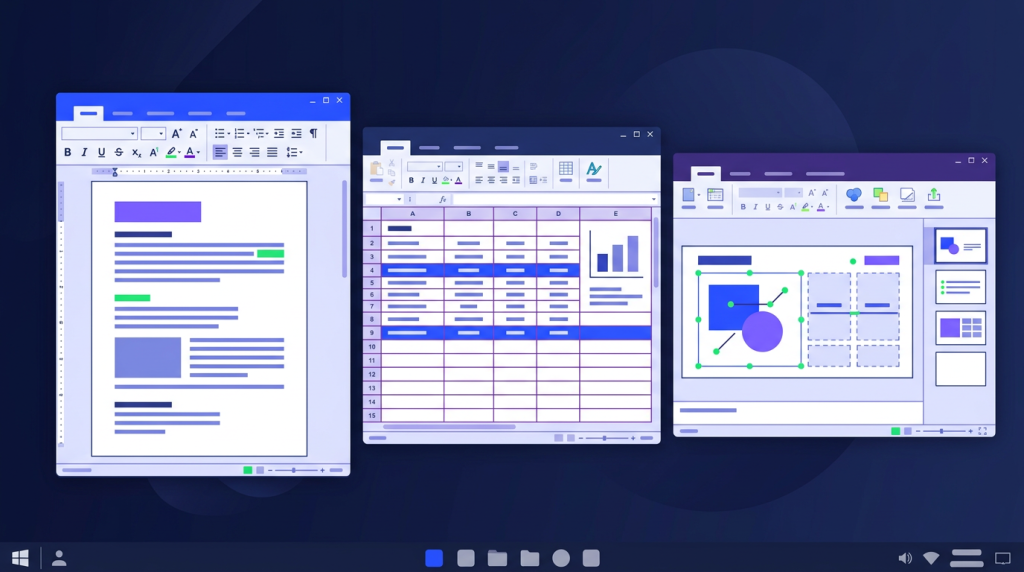
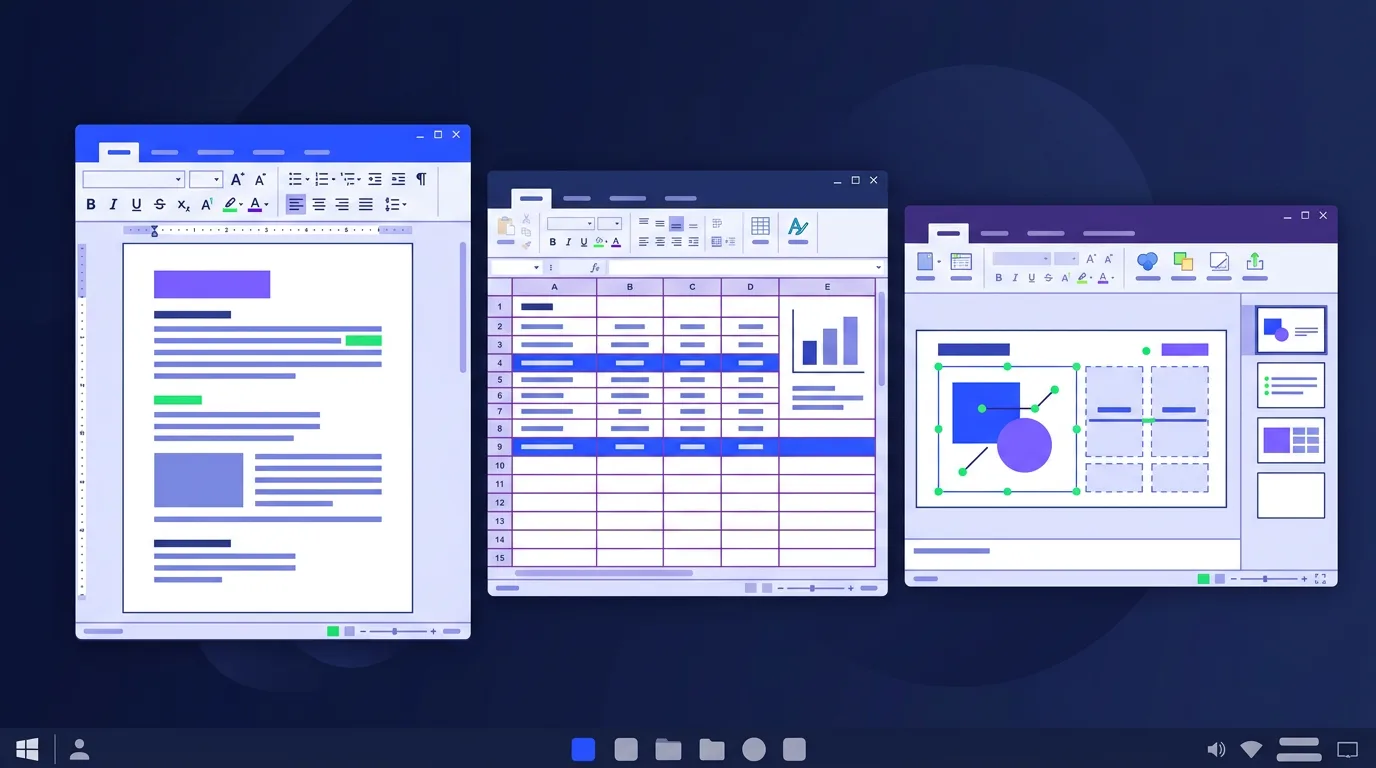
LibreOffice toàn tập là hướng dẫn chi tiết nhất về bộ phần mềm văn phòng miễn phí mạnh mẽ nhất hiện nay. Nếu bạn đang tìm kiếm thay thế Microsoft Office bằng công cụ miễn phí, bảo mật, và độc lập, hoặc muốn hiểu rõ LibreOffice là gì cũng như cách cài đặt và sử dụng từng ứng dụng trong bộ, bài viết này sẽ cho bạn câu trả lời hoàn chỉnh A-Z.
Mục lục nhanh
LibreOffice là gì và tại sao nó quan trọng năm 2026
LibreOffice là một bộ ứng dụng văn phòng (office suite) hoàn toàn miễn phí, mã nguồn mở (open-source), được phát triển bởi Quỹ Tài liệu (The Document Foundation) với hỗ trợ của cộng đồng lập trình viên toàn cầu. Nó cung cấp các công cụ thay thế trực tiếp cho Microsoft Office, Google Workspace, và các nền tảng văn phòng khác.
Tại Việt Nam, LibreOffice được xem là phần mềm văn phòng miễn phí tốt nhất để thay thế Microsoft Office, đặc biệt cho các doanh nghiệp vừa và nhỏ muốn giảm chi phí license.
- Hỗ trợ định dạng Microsoft Office (.docx, .xlsx, .pptx) với độ tương thích 95%+
- Xuất/nhập Markdown cho Writer
- Cải thiện hiệu suất: EPUB export nhanh hơn 40%, cuộn trang mượt mà hơn
- Multi-user database với Base (không còn xung đột file-locking)
- Hỗ trợ tiếng Việt đầy đủ
- Hoàn toàn miễn phí, không quảng cáo, không telemetry bắt buộc
LibreOffice 26.2: phiên bản mới nhất 2026 có gì khác
LibreOffice 26.2 được phát hành vào tháng 2 năm 2026 với hàng loạt cải tiến về tốc độ, khả năng tương thích Microsoft Office, và hỗ trợ Markdown. Đây là một bước tiến đáng kể so với các phiên bản trước đây.
Những tính năng nổi bật nhất
- Writer: Hỗ trợ nhập/xuất Markdown, cải thiện bảng nổi, captions tự động cho hình ảnh dán vào, export DOCX tốt hơn
- Calc: Hình dạng connector mới, tuỳ chọn sắp xếp nâng cao (sắp xếp theo địa chỉ IP, ký tự phân cách thập phân)
- Impress: Đã tối ưu hoá hiệu suất cho 3D charts, SVG export với bitmap nhanh hơn
- Base: Giải pháp multi-user thực sự - không còn khóa file khi nhiều người cùng chỉnh sửa
- Tốc độ chung: Scrolling mượt hơn, EPUB export nhanh gấp đôi, responsiveness toàn diện
So với phiên bản cũ, LibreOffice 26.2 cải thiện đáng kể hiệu suất trên các máy tính cấu hình thấp và cài đặt trên SSD.
Hướng dẫn cài đặt LibreOffice toàn tập từng bước
Yêu cầu hệ thống
- Windows: Windows 7 SP1 trở lên (khuyến nghị Windows 10, 11), RAM 2GB tối thiểu, 300MB dung lượng ổ cứng
- macOS: macOS 10.12 (Sierra) trở lên, RAM 2GB tối thiểu
- Linux: Ubuntu 18.04+, Fedora 30+, Debian 10+, RAM 2GB, 300MB dung lượng trống
Các bước cài đặt trên Windows (chi tiết nhất)
- Tải phần mềm: Truy cập https://www.libreoffice.org/download/download-libreoffice/, chọn phiên bản mới nhất (hiện là 26.2.4), click nút xanh "Download"
- Chọn bản cài đặt: Windows 7+ (64-bit được khuyến nghị), hoặc 32-bit nếu máy tính cũ, định dạng .msi (Windows Installer)
- Chạy installer: Mở file LibreOffice_26.2.4_Win_x64.msi, nhấn "Next", chọn "Typical" (cài đặt tất cả ứng dụng: Writer, Calc, Impress, Draw, Base, Math)
- Chọn thư mục cài đặt: Mặc định là C:Program FilesLibreOffice, bạn có thể giữ nguyên hoặc thay đổi
- Hoàn tất: Nhấn "Install", đợi khoảng 2-3 phút, nhấn "Finish"
- Kiểm tra: Mở Start menu, tìm "LibreOffice Writer", khởi động để xác nhận cài đặt thành công
Hướng dẫn chi tiết cài đặt LibreOffice tiếng Việt có các bước thêm gói ngôn ngữ Việt nếu cần.
Cài đặt trên Linux (Ubuntu/Debian)
Cách đơn giản nhất:
sudo apt update
sudo apt install libreoffice
Hoặc tải .deb trực tiếp từ libreoffice.org và cài đặt bằng dpkg.
Cài đặt trên macOS
Tải file .dmg từ trang chủ, mở, kéo icon LibreOffice vào thư mục Applications, hoặc sử dụng Homebrew:
brew install libreoffice
LibreOffice Writer: thay thế Word hoàn hảo
Writer là ứng dụng xử lý văn bản của LibreOffice, tương đương với Microsoft Word. Nó hỗ trợ tất cả định dạng phổ biến: .doc, .docx, .odt, .txt, .html, .pdf, và từ phiên bản 26.2 trở đi là Markdown (.md).
Các tính năng chính
- Tạo mục lục tự động: Định dạng các heading (Heading 1, 2, 3), chọn Insert > Table of Contents, Writer sẽ tạo mục lục tương tác
- Hỗ trợ bảng nổi (floating tables): Trong phiên bản 26.2, các bảng nổi ít khi bị cắt trang, chế độ "Keep with next" hoạt động chính xác hơn
- Nhập/xuất Markdown: File > Open > chọn định dạng Markdown, hoặc File > Save As > ODF .odt > xuất Markdown
- Captions tự động: Khi dán hình ảnh, nhấn chuột phải > Insert Caption, Writer sẽ thêm "Figure 1", "Figure 2" tự động
- Xuất PDF an toàn: File > Export as PDF > tuỳ chọn mật khẩu, quyền edit/in/copy
Chi tiết sâu hơn về cách sử dụng LibreOffice Writer và tạo mục lục trong Writer.
Mẹo Writer quý báu
- Dùng Styles (Sidebar > F11) để định dạng toàn bộ tài liệu thay vì format thủ công
- Tools > Word Count để đếm từ, trang, đoạn văn
- Insert > Cross-reference để tạo liên kết nội bộ tới heading/hình ảnh/mục lục
- Track Changes (Edit > Track Changes > Record) để ghi lại tất cả sửa đổi
LibreOffice Calc: lựa chọn tuyệt vời thay Excel
Calc là ứng dụng tính toán bảng tính của LibreOffice, tương đương Excel. Nó hỗ trợ .xls, .xlsx, .ods, .csv, và từ 26.2 có nhiều hàm và tính năng Excel mới.
Tính năng nổi bật
- Hàm VLOOKUP, HLOOKUP, INDEX/MATCH: Hỗ trợ đầy đủ, cú pháp tương tự Excel
- Hàm mảng (Array formulas): Sử dụng Ctrl+Shift+Enter để nhập công thức mảng
- Pivot Table: Data > Pivot Table, tạo bảng tổng hợp dữ liệu
- Sắp xếp nâng cao: Data > Sort > tuỳ chọn sắp xếp theo ký tự phân cách (dành cho IP address, phone numbers)
- Hình dạng Connector (mới 26.2): Insert > Shape > Connectors, vẽ mũi tên nối giữa các ô để minh hoạ quy trình
- Đồ thị 3D nhanh hơn: Phiên bản 26.2 tối ưu hoá rendering 3D charts, không còn bị lag
Tìm hiểu chi tiết cách sử dụng hàm VLOOKUP trong Calc và hướng dẫn LibreOffice Calc toàn tập.
Mẹo Calc chuyên sâu
- Tools > Scenarios để tạo các kịch bản "what-if" khác nhau cho dự báo tài chính
- Data > Subtotals để tạo subtotal tự động cho mỗi nhóm dữ liệu
- Sheet > Insert Sheet để thêm trang tính, Sheet > Link to External Data để liên kết dữ liệu từ file khác
- Format > Conditional Formatting để tô màu tế bào dựa trên giá trị (ví dụ: tô đỏ các ô > 1 triệu)
LibreOffice Impress: thay thế PowerPoint
Impress là ứng dụng thuyết trình của LibreOffice, tương đương PowerPoint. Hỗ trợ .ppt, .pptx, .odp, video nhúng, âm thanh, và animation.
Tính năng chính
- Slide master: Slide > Slide Design > Master Pages, tạo template cho toàn bộ presentation
- Animation: Slide Show > Custom Animation, thêm hiệu ứng xuất hiện, chuyển slide, click-to-advance
- Presenter Console: Nhấn Shift+F5 hoặc Slide Show > Presenter Console, xem slides hiện tại + slide tiếp theo + ghi chú trên màn hình khác
- Xuất PDF/Video: File > Export as PDF hoặc File > Export > định dạng video (tạo video từ slide show)
Mẹo Impress
- Dùng Outline view (View > Outline) để viết nội dung trước, sau đó thiết kế slide
- Insert > Image từ Internet để dán trực tiếp từ URL
- Insert > Chart để nhúng biểu đồ từ Calc tương tác
- Slide > Slide Size để chuyển đổi định dạng (16:9, 4:3, tuỳ chỉnh)
LibreOffice Base (Database) và Draw (Vẽ)
Base: Quản lý cơ sở dữ liệu
Base là công cụ quản lý cơ sở dữ liệu (database), hỗ trợ kết nối MySQL, PostgreSQL, SQLite, Microsoft Access. Phiên bản 26.2 có sự cải thiện lớn về multi-user: giờ đây nhiều người có thể chỉnh sửa database cùng lúc mà không xảy ra conflict file-locking.
- Tạo bảng (tables), truy vấn (queries), form để nhập dữ liệu, báo cáo (reports)
- Kết nối external databases qua ODBC/JDBC
- SQL editor tích hợp
Draw: Công cụ vẽ hình
Draw là ứng dụng vẽ vector của LibreOffice, dùng để tạo diagram, infographic, logo đơn giản. Hỗ trợ .odg, .svg, .pdf.
- Insert > Shape để vẽ hình (rectangle, circle, polygon, connector)
- Insert > Text để thêm chữ vào hình vẽ
- Dễ dàng tạo sơ đồ quy trình, wireframe website, poster
Bảng so sánh LibreOffice vs Microsoft Office vs WPS vs OnlyOffice
| Tiêu chí | LibreOffice | MS Office 365 | WPS Office | OnlyOffice |
|---|---|---|---|---|
| Giá | Miễn phí | $6-12/tháng (hoặc mua 1 lần $160) | Miễn phí (quảng cáo) hoặc $30/năm | Miễn phí (cloud) hoặc $180/năm (server) |
| Tương thích Office | 95%+ (.docx, .xlsx, .pptx) | 100% (native) | 98% (tốt hơn LibreOffice) | 95%+ (khá tốt) |
| Hệ điều hành | Win, Mac, Linux | Win, Mac, Web | Win, Mac, Linux, Mobile | Win, Mac, Linux, Web, Mobile |
| Markdown hỗ trợ | Có (26.2+) | Không | Không | Có (Reader) |
| Mã nguồn mở | Có | Không | Không (Kingsoft) | Có (GNU AGPL) |
| Collaboration realtime | Không (manual upload) | Có (Teams, OneDrive) | Không | Có (cloud version) |
| Cộng đồng hỗ trợ | Lớn, tập trung, TDF | Microsoft support 24/7 | Kingsoft (Chinese company) | Cộng đồng nhỏ hơn |
| Privacy/Telemetry | Không thu thập dữ liệu | Thu thập (diagnostic data) | Có lo ngại (data handling) | Tôn trọng privacy |
| Performance trên máy cũ | Tốt (RAM 2GB đủ) | Yêu cầu cao (đặc biệt web) | Tốt | Tốt |
So sánh chi tiết OnlyOffice vs WPS Office và LibreOffice vs Microsoft Office.
Khắc phục lỗi font tiếng Việt và định dạng trong LibreOffice
Vấn đề font phổ biến
Khi mở file .docx từ Microsoft Word trong LibreOffice, đôi khi chữ Việt bị lỗi hoặc font không hiển thị đúng. Nguyên nhân thường là:
- Font được sử dụng trong Word không có sẵn trên máy Linux/Mac
- File Word dùng font proprietary (Segoe UI, Calibri) mà LibreOffice không hỗ trợ 100%
- Encoding file không được đọc đúng
Giải pháp
- Cài đặt Microsoft fonts: Ubuntu/Debian:
sudo apt install fonts-liberation fonts-dejavu, hoặc cài Microsoft fonts:sudo apt install ttf-mscorefonts-installer - Thay đổi font mặc định: Mở file > Select All (Ctrl+A) > Format > Character > Font > chọn "Times New Roman" hoặc "Arial Unicode MS" (nếu có)
- Kiểm tra encoding: File > Properties > Character Set > nếu là UTF-8, hãy thử lưu lại file dưới UTF-8
- Dùng Liberation fonts: Liberation Serif, Liberation Sans, Liberation Mono là thay thế tốt nhất cho Times New Roman, Arial, Courier
Fix định dạng bị hỏng
Nếu khi mở .docx trong LibreOffice, các bảng/hình ảnh bị dịch chỗ hoặc định dạng lạc loạn:
- File > Save As > chọn định dạng ODF (.odt) trước, sau đó mở lại file .odt
- Edit > Select All > Format > Clear Direct Formatting (Ctrl+M) để reset formatting
- Nếu vẫn lỗi, copy nội dung vào file ODP/.odt mới
Khi nào nên dùng LibreOffice miễn phí, khi nào nên mua Microsoft Office bản quyền
Sử dụng LibreOffice nếu bạn:
- Làm việc trong môi trường Linux/Open-source
- Có ngân sách hạn chế hoặc quản lý chi phí IT nghiêm ngặt
- Muốn tự chủ, không phụ thuộc subscription hoặc cloud service
- Quan tâm đến privacy và bảo mật (không muốn telemetry)
- Làm việc với file text nặng, biên tập tài liệu kỹ thuật, sách điện tử
- Muốn hỗ trợ phần mềm mã nguồn mở
Nên mua Microsoft Office bản quyền nếu:
- Làm việc trong doanh nghiệp lớn dùng Microsoft ecosystem (Teams, Outlook, Sharepoint)
- Cần real-time collaboration (co-authoring trên OneDrive, Teams)
- Cần tương thích 100% với Office (macro, advanced Excel, VBA)
- Làm việc với file macro phức tạp, PowerPoint presentation chuyên nghiệp
- Cần hỗ trợ kỹ thuật từ Microsoft
- Doanh nghiệp cần tuân thủ licensing (tránh bị phạt software piracy)
Bài viết về phần mềm miễn phí thay thế bản quyền 2026 có danh sách tổng quan các công cụ miễn phí khác ngoài LibreOffice.
Cần Microsoft Office bản quyền chính hãng?
Nếu quyết định mua Microsoft Office, bản quyền hợp pháp không chỉ bảo vệ công ty khỏi rủi ro pháp lý mà còn mang lại hỗ trợ kỹ thuật, bảo mật định kỳ, và quyền sử dụng lâu dài. TND là nhà cung cấp phần mềm bản quyền chính hãng tại Việt Nam, xuất hoá đơn VAT đầy đủ, tư vấn chọn đúng license cho quy mô công ty của bạn.
Xem Microsoft Office bản quyềnCâu hỏi thường gặp
LibreOffice có thực sự hoàn toàn miễn phí không?
Có, LibreOffice 100% miễn phí, mã nguồn mở, không quảng cáo, không telemetry bắt buộc, không subscription. Bạn có thể tải, cài đặt, sử dụng trên số lượng máy tính không giới hạn mà không cần đăng ký hoặc cung cấp email.
LibreOffice có dễ cài đặt tiếng Việt không?
Rất dễ. Tải phiên bản tiếng Việt trực tiếp từ libreoffice.org (chọn Vietnamese trong dropdown), hoặc cài phiên bản English rồi vào Tools > Options > Language Settings > User Interface Language > Vietnamese > OK. Không cần cài gói ngôn ngữ bổ sung, tất cả đã tích hợp sẵn.
File Excel/Word được mở trong LibreOffice có mất định dạng không?
Phần lớn file (.docx, .xlsx) được mở đúng định dạng. Tuy nhiên, các file với macro phức tạp, PivotTable nâng cao, hoặc graphic proprietary (Chart.js, plugins custom) có thể mất một số tính năng. Khuyến nghị: mở file trong LibreOffice, kiểm tra kỹ, nếu cần 100% tương thích thì dùng MS Office.
LibreOffice chạy được trên Mac M1/M2 không?
Có. Từ phiên bản 7.1 trở đi, LibreOffice có phiên bản native cho Apple Silicon (M1, M2, M3). Tải phiên bản ".dmg macOS (ARM64)" từ libreoffice.org.
Có cách backup/restore dữ liệu LibreOffice không?
LibreOffice không dùng cloud như Microsoft 365, tất cả file được lưu cục bộ. Bạn có thể backup bằng cách copy thư mục tài liệu đó sang ổ cứng khác, Google Drive, hoặc Dropbox. File cấu hình LibreOffice nằm ở ~/.config/libreoffice (Linux), ~/Library/Application Support/LibreOffice (Mac), hoặc %APPDATA%LibreOffice (Windows).
LibreOffice có hỗ trợ VBA macro như Excel không?
LibreOffice không hỗ trợ VBA (Visual Basic for Applications) - ngôn ngữ macro của Microsoft. Thay vào đó, LibreOffice dùng LibreOffice Basic hoặc Python. Nếu file Excel có VBA, file đó sẽ không chạy đúng trong LibreOffice, bạn cần viết lại bằng LibreOffice Basic hoặc sử dụng MS Excel.
So sánh LibreOffice Writer vs Google Docs là gì?
LibreOffice Writer: Chạy offline, không cần internet, lưu cục bộ, không collaboration realtime, hỗ trợ Markdown, hoàn toàn miễn phí, không dữ liệu đám mây.
Google Docs: Chạy trên web, cần internet, lưu trên Google Drive, collaboration realtime tuyệt vời, không cần cài đặt, hỗ trợ sharing dễ dàng.
Kết luận: Dùng LibreOffice nếu làm việc offline hoặc muốn kiểm soát file. Dùng Google Docs nếu cần collaborate realtime với nhiều người.
Tại sao File > Properties trong LibreOffice khác Microsoft Office?
LibreOffice và Microsoft Office có cách quản lý metadata khác nhau. Trong LibreOffice, metadata (tác giả, tiêu đề, mô tả) được lưu trong thuộc tính tài liệu (.odt, .ods, .odp). Khi lưu sang .docx, metadata sẽ được chuyển đổi và có thể không khớp hoàn toàn với metadata trong Word.








