

Hướng dẫn LibreOffice Calc sẽ giúp bạn sử dụng ứng dụng bảng tính miễn phí này - thay thế hoàn hảo cho Microsoft Excel. Từ nhập liệu, công thức, hàm, đến tạo biểu đồ - tất cả đều được hướng dẫn.
Giao diện LibreOffice Calc
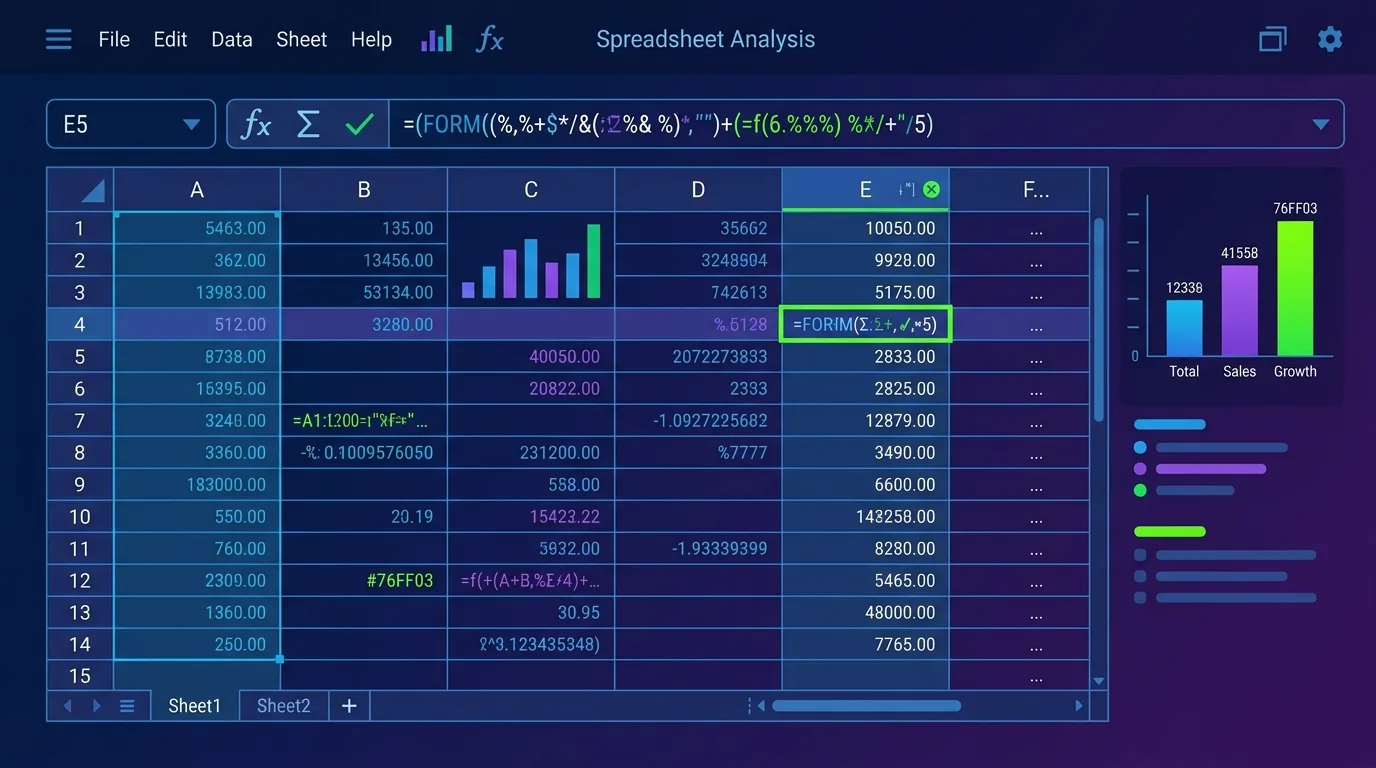
Khi mở LibreOffice Calc, bạn sẽ thấy:
- Menu bar: File, Edit, View, Insert, Format, Styles, Sheet, Data, Tools, Window, Help
- Toolbar: Nút tắt cho Save, Copy, Paste, Format Cells, ...
- Name Box: Hiển thị địa chỉ ô hiện tại (ví dụ: A1, B5)
- Formula Bar: Thanh nhập công thức
- Lưới ô: Cột A, B, C... và hàng 1, 2, 3... ở giữa
- Sheet tabs: Các tab (Sheet1, Sheet2, ...) ở dưới để chuyển sheet
Tạo workbook (sổ làm việc) mới
- Mở LibreOffice Calc hoặc Ctrl+N để tạo tài liệu mới.
- Bạn thấy một bảng tính trắng với tên "Untitled 1".
- Bắt đầu nhập dữ liệu vào các ô.
- Để lưu, nhấp File > Save hoặc Ctrl+S.
Nhập liệu cơ bản
Nhập dữ liệu vào ô:
- Nhấp vào ô muốn nhập (ví dụ: A1).
- Gõ dữ liệu (số, văn bản, ngày tháng).
- Nhấp Enter để chuyển sang ô dưới (A2), hoặc Tab để sang phải (B1).
Chỉnh sửa ô:
- Nhấp đôi vào ô để chỉnh sửa trực tiếp.
- Hoặc nhấp vào ô rồi chỉnh sửa trong Formula Bar phía trên.
- Nhấp Enter khi xong.
Xoá nội dung:
- Chọn ô rồi nhấp Delete để xoá nội dung.
- Chuột phải > Clear Contents để xoá hoàn toàn.
Công thức và hàm cơ bản
Công thức bắt đầu với dấu = (bằng).
Công thức tính toán:
- =2+3 (cộng)
- =10-5 (trừ)
- =4*5 (nhân)
- =20/4 (chia)
- =A1+A2 (cộng hai ô)
- =A1*B1 (nhân hai ô)
Hàm phổ biến:
- =SUM(A1:A10) - Tính tổng từ A1 đến A10
- =AVERAGE(A1:A10) - Tính trung bình
- =COUNT(A1:A10) - Đếm số ô có dữ liệu
- =MAX(A1:A10) - Tìm giá trị lớn nhất
- =MIN(A1:A10) - Tìm giá trị nhỏ nhất
- =IF(A1>10,"Cao","Thấp") - Hàm điều kiện
- =CONCATENATE(A1,B1) - Nối hai ô thành một
Định dạng ô (Cell Formatting)
Định dạng số:
- Chọn ô hoặc vùng ô muốn định dạng.
- Chuột phải > Format Cells hoặc Ctrl+1.
- Chọn tab Numbers.
- Chọn danh mục (Number, Currency, Date, Time, ...).
- Chọn kiểu và nhấp OK.
Định dạng chữ:
- Chọn ô > Chuột phải > Format Cells > Font tab.
- Thay đổi phông chữ, kích cỡ, màu, in đậm/nghiêng/gạch chân.
Nền (Background Color):
- Chọn ô > Chuột phải > Format Cells > Background tab.
- Chọn màu và nhấp OK.
Tạo biểu đồ (Chart)
- Chọn dữ liệu bạn muốn tạo biểu đồ (ví dụ: A1:B10).
- Vào Insert > Chart.
- Một cửa sổ Chart Wizard sẽ mở với các bước:
- Bước 1: Chọn loại biểu đồ (cột, hàng, tròn, đường, ...).
- Bước 2: Xác nhận dữ liệu (data range).
- Bước 3: Thêm tiêu đề, nhãn trục, ...
- Bước 4: Chọn vị trí đặt biểu đồ trong sheet.
- Nhấp Finish. Biểu đồ sẽ được chèn vào bảng tính.
Sắp xếp và lọc dữ liệu
Sắp xếp (Sort):
- Chọn dữ liệu hoặc cột muốn sắp xếp.
- Vào Data > Sort.
- Chọn cột sắp xếp và thứ tự (Ascending/Descending).
- Nhấp OK.
Lọc dữ liệu (Filter):
- Chọn vùng dữ liệu (bao gồm header).
- Vào Data > AutoFilter.
- Các nút dropdown sẽ xuất hiện ở header.
- Nhấp nút dropdown để chọn giá trị muốn hiển thị.
Lưu bảng tính
Lưu dưới định dạng LibreOffice (.ods):
- File > Save hoặc Ctrl+S.
- Chọn thư mục và nhập tên tệp.
- Nhấp Save.
Lưu dưới định dạng Excel (.xlsx):
- File > Save As.
- Chọn "Microsoft Excel 2007-365 (.xlsx)".
- Nhấp Save.
Mẹo hữu ích
- Đóng băng hàng/cột: Chọn hàng/cột bên dưới/phải hàng/cột bạn muốn đóng băng, rồi vào View > Freeze Rows and Columns.
- Pivot Table: Insert > Pivot Table để tóm tắt dữ liệu lớn.
- Xác thực dữ liệu: Data > Validity để giới hạn loại dữ liệu nhập vào ô.
- Bảo vệ sheet: Tools > Protect Sheet để ngăn người khác chỉnh sửa.
Cần Microsoft Excel bản quyền?
Nếu doanh nghiệp cần Excel bản quyền với hóa đơn VAT, TND cung cấp giải pháp bản quyền chính hãng.
Xem gói Office bản quyềnCâu hỏi thường gặp
LibreOffice Calc có thể mở tệp Excel (.xlsx) không?
Có, Calc mở và chỉnh sửa .xlsx tốt. Tuy nhiên, công thức VBA hoặc macro phức tạp của Excel có thể không tương thích hoàn toàn.
Làm thế nào để tạo công thức tham chiếu ô từ sheet khác?
Dùng cú pháp: =Sheet2.A1 (tham chiếu ô A1 từ Sheet2). Hoặc nhấp vào ô trong sheet khác khi đang nhập công thức.
Tôi có thể tính toán theo điều kiện (IF) không?
Có, ví dụ: =IF(A1>100,"Cao",IF(A1>50,"Trung","Thấp")) để phân loại giá trị.
Làm thế nào để xóa các dòng hoặc cột?
Chuột phải vào hàng/cột > Delete Rows hoặc Delete Columns. Dữ liệu phía dưới/phải sẽ dịch lên/sang trái.








