Khi cần cài lại máy, nâng cấp ổ cứng hay dựng lại một chiếc PC cũ, bạn sẽ cần một bộ cài Windows 10 sạch lấy trực tiếp từ Microsoft và một chiếc USB boot để cài đặt. Bài viết này hướng dẫn đầy đủ hai bước: tải file ISO Windows 10 chính chủ từ Microsoft, sau đó dùng Rufus để tạo USB cài đặt.
Lưu ý: Windows 10 đã kết thúc hỗ trợ chính thức từ ngày 14/10/2025. Microsoft vẫn cho tải file ISO ở thời điểm hiện tại nhưng không cam kết để lâu dài, vì vậy bạn nên tải về lưu lại một bản phòng khi cần. Nếu máy đủ cấu hình, hãy cân nhắc lên Windows 11.
Phần 1: Tải bộ cài Windows 10 từ Microsoft
Bước 1. Mở trang tải chính thức của Microsoft
Truy cập đường dẫn tải file ISO trực tiếp của Microsoft:
https://www.microsoft.com/en-us/software-download/windows10ISO
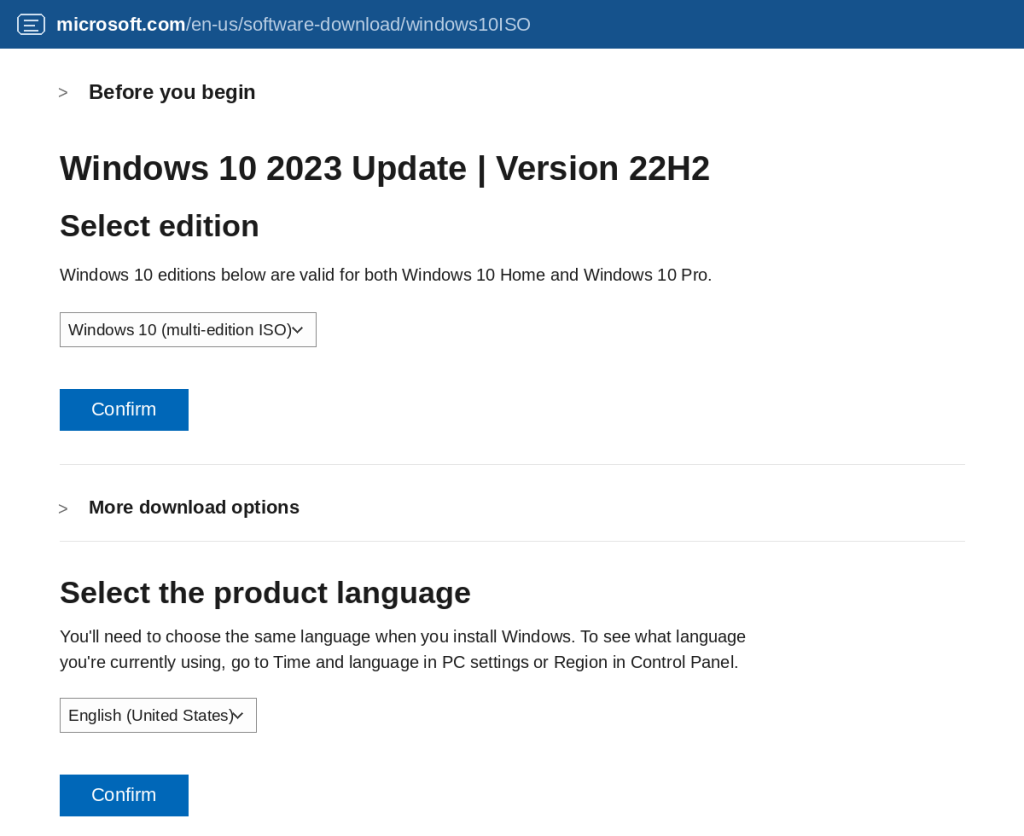
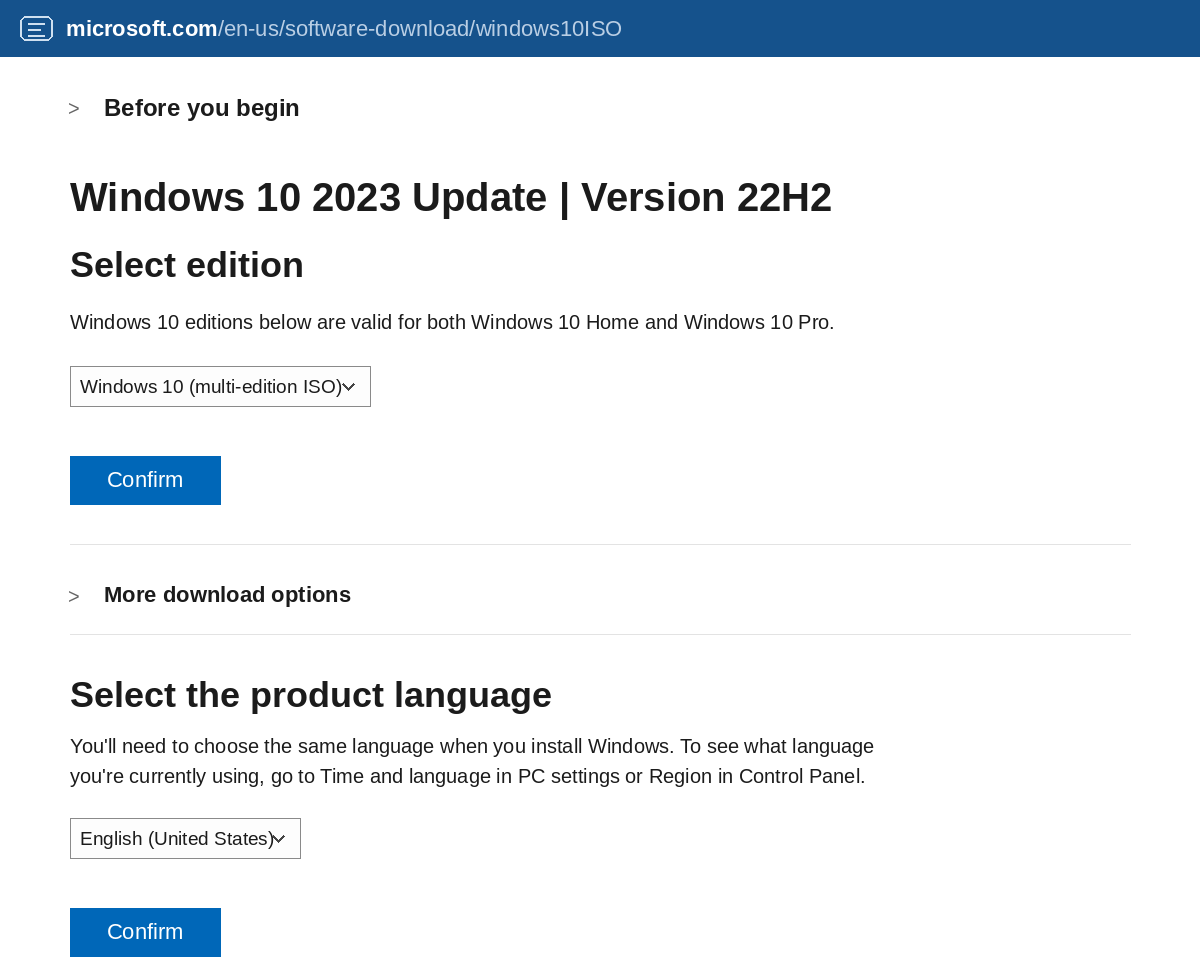
Nếu bạn mở trang này trên máy đang chạy Windows, Microsoft sẽ gợi ý tải công cụ Media Creation Tool thay vì cho tải thẳng ISO. Mẹo để hiện luôn link tải ISO: nhấn F12 mở Developer Tools, bật chế độ giả lập thiết bị (Toggle device toolbar), chọn một thiết bị không phải Windows như iPad, rồi tải lại trang. Lúc này trang sẽ hiện đúng phần chọn phiên bản như hình dưới.
Bước 2. Chọn phiên bản (edition)
Tại mục Select edition, chọn Windows 10 (multi-edition ISO) rồi bấm Confirm. File ISO này dùng chung cho cả Windows 10 Home và Windows 10 Pro, nên bạn không cần tải riêng từng bản. Việc chọn Home hay Pro sẽ thực hiện trong lúc cài đặt và quyết định bởi key bản quyền bạn nhập.
Bước 3. Chọn ngôn ngữ
Ở mục Select the product language, chọn ngôn ngữ bạn muốn, thường là English (United States), rồi bấm Confirm. Hãy nhớ ngôn ngữ này để chọn đúng khi cài Windows.
Bước 4. Tải file ISO 64-bit
Microsoft sẽ hiện hai nút tải: 32-bit Download và 64-bit Download. Hầu hết máy hiện nay đều dùng 64-bit, nên bạn chọn 64-bit Download. File ISO nặng khoảng 5 đến 6 GB. Link tải có hiệu lực trong 24 giờ, nếu hết hạn thì làm lại từ Bước 1.
Phần 2: Tạo USB cài đặt Windows 10 bằng Rufus
Sau khi có file ISO, bạn cần một chiếc USB dung lượng tối thiểu 8 GB và phần mềm Rufus để tạo USB boot cài đặt. Lưu ý toàn bộ dữ liệu trên USB sẽ bị xóa, hãy sao lưu trước.
Bước 1. Tải Rufus
Rufus là phần mềm miễn phí, gọn nhẹ, không cần cài đặt. Tải bản mới nhất tại trang chủ:
Bạn nên tải bản Rufus Portable để chạy trực tiếp, không cần cài vào máy.
Bước 2. Cắm USB và mở Rufus
Cắm USB vào máy, sau đó mở Rufus. Tại mục Device, kiểm tra đúng chiếc USB bạn muốn dùng để tránh format nhầm ổ khác.
Bước 3. Chọn file ISO
Tại mục Boot selection, để mặc định Disk or ISO image, bấm SELECT rồi trỏ tới file ISO Windows 10 vừa tải.
Bước 4. Chọn chuẩn phân vùng
Ở mục Partition scheme, chọn theo chuẩn ổ đĩa của máy đích:
- GPT kết hợp Target system: UEFI cho máy đời mới (đa số máy hiện nay).
- MBR kết hợp Target system: BIOS or UEFI cho máy đời cũ.
Nếu không chắc, hãy chọn GPT và UEFI trước, vì phần lớn máy sản xuất trong khoảng 10 năm gần đây đều hỗ trợ.
Bước 5. Bắt đầu tạo USB
Để các tùy chọn còn lại mặc định, bấm START. Rufus sẽ cảnh báo sẽ xóa toàn bộ dữ liệu trên USB, bạn bấm OK để tiếp tục. Quá trình mất khoảng 5 đến 15 phút tùy tốc độ USB. Khi thanh trạng thái hiện READY màu xanh là hoàn tất.
Bước tiếp theo: Boot vào USB để cài Windows
Cắm USB vào máy cần cài, khởi động lại và vào Boot Menu, thường bằng phím F12, F2, ESC hoặc DEL tùy hãng máy. Chọn khởi động từ USB và làm theo trình cài đặt. Khi được hỏi phiên bản, chọn Windows 10 Pro nếu bạn dùng key Pro. Bạn có thể bỏ qua bước nhập key trong lúc cài và kích hoạt sau.
Tổng kết
Chỉ với file ISO chính chủ từ Microsoft và Rufus, bạn đã có thể tự tạo bộ cài Windows 10 sạch và an toàn, không cần tải các bản ghost trôi nổi tiềm ẩn mã độc. Windows 10 đã hết hỗ trợ, nếu máy đủ cấu hình bạn nên lên Windows 11 để được cập nhật bảo mật lâu dài.
Cần key Windows 11 Pro bản quyền chính hãng?
TND cung cấp key Windows 11 Pro chính hãng Microsoft, kích hoạt vĩnh viễn, gắn tài khoản Microsoft, xuất hóa đơn VAT đầy đủ. Hỗ trợ cài đặt và kích hoạt từ xa, bảo hành trong suốt quá trình sử dụng.