

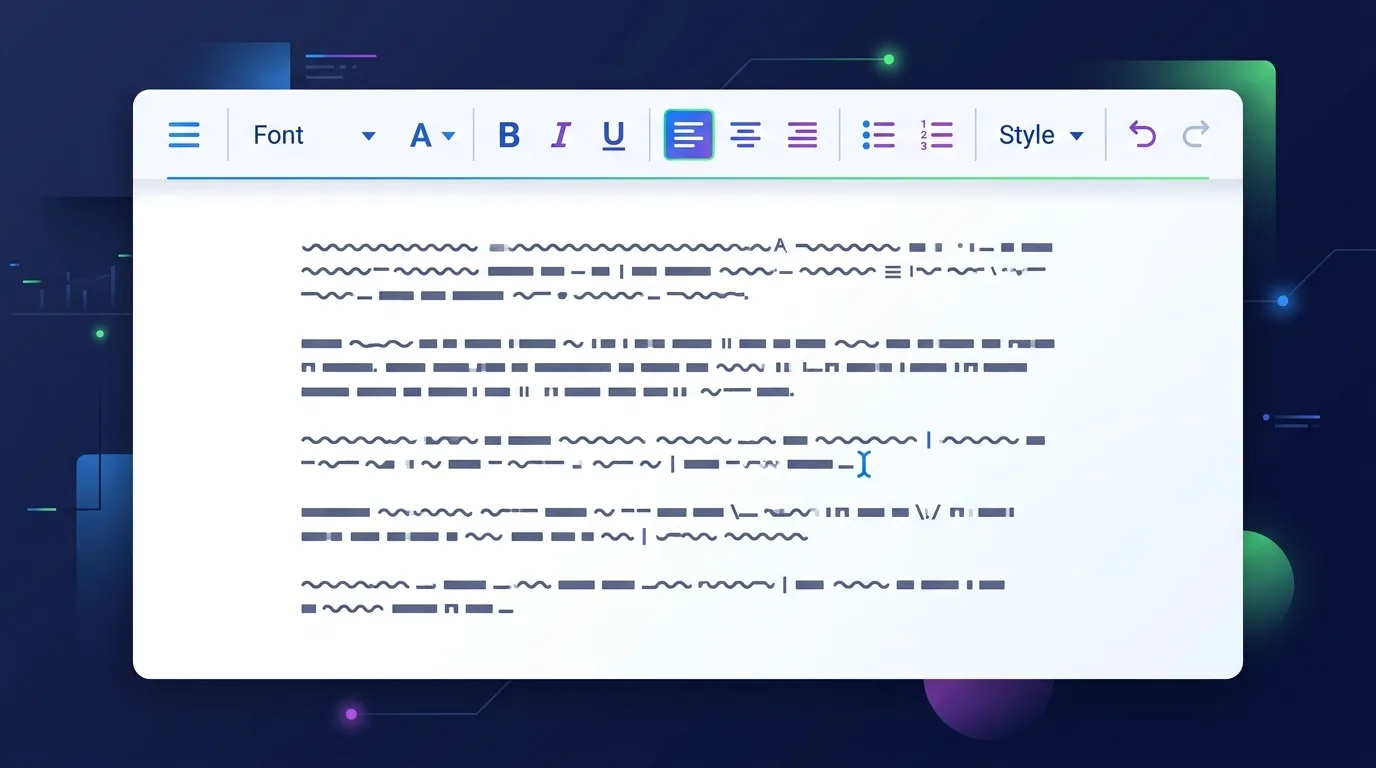
Hướng dẫn LibreOffice Writer cơ bản sẽ giúp bạn làm quen với ứng dụng thay thế Microsoft Word này. Từ tạo tài liệu mới, định dạng văn bản, tạo bảng, đến xuất PDF - tất cả đều được hướng dẫn chi tiết.
Giao diện LibreOffice Writer
Khi bạn mở LibreOffice Writer, giao diện gồm:
- Menu bar: File, Edit, View, Insert, Format, Styles, Table, Form, Tools, Window, Help
- Toolbar: Nút tắt cho tác vụ thường dùng (Save, Print, Copy, Paste, Undo)
- Ruler: Thước kẻ phía trên để canh lề và bố cục trang
- Page: Vùng soạn thảo tài liệu ở giữa
- Status bar: Hiển thị số trang, số từ, ngôn ngữ ở dưới
Tạo tài liệu mới
- Mở LibreOffice Writer.
- Chọn File > New > Text Document hoặc nhấp Ctrl+N.
- Tài liệu trắng mới sẽ mở. Bạn có thể bắt đầu gõ ngay.
- Hoặc chọn từ template sẵn có (thư, đơn, báo cáo) qua File > New > Templates.
Nhập và định dạng văn bản
Định dạng ký tự (Font Formatting):
- In đậm: Chọn văn bản rồi nhấp Bold (B) hoặc Ctrl+B
- Nghiêng: Nhấp Italic (I) hoặc Ctrl+I
- Gạch chân: Nhấp Underline (U) hoặc Ctrl+U
- Thay đổi phông chữ: Chọn tên phông từ danh sách phía trên (Arial, Times New Roman, ...)
- Kích cỡ chữ: Chọn số trong dropdown size (10, 12, 14, ...)
- Màu chữ: Nhấp mũi tên bên cạnh nút A màu để chọn màu
Định dạng đoạn văn (Paragraph):
- Canh lề: Nhấp các nút canh trái, giữa, phải hoặc canh đôi (Ctrl+L, Ctrl+E, Ctrl+R, Ctrl+J)
- Dãn cách hàng: Vào Format > Paragraph, chọn tab Indents & Spacing
- Thêm đầu dòng (bullets): Format > Bullets and Numbering > Bulleted List
- Thêm danh sách số: Format > Bullets and Numbering > Numbered List
Tạo bảng
- Đặt con trỏ nơi bạn muốn chèn bảng.
- Vào Table > Insert Table.
- Nhập số cột (Columns) và số hàng (Rows).
- Nhấp OK. Bảng sẽ xuất hiện.
- Bạn có thể:
- Chèn/xoá hàng, cột: Chuột phải trên bảng > Insert Row/Column, Delete Row/Column
- Thay đổi chiều rộng: Kéo biên bảng
- Gộp ô: Chọn ô > Table > Merge Cells
Chèn hình ảnh và đối tượng
Chèn hình ảnh:
- Vào Insert > Image.
- Chọn tệp hình ảnh từ máy tính của bạn.
- Hình ảnh sẽ được chèn vào tài liệu. Bạn có thể kéo để thay đổi kích cỡ.
Chèn hình dạng, đối tượng:
- Hình dạng: Insert > Shape (để vẽ hình chữ nhật, hình tròn, ...)
- Biểu đồ: Insert > Chart
- Ghi chú cuối trang (Footnote): Insert > Footnote & Endnote
Lưu tài liệu
Lưu với định dạng LibreOffice (.odt):
- Vào File > Save hoặc Ctrl+S.
- Chọn thư mục lưu và nhập tên tệp.
- Nhấp Save.
Lưu dưới định dạng Microsoft Word (.docx):
- Vào File > Save As.
- Chọn định dạng "Microsoft Word 2007-365 (.docx)" từ danh sách.
- Nhập tên và nhấp Save.
Kiểm tra chính tả và ngữ pháp
- Vào Tools > Spelling & Grammar hoặc F7.
- LibreOffice sẽ quét và hiển thị các lỗi chính tả.
- Chọn từ đúng từ danh sách gợi ý hoặc nhấp Ignore nếu muốn giữ nguyên.
Xuất tài liệu sang PDF
- Vào File > Export as PDF.
- Chọn thư mục lưu PDF.
- Nhấp Export.
- PDF sẽ được tạo và có thể chia sẻ dễ dàng.
In tài liệu
- Vào File > Print hoặc Ctrl+P.
- Chọn máy in từ danh sách.
- Chọn số trang cần in (All, Selection, hoặc Pages).
- Nhập số bản in (Copies).
- Nhấp Print.
Cần Microsoft Word bản quyền?
Nếu công ty cần Microsoft 365 với hoá đơn VAT, TND cung cấp bản quyền chính hãng với hỗ trợ kỹ thuật.
Xem gói Office bản quyềnCâu hỏi thường gặp
LibreOffice Writer có thể mở file .docx không?
Có, LibreOffice Writer mở và chỉnh sửa tệp .docx tốt. Tuy nhiên, tài liệu phức tạp có macro hoặc định dạng nâng cao có thể mất một số chi tiết khi mở lại bằng Word.
Làm thế nào để tạo heading (tiêu đề H1, H2) trong Writer?
Chọn dòng text rồi vào Format > Paragraph > Outline & Numbering, chọn "Heading 1", "Heading 2" v.v. Hoặc dùng danh sách Style phía trái (Ctrl+F5).
Tôi có thể thêm header/footer không?
Có, vào Insert > Header & Footer > Header hoặc Footer, chọn Default Style. Nội dung header/footer sẽ xuất hiện trên mỗi trang.
LibreOffice Writer có Track Changes (theo dõi thay đổi) như Word không?
Có, vào Edit > Track Changes > Record. Các thay đổi sẽ được đánh dấu, bạn có thể chấp nhận hoặc từ chối từng thay đổi.








