

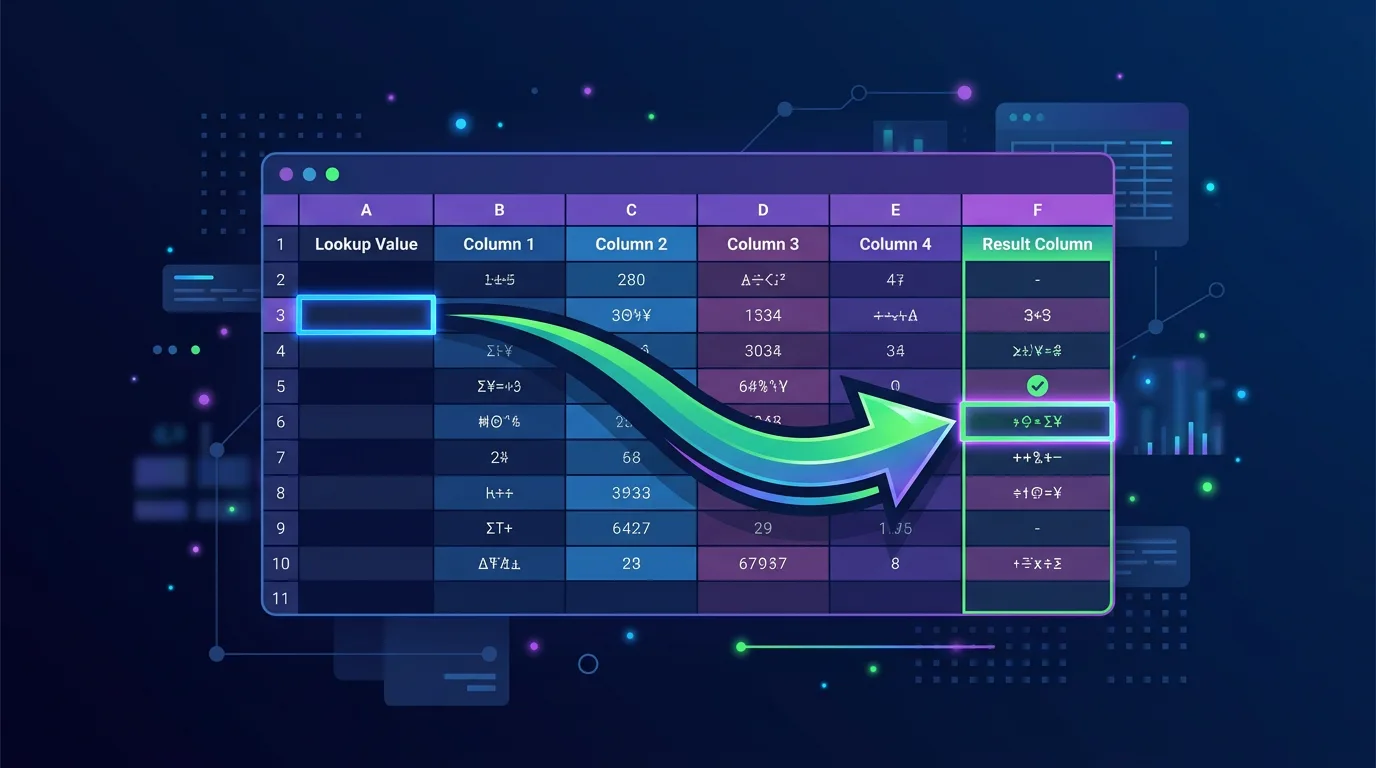
Hàm VLOOKUP trong LibreOffice Calc là một trong những hàm quan trọng nhất để làm việc với dữ liệu. Nếu bạn cần tìm kiếm một giá trị trong một cột và trả về giá trị tương ứng từ cột khác, VLOOKUP chính là giải pháp hoàn hảo. Hàm này giúp bạn tiết kiệm thời gian khi làm việc với bảng dữ liệu lớn, thay vì tìm kiếm thủ công từng hàng.
VLOOKUP là gì?
VLOOKUP viết tắt của "Vertical Lookup" (tìm kiếm theo chiều dọc). Hàm này cho phép bạn tìm một giá trị trong cột đầu tiên của bảng và trả về giá trị từ cột bất kỳ trong bảng đó. Điều này rất hữu ích khi bạn có dữ liệu được sắp xếp theo chiều ngang và cần liên kết thông tin từ nhiều cột.
Ví dụ, bạn có một bảng danh sách nhân viên với cột ID, tên, phòng ban, và lương. Nếu bạn biết ID nhân viên và muốn tìm lương của họ, VLOOKUP sẽ làm việc này trong một giây.
Cú pháp VLOOKUP trong LibreOffice Calc
Cú pháp cơ bản của VLOOKUP là:
=VLOOKUP(lookup_value, table_array, col_index_num, [range_lookup])
Trong đó:
- lookup_value: Giá trị bạn muốn tìm kiếm (thường là một ô hoặc một con số)
- table_array: Phạm vi bảng chứa dữ liệu (bao gồm cột tìm kiếm và cột trả về)
- col_index_num: Số cột mà bạn muốn trả về giá trị (cột 1 là cột đầu tiên của table_array)
- range_lookup: TRUE cho tìm kiếm xấp xỉ, FALSE cho tìm kiếm chính xác (thường dùng FALSE)
Ví dụ thực tế VLOOKUP
Giả sử bạn có bảng sản phẩm với các cột: Mã sản phẩm, Tên sản phẩm, Giá bán. Bạn muốn tìm giá của sản phẩm có mã SP1001.
Công thức sẽ là:
=VLOOKUP("SP1001", A2:C100, 3, FALSE)
Công thức này sẽ:
- Tìm "SP1001" trong cột A (cột đầu tiên của phạm vi A2:C100)
- Khi tìm thấy, trả về giá trị ở cột thứ 3 (cột C - Giá bán)
- FALSE đảm bảo tìm kiếm chính xác
Các trường hợp lỗi thường gặp
Khi sử dụng VLOOKUP, bạn có thể gặp một số lỗi phổ biến:
- #N/A: Giá trị tìm kiếm không tồn tại trong bảng
- #REF!: Tham chiếu ô không hợp lệ hoặc col_index_num quá lớn
- #VALUE!: Cú pháp không chính xác hoặc kiểu dữ liệu sai
Để tránh lỗi #N/A, bạn có thể kết hợp VLOOKUP với hàm IFERROR:
=IFERROR(VLOOKUP("SP1001", A2:C100, 3, FALSE), "Không tìm thấy")
So sánh VLOOKUP với các hàm khác
| Hàm | Mục đích | Ưu điểm | Nhược điểm |
|---|---|---|---|
| VLOOKUP | Tìm theo cột | Dễ sử dụng, hỗ trợ nhiều cột | Chỉ tìm từ trái sang phải |
| HLOOKUP | Tìm theo hàng | Tìm theo hàng ngang | Cú pháp tương tự VLOOKUP nhưng cho hàng |
| INDEX + MATCH | Tìm kiếm linh hoạt | Linh hoạt hơn VLOOKUP | Cú pháp phức tạp hơn |
Mẹo sử dụng VLOOKUP hiệu quả
Để sử dụng VLOOKUP một cách hiệu quả, hãy ghi nhớ các mẹo sau:
- Luôn sắp xếp dữ liệu: Đảm bảo dữ liệu trong table_array được sắp xếp theo thứ tự logic
- Dùng tham chiếu tuyệt đối: Sử dụng $ để cố định phạm vi khi sao chép công thức: =VLOOKUP(B2, $A$2:$C$100, 3, FALSE)
- Kiểm tra kiểu dữ liệu: Đảm bảo lookup_value cùng kiểu dữ liệu với cột tìm kiếm
- Tránh dữ liệu trùng lặp: VLOOKUP trả về kết quả đầu tiên tìm thấy, vì vậy nếu có dữ liệu trùng lặp sẽ gây sai sót
VLOOKUP vs INDEX-MATCH
Mặc dù VLOOKUP rất mạnh mẽ, nhưng trong một số trường hợp, INDEX-MATCH lại linh hoạt hơn. INDEX-MATCH cho phép bạn tìm kiếm một giá trị ở bất kỳ cột nào, không chỉ cột đầu tiên. Tuy nhiên, cú pháp phức tạp hơn một chút.
=INDEX(C2:C100, MATCH("SP1001", A2:A100, 0))
Cần Microsoft Office bản quyền?
TND là nhà cung cấp phần mềm bản quyền chính hãng tại Việt Nam, xuất hoá đơn VAT đầy đủ, tư vấn chọn đúng license.
Xem Office bản quyềnCâu hỏi thường gặp
VLOOKUP có thể tìm kiếm từ phải sang trái không?
Không, VLOOKUP chỉ tìm kiếm từ trái sang phải. Nếu bạn cần tìm kiếm từ phải sang trái, hãy sử dụng INDEX-MATCH hoặc sắp xếp lại dữ liệu của bạn.
Lỗi #N/A trong VLOOKUP là do đâu?
Lỗi này xảy ra khi giá trị tìm kiếm không tồn tại trong cột đầu tiên của table_array. Kiểm tra lại giá trị tìm kiếm và đảm bảo nó tồn tại trong bảng.
Làm sao để VLOOKUP không phân biệt hoa-thường?
Bạn có thể sử dụng hàm LOWER hoặc UPPER để chuyển đổi các giá trị về cùng một kiểu trước khi so sánh, hoặc kết hợp VLOOKUP với hàm text.
VLOOKUP có hỗ trợ tìm kiếm gần đúng không?
Có, nếu bạn đặt range_lookup thành TRUE, VLOOKUP sẽ tìm giá trị gần nhất. Tuy nhiên, dữ liệu trong cột tìm kiếm phải được sắp xếp theo thứ tự tăng dần.








