

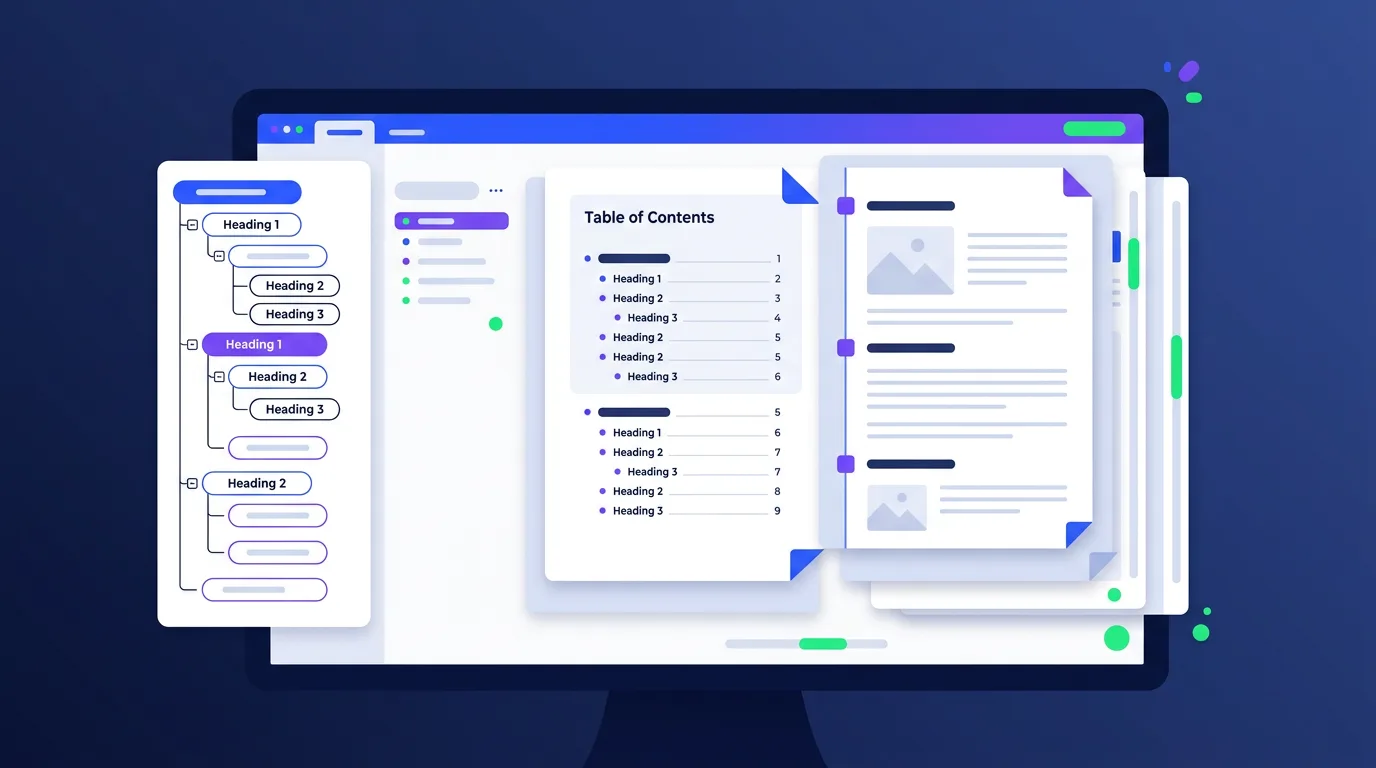
Tạo mục lục tự động trong LibreOffice Writer là một kỹ năng quan trọng giúp bạn quản lý các tài liệu dài như luận văn, báo cáo kỹ thuật hoặc sách tổng hợp. Thay vì gõ thủ công từng mục, LibreOffice cho phép bạn tự động tạo mục lục dựa trên các tiêu đề được định dạng sẵn, tiết kiệm thời gian và đảm bảo tính chính xác.
Bước 1: Định dạng tiêu đề bằng Heading Styles
Trước tiên, bạn phải định dạng tất cả các tiêu đề trong tài liệu bằng các kiểu Heading (Heading 1, Heading 2, Heading 3, v.v.).
- Chọn tiêu đề chính của tài liệu
- Vào menu Format > Paragraph hoặc sử dụng bảng Styles (nhấn F11)
- Chọn Heading 1 cho các tiêu đề chính cấp 1
- Chọn Heading 2 cho tiêu đề cấp 2, Heading 3 cho cấp 3, v.v.
Bước 2: Chèn Mục Lục Tự Động
Sau khi đã định dạng tất cả tiêu đề, đặt con trỏ chuột ở vị trí bạn muốn chèn mục lục (thường là sau trang bìa).
- Nhấn vào menu Insert
- Chọn Table of Contents and Index
- Chọn Table of Contents, Index or Bibliography...
- Cửa sổ hộp thoại sẽ hiện lên
Bước 3: Cấu Hình Mục Lục
Trong cửa sổ hộp thoại, bạn sẽ thấy các tùy chọn:
- Type: Chọn "Table of Contents" nếu bạn đang tạo mục lục (không phải chỉ mục từ)
- Scope: Chọn "Entire document" để mục lục bao gồm toàn bộ tài liệu
- Evaluate up to level: Chọn số cấp tiêu đề tối đa (thường là 3 cấp)
- Show page numbers: Tích chọn để hiển thị số trang
- Hyperlinks: Tích chọn để mục lục là hyperlink
Sau đó, nhấn OK để chèn mục lục.
Bước 4: Tùy Chỉnh Giao Diện Mục Lục
Nếu bạn muốn thay đổi hình dáng của mục lục:
- Nhấn chuột phải vào mục lục
- Chọn Edit Index...
- Trong tab Styles, bạn có thể thay đổi font, kích thước, màu sắc cho từng cấp tiêu đề trong mục lục
- Trong tab Entries, bạn có thể tùy chỉnh cách hiển thị (ví dụ: thêm hoặc bỏ dấu chấm giữa tiêu đề và số trang)
Cập Nhật Mục Lục Tự Động
Khi bạn thêm, xóa hoặc thay đổi các tiêu đề trong tài liệu, mục lục sẽ không cập nhật tự động. Bạn phải cập nhật thủ công:
- Cách 1: Nhấn chuột phải vào mục lục > Update Index
- Cách 2: Sử dụng Tools > Update > All Indexes and Tables
- Cách 3: Chọn mục lục và nhấn F9
Mẹo Nâng Cao
Tạo mục lục nhiều cột: Trong tab Columns (khi chỉnh sửa mục lục), bạn có thể chia mục lục thành 2 hoặc 3 cột để tiết kiệm không gian.
Bỏ qua một tiêu đề: Nếu muốn bỏ qua một tiêu đề nhất định trong mục lục, sử dụng Tools > Chapter Numbering để gán "Outline level" là "None".
Cần Microsoft Office bản quyền?
TND là nhà cung cấp phần mềm bản quyền chính hãng tại Việt Nam, xuất hoá đơn VAT đầy đủ, tư vấn chọn đúng license.
Xem Office bản quyềnCâu hỏi thường gặp
1. Mục lục không cập nhật khi tôi thay đổi tiêu đề?
Bạn cần cập nhật mục lục thủ công. Nhấn chuột phải vào mục lục và chọn "Update Index" hoặc sử dụng F9.
2. Làm sao để bỏ mục lục đã tạo?
Nhấn chuột phải vào mục lục, chọn "Delete Index" hoặc chỉ cần xóa bình thường như xóa đoạn text.
3. Mục lục có thể tự động cập nhật khi lưu tệp không?
Không. LibreOffice yêu cầu cập nhật thủ công. Tuy nhiên, bạn có thể lưu tài liệu dưới dạng PDF và PDF sẽ có mục lục được nhúng.
4. Tôi có thể tạo nhiều mục lục trong một tài liệu không?
Có, bạn có thể tạo mục lục riêng cho hình ảnh (Insert > List of Illustrations) hoặc bảng (Insert > List of Tables) bên cạnh mục lục chính.








