Nhiều công ty nhỏ đang chat công việc trên một ứng dụng, họp trên một ứng dụng khác, còn file thì gửi qua email. Microsoft Teams sinh ra để gom ba việc đó về một nơi. Bài này giải thích Teams là gì, làm được gì, và công ty bạn có thể có Teams bản quyền bằng những cách nào. Video dưới đây tóm tắt trong nửa phút.
Microsoft Teams là gì
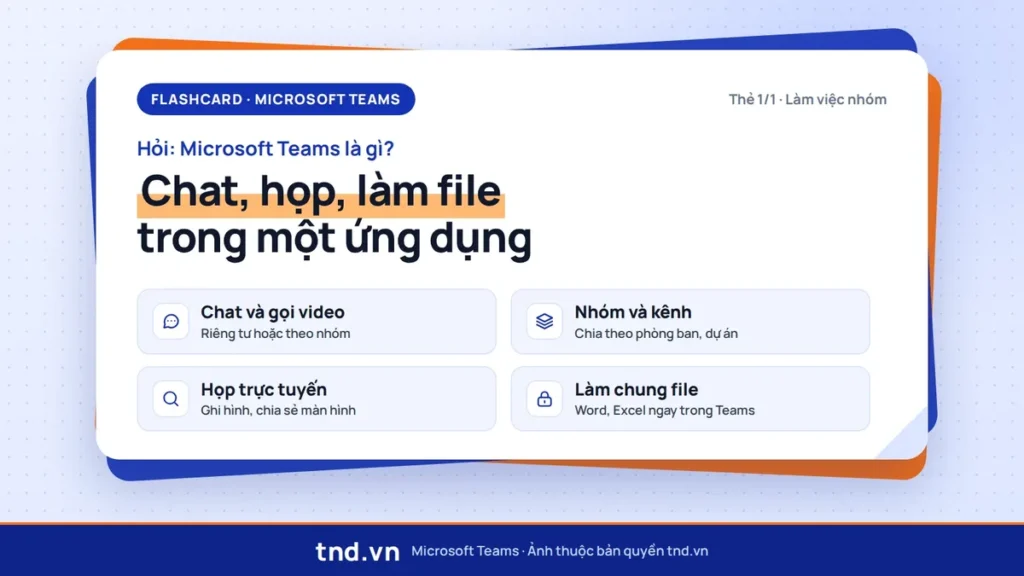
Microsoft Teams là ứng dụng trò chuyện và họp trực tuyến dành cho nhóm làm việc, chạy trên Windows, Mac, điện thoại và trình duyệt. Mỗi người đăng nhập bằng tài khoản công ty hoặc tài khoản cá nhân, sau đó nhắn tin, gọi video, họp và mở tài liệu chung ngay trong cùng một cửa sổ.
Điểm khác với một ứng dụng nhắn tin thông thường là Teams gắn sẵn với bộ Microsoft 365: file gửi trong cuộc trò chuyện được lưu trên OneDrive và SharePoint, lịch họp nằm chung với lịch Outlook, còn Word, Excel, PowerPoint mở được ngay bên trong Teams.
Teams làm được gì
Chat riêng và chat nhóm
Nhắn tin một với một hoặc theo nhóm, gửi file, nhắc tên người cần đọc, tìm lại tin nhắn cũ. Lịch sử trò chuyện được giữ lại nên người mới vào nhóm vẫn đọc được trao đổi trước đó trong kênh.
Nhóm và kênh
Mỗi phòng ban hoặc dự án có thể là một nhóm, bên trong chia thành các kênh theo chủ đề. Cách chia này giữ cho trao đổi về kế toán không lẫn với trao đổi về bán hàng. Xem cách sắp xếp cho công ty nhỏ trong bài Teams: nhóm, kênh và cách tổ chức.
Họp trực tuyến
Tạo cuộc họp từ lịch, gửi đường link cho người tham dự, chia sẻ màn hình và ghi hình lại để xem sau. Khách ngoài công ty tham gia được qua link mà không cần mua license. Chi tiết có trong bài họp trực tuyến và ghi hình cuộc họp trong Teams và bài mời khách ngoài công ty vào Teams.
Làm chung file
File Word, Excel, PowerPoint đặt trong kênh được nhiều người mở và sửa cùng lúc, không phải gửi qua lại từng bản. Mọi thay đổi lưu tự động trên đám mây của công ty.
Teams miễn phí và Teams trả phí
Teams có bản miễn phí, đủ cho một nhóm nhỏ chat và họp ngắn. Bản trả phí nâng giới hạn thời lượng họp, số người dự và dung lượng lưu trữ, đồng thời cho quản trị viên quản lý tài khoản tập trung. Bảng so sánh từng giới hạn nằm trong bài Teams miễn phí và Teams trả phí khác nhau gì.
Các cách có Teams bản quyền cho công ty
Có hai hướng chính: mua Teams như một gói riêng, hoặc mua Microsoft 365 Business bản có Teams để được luôn email tên miền và Office. Giá dưới đây là giá tại TND ngày 21/11/2026, tính cho 1 người dùng 1 năm, có xuất hóa đơn VAT.
| Cách mua | Có gì | Giá tại TND |
|---|---|---|
| Teams Essentials (mua riêng) | Chat và họp trực tuyến. Không có email tên miền, không có Office. | 691.000đ |
| Microsoft 365 Business Basic, bản có Teams | Teams, email tên miền, 1TB OneDrive, Office bản web. | 3.278.000đ |
| Microsoft 365 Business Standard, bản có Teams | Như Basic, thêm Word, Excel, PowerPoint, Outlook cài trên máy. | 3.443.000đ |
Hai bài sau giúp bạn chọn giữa các dòng trong bảng:
- Mua Teams riêng hay mua kèm gói Microsoft 365: dành cho công ty đã có email và chỉ thiếu công cụ họp.
- Nên mua gói No Teams hay có Teams: dành cho công ty mua Microsoft 365 và đang phân vân có lấy Teams hay không.
Nếu công ty đã mua Microsoft 365 bản No Teams, bạn vẫn bổ sung Teams sau được, xem bài mua thêm Teams cho Microsoft 365 No Teams.
Công ty nào nên dùng Teams
- Đã dùng email và Office của Microsoft: Teams nối thẳng với lịch Outlook và file trên OneDrive, không phải cài thêm công cụ rời.
- Có nhân viên làm từ xa hoặc nhiều chi nhánh: họp, gọi video và trao đổi theo kênh thay cho các nhóm chat cá nhân.
- Cần giữ dữ liệu công việc trong tài khoản công ty: khi một người nghỉ việc, quản trị viên khóa tài khoản và trao đổi cũ vẫn ở lại với nhóm.
Ngược lại, nếu cả công ty đã quen và hài lòng với một công cụ họp khác, bạn không bắt buộc phải có Teams: bản No Teams của Microsoft 365 vẫn đủ email, lưu trữ và Office.
Bắt đầu dùng Teams thế nào
- Tạo tài khoản: xem bài tạo tài khoản Microsoft Teams để biết khi nào dùng tài khoản cá nhân, khi nào cần tài khoản công ty.
- Cài ứng dụng: làm theo bài tải và đăng nhập Microsoft Teams trên máy tính, web, Mac.
- Lập nhóm đầu tiên, thêm thành viên, tạo vài kênh theo việc đang làm rồi chuyển các trao đổi hằng ngày vào đó.
Câu hỏi thường gặp
Microsoft Teams có miễn phí không?
Có bản miễn phí cho nhóm nhỏ với giới hạn về thời lượng họp và dung lượng lưu trữ. Doanh nghiệp cần quản lý tài khoản tập trung và họp dài hơn thì dùng bản trả phí.
Mua Microsoft 365 rồi có Teams chưa?
Tùy bản bạn mua. Mỗi gói Microsoft 365 Business có bản có Teams và bản No Teams. Bản No Teams không kèm ứng dụng Teams, nhưng có thể mua thêm sau.
Teams Essentials khác Teams trong Microsoft 365 ở đâu?
Teams Essentials chỉ có chat và họp. Teams trong Microsoft 365 Business đi cùng email tên miền, OneDrive và Office, nên file và lịch họp nối liền với phần còn lại của bộ công cụ.
Khách ngoài công ty có vào họp Teams được không?
Được. Người tổ chức gửi đường link, khách mở bằng trình duyệt hoặc ứng dụng Teams và không cần mua license.