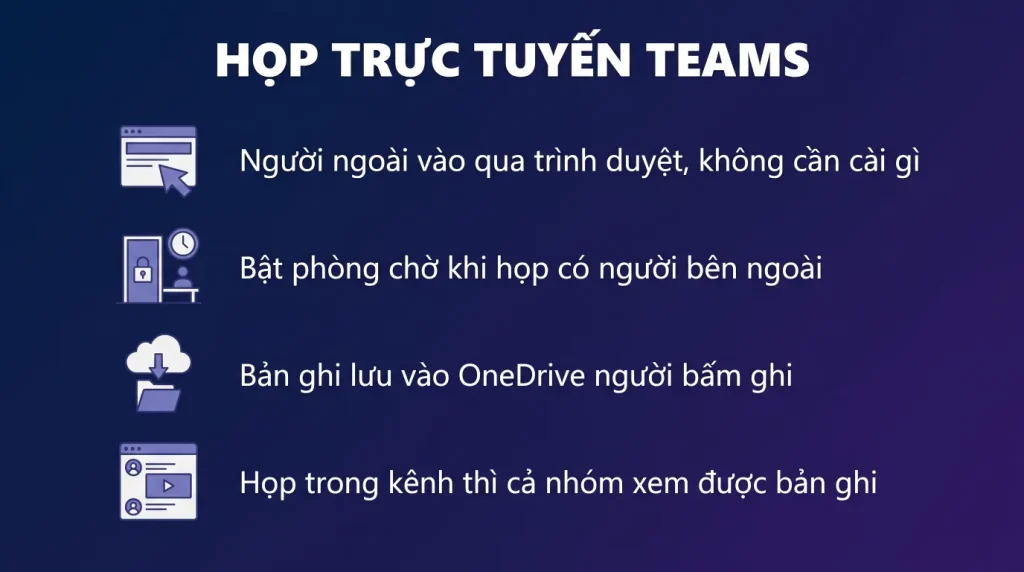
Trả lời nhanh: Đặt lịch họp từ Outlook hoặc từ Teams đều được. Người ngoài công ty tham gia qua trình duyệt không cần cài gì. Bản ghi hình lưu vào OneDrive của người bấm ghi, hoặc vào site SharePoint của nhóm nếu họp trong kênh, đây là điểm hay gây bối rối khi tìm lại.
Họp trực tuyến là thứ ai cũng dùng nhưng ít người dùng hết. Bài này nói về các thiết lập đáng biết và cách xử lý phần ghi hình cho đúng.
Đặt lịch và mời
Ba cách đặt lịch, cùng dẫn tới một kết quả.
- Từ Outlook: tạo cuộc hẹn rồi bấm nút họp Teams. Cách quen thuộc nhất với người đã dùng Outlook.
- Từ Teams: vào lịch, chọn cuộc họp mới.
- Họp ngay: bấm gặp ngay trong một kênh hoặc một cuộc trò chuyện, không cần đặt lịch.
Mời người ngoài công ty: chỉ cần thêm địa chỉ email của họ vào danh sách. Họ nhận thư mời có liên kết, bấm vào là tham gia được qua trình duyệt, không cần tài khoản và không cần cài phần mềm.
Đây là điểm mạnh đáng biết vì nhiều người nghĩ đối tác phải có tài khoản mới vào được. Nên nói rõ điều này trong thư mời để họ không lo lắng.
Họp trong kênh là một lựa chọn khác: thay vì mời từng người, bạn tạo cuộc họp gắn với một kênh. Mọi thành viên kênh đều thấy và tham gia được. Bản ghi và ghi chú cũng lưu vào kênh đó, tiện cho việc tra lại.
Các thiết lập nên chỉnh
Trong tùy chọn cuộc họp, có vài thiết lập đáng chỉnh mà phần lớn người dùng để mặc định.
Phòng chờ. Quyết định ai vào thẳng và ai phải chờ được cho phép. Với họp nội bộ thì để mọi người vào thẳng. Với họp có người ngoài, hoặc họp bàn việc nhạy cảm, nên bật phòng chờ để chủ tọa kiểm soát.
Ai được trình bày. Mặc định thường là mọi người, nghĩa là ai cũng chia sẻ màn hình và tắt tiếng người khác được. Với cuộc họp lớn hoặc hội thảo, đặt chỉ người tổ chức và người được chỉ định.
Cho phép bật micro và camera. Với buổi thuyết trình cho nhiều người, tắt sẵn để tránh tiếng ồn.
Trò chuyện trong cuộc họp. Bật, tắt, hoặc chỉ cho phép trong lúc họp.
Với các cuộc họp định kỳ, chỉnh một lần là áp cho cả chuỗi.
Ghi hình và nơi lưu
Phần này gây bối rối nhiều nhất, vì nơi lưu khác nhau tùy loại họp.
Cách ghi: trong cuộc họp, mở menu thêm và chọn ghi. Mọi người tham gia thấy thông báo cuộc họp đang được ghi.
Nơi lưu:
- Họp thường: bản ghi vào OneDrive của người bấm ghi, trong một thư mục riêng.
- Họp trong kênh: bản ghi vào site SharePoint của nhóm đó, và mọi thành viên kênh xem được.
Sự khác biệt này giải thích vì sao có lúc cả đội xem được bản ghi và có lúc chỉ một người có. Nếu bạn muốn cả nhóm truy cập được, hãy họp trong kênh.
Ba lưu ý:
- Bản ghi chiếm dung lượng của OneDrive người ghi hoặc của site nhóm. Video họp dài chiếm khá nhiều.
- Có thể đặt hạn tự xóa cho bản ghi, và đây là cài đặt đáng bật ở cấp tổ chức để không tích tụ vô hạn.
- Người quản trị bật hoặc tắt được quyền ghi hình theo nhóm người dùng.
Về mặt pháp lý và ứng xử: ghi hình cuộc họp có người ngoài nên được báo trước và có sự đồng ý, không chỉ dựa vào thông báo tự động của hệ thống. Với cuộc họp có nội dung liên quan tới dữ liệu cá nhân, cần cân nhắc thêm nghĩa vụ theo quy định về bảo vệ dữ liệu cá nhân.
Phiên âm và ghi chú
Hai tính năng giảm hẳn công việc ghi biên bản.
Phiên âm tự động. Chuyển lời nói thành văn bản trong lúc họp, hiện bên cạnh video. Bật riêng, không tự động theo ghi hình.
Về tiếng Việt: có hỗ trợ, chất lượng tùy chất giọng, tốc độ nói và chất lượng micro. Với cuộc họp nhiều người nói chen nhau thì kết quả kém hơn. Nên xem nó là bản nháp để đối chiếu chứ không phải biên bản chính thức.
Cần chọn đúng ngôn ngữ trước khi bật, vì hệ thống không tự đoán và chọn sai thì kết quả vô nghĩa.
Ghi chú cuộc họp. Một trang ghi chú chung mà mọi người cùng viết trong lúc họp, lưu lại và truy cập được sau đó.
Với gói có Copilot, hệ thống tóm tắt được cuộc họp và liệt kê các việc cần làm. Tính năng này cần giấy phép bổ sung và nên kiểm mức hỗ trợ tiếng Việt hiện tại trước khi tính vào quy trình làm việc.
Ba thói quen cho cuộc họp gọn
- Ghi rõ mục đích trong lời mời. Một dòng nói cuộc họp này để quyết định gì. Người nhận biết mình có cần dự không, và đây là cách giảm số cuộc họp thừa hiệu quả nhất.
- Với họp có bên ngoài, gửi liên kết sớm và nói rõ họ không cần cài gì. Việc này tránh được năm phút đầu loay hoay kết nối.
- Chốt việc cần làm ngay cuối cuộc họp, viết vào ghi chú chung. Bản ghi hình dài một tiếng thì gần như không ai xem lại, nhưng ba dòng việc cần làm thì có.
Về việc lưu trữ: cân nhắc chính sách xóa bản ghi sau một khoảng thời gian. Phần lớn bản ghi cuộc họp không bao giờ được mở lại, trong khi chúng chiếm dung lượng và tăng khối lượng dữ liệu phải quản lý.
Các thiết lập nên chỉnh trước khi họp với người ngoài
| Thiết lập | Nên đặt thế nào | Vì sao |
|---|---|---|
| Ai vào thẳng phòng họp | Chỉ người trong tổ chức | Người ngoài chờ ở phòng chờ, tránh người lạ vào nhầm |
| Ai được trình bày | Chỉ người tổ chức và người đồng tổ chức | Tránh có người chia sẻ nhầm màn hình |
| Cho phép người tham dự bật micro | Tắt với buổi trình bày đông người | Giảm tạp âm |
| Tự động ghi hình | Tắt, bật thủ công khi cần | Ghi hình phải báo trước cho người tham dự |
| Cho phép sao chép nội dung chat | Cân nhắc với cuộc họp có thông tin nhạy cảm |
Ghi hình: nơi lưu và ai xem được
- Bản ghi lưu vào kho tệp của người bấm ghi, nếu là cuộc họp thường; lưu vào kho của nhóm nếu họp trong một kênh của nhóm. Đây là điểm hay gây bối rối khi tìm lại bản ghi.
- Người tham dự trong tổ chức tự động có quyền xem; khách bên ngoài phải được chia sẻ riêng.
- Bản ghi chiếm dung lượng của người đó, nên với công ty họp nhiều, nên đặt chính sách tự xóa bản ghi sau một số ngày.
- Phải báo trước khi ghi hình. Hệ thống hiển thị thông báo, nhưng nói ra miệng vẫn là phép lịch sự cần thiết, và với cuộc họp có khách hàng thì đây còn là vấn đề pháp lý.
Phiên âm tiếng Việt: nói thật về chất lượng
Chức năng phiên âm hỗ trợ tiếng Việt, nhưng chất lượng phụ thuộc nhiều vào chất lượng micro, giọng vùng miền và mức độ chen tiếng Anh trong câu. Với cuộc họp kỹ thuật có nhiều thuật ngữ tiếng Anh, bản phiên âm thường cần đọc lại và sửa. Dùng nó như bản nháp để nhớ lại nội dung, đừng dùng làm biên bản chính thức mà không đọc lại.
Gửi chương trình họp ngay trong lời mời
- Gửi chương trình họp trong lời mời, ngay cả khi chỉ ba dòng. Không có nó, cuộc họp 30 phút thành 60 phút.
- Ghi việc cần làm ngay trong kênh của nhóm, kèm tên người phụ trách và hạn. Đừng để nó chỉ nằm trong đầu người tham dự.
- Với cuộc họp định kỳ, xem lại mỗi quý xem còn cần không. Đây là cách tiết kiệm thời gian lớn nhất mà ít công ty làm.
Câu hỏi thường gặp
Người ngoài công ty có cần tài khoản Microsoft không
Không. Họ bấm liên kết trong thư mời và tham gia qua trình duyệt, chỉ cần nhập tên. Nếu bạn bật phòng chờ thì chủ tọa phải cho phép họ vào.
Bản ghi lưu ở đâu và ai xem được
Họp thường thì vào OneDrive của người bấm ghi, và mặc định những người tham gia xem được. Họp trong kênh thì vào site của nhóm, mọi thành viên kênh xem được. Người ghi chia sẻ thêm cho ai cũng được.
Họp được bao nhiêu người và bao lâu
Giới hạn tùy gói và Microsoft có điều chỉnh theo thời gian. Với gói doanh nghiệp thông thường, con số đủ cho hầu hết nhu cầu. Kiểm giới hạn cụ thể của gói bạn nếu định tổ chức sự kiện lớn.
Phiên âm tiếng Việt có chính xác không
Có hỗ trợ nhưng chất lượng phụ thuộc chất giọng, tốc độ nói và micro. Nên dùng làm bản nháp để soát lại, không nên dùng thẳng làm biên bản chính thức.