Trả lời nhanh: Tải Microsoft Teams ở trang chính thức microsoft.com/microsoft-teams/download-app, có bản Windows, Mac, iPhone và Android. Không muốn cài thì dùng bản web tại teams.microsoft.com. Đăng nhập bằng email công ty nếu công ty dùng Microsoft 365, hoặc bằng tài khoản Microsoft cá nhân nếu dùng Teams miễn phí.
"Microsoft Teams" là một trong những cụm tìm nhiều nhất liên quan tới Microsoft 365 tại Việt Nam, kèm theo đó là "teams đăng nhập", "teams web", "tải teams". Phần lớn vướng mắc không nằm ở việc cài mà ở chỗ đăng nhập nhầm loại tài khoản.
- Chỉ tải từ trang của Microsoft hoặc Microsoft Store, App Store, Google Play.
- Bản web: teams.microsoft.com, Microsoft đang chuyển dần sang tên miền teams.cloud.microsoft.
- Một ứng dụng Teams đăng nhập được cả tài khoản công ty lẫn tài khoản cá nhân.
- Được mời họp thì mở link, chọn tiếp tục trên trình duyệt, không cần tài khoản.
- Gói Microsoft 365 Business có bản kèm Teams và bản không kèm Teams, giá khác nhau.
Tải Teams đúng nguồn
| Thiết bị | Tải ở đâu | Ghi chú |
|---|---|---|
| Windows 10, 11 | Trang tải của Microsoft hoặc Microsoft Store | Windows 11 có thể đã có sẵn Teams bản cá nhân |
| macOS | Trang tải của Microsoft, file .pkg | Chạy file, nhập mật khẩu máy Mac để cài |
| iPhone, iPad | App Store, tìm "Microsoft Teams" | Nhà phát hành phải là Microsoft Corporation |
| Android | Google Play, tìm "Microsoft Teams" | Tránh file APK từ trang lạ |
| Không muốn cài | Trình duyệt Edge hoặc Chrome vào teams.microsoft.com | Đủ để họp, chat, mở file |
Trang tải chính thức: microsoft.com/microsoft-teams/download-app. Các trang tổng hợp phần mềm hay đóng gói lại bộ cài kèm quảng cáo, không nên dùng.
Đăng nhập: chọn đúng loại tài khoản
Đây là chỗ vướng nhiều nhất. Teams có hai loại tài khoản và chúng không thay thế nhau được.
| Loại tài khoản | Trông như thế nào | Dùng khi |
|---|---|---|
| Tài khoản công ty (work or school) | [email protected] hoặc [email protected], do quản trị viên cấp | Công ty dùng Microsoft 365 Business, họp và chat nội bộ |
| Tài khoản Microsoft cá nhân | Email bất kỳ đã đăng ký tài khoản Microsoft, ví dụ @outlook.com, @gmail.com | Teams miễn phí, gọi cho bạn bè, nhóm nhỏ |
- Mở Teams, nhập email. Nếu email vừa là tài khoản công ty vừa là tài khoản cá nhân, Teams sẽ hỏi chọn Work or school hay Personal. Chọn đúng loại mà bạn cần vào.
- Nhập mật khẩu, rồi xác thực hai bước nếu công ty bật (mã trên ứng dụng Microsoft Authenticator hoặc tin nhắn).
- Thêm tài khoản thứ hai: bấm ảnh đại diện góc trên bên phải > Add another account. Bản Teams hiện tại chạy song song được tài khoản công ty và cá nhân.
Không đăng nhập được bằng tài khoản công ty thì thường do tài khoản chưa được gán license có Teams, hoặc công ty đang dùng gói không kèm Teams. Hỏi quản trị viên, hoặc xem thêm cách đăng nhập Microsoft 365 trên web và ứng dụng.
Dùng Teams trên web
Vào teams.microsoft.com bằng Edge hoặc Chrome bản mới. Microsoft đang hợp nhất các ứng dụng Microsoft 365 về tên miền cloud.microsoft, nên bạn có thể bị chuyển sang teams.cloud.microsoft; cả hai đều là địa chỉ chính chủ. Theo Microsoft, mọi địa chỉ kết thúc bằng cloud.microsoft đều do Microsoft sở hữu, vì tên miền cấp cao .microsoft chỉ Microsoft đăng ký được.
Bản web đủ cho họp, chat, chia sẻ màn hình và mở file. Máy công ty chặn cài phần mềm thì bản web là đường nhanh nhất.
Vào cuộc họp khi không có tài khoản
- Mở đường link mời họp trong email hoặc tin nhắn.
- Chọn Continue on this browser (tiếp tục trên trình duyệt) thay vì tải ứng dụng.
- Cho phép trình duyệt dùng micro và camera, nhập tên hiển thị, bấm Join now.
- Chờ người tổ chức cho vào từ phòng chờ.
Nếu không nghe được tiếng, kiểm quyền micro của trình duyệt (biểu tượng ổ khóa cạnh thanh địa chỉ) và thiết bị âm thanh trong mục cài đặt thiết bị của cuộc họp.
Teams cho công ty: gói nào có Teams
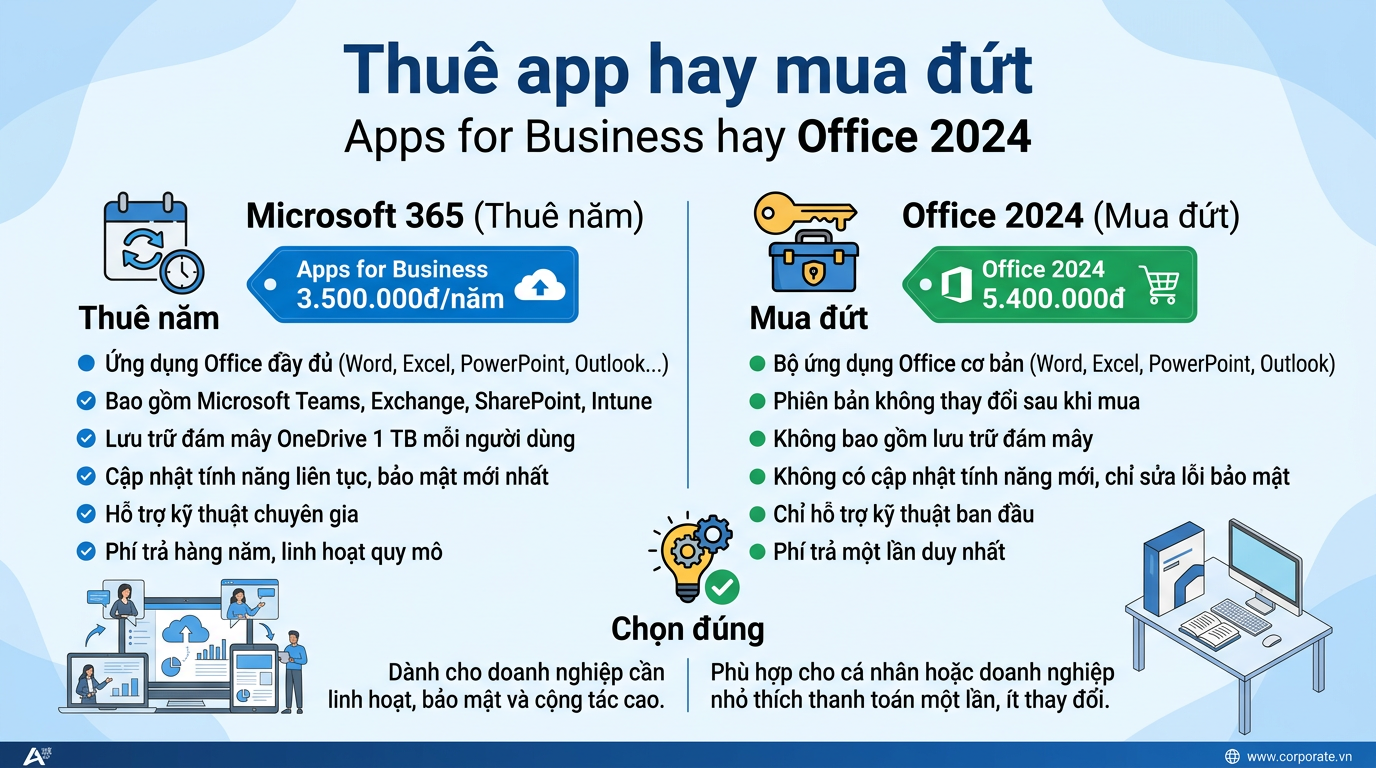
Các gói Microsoft 365 Business hiện có hai biến thể: kèm Teams và không kèm Teams. Giá tham khảo tại TND cho 1 người dùng, 1 năm:
| Gói | Không kèm Teams | Kèm Teams |
|---|---|---|
| Microsoft 365 Business Basic | 2.325.000đ | 2.980.000đ |
| Microsoft 365 Business Standard | 2.475.000đ | 3.130.000đ |
Công ty đã dùng Zoom hay Google Meet và không cần Teams thì bản không kèm Teams tiết kiệm được một khoản mỗi người. So sánh hai gói chi tiết ở bài Business Basic hay Standard.
Câu hỏi thường gặp
Microsoft Teams có miễn phí không
Có bản Teams miễn phí cho tài khoản Microsoft cá nhân, đủ để chat và họp nhóm nhỏ. Công ty cần quản trị tập trung, email tên miền và lưu trữ thì dùng Teams trong các gói Microsoft 365 Business.
Đăng nhập Teams trên web ở đâu
Vào teams.microsoft.com bằng Edge hoặc Chrome. Bạn có thể được chuyển sang teams.cloud.microsoft, đây cũng là địa chỉ chính thức của Microsoft.
Không có tài khoản có vào họp Teams được không
Được. Mở link mời họp, chọn tiếp tục trên trình duyệt, nhập tên và chờ người tổ chức cho vào.
Tại sao đăng nhập Teams bằng email công ty bị lỗi
Thường do tài khoản chưa được gán license có Teams, công ty dùng gói không kèm Teams, hoặc chọn nhầm loại tài khoản cá nhân khi đăng nhập.