Trả lời nhanh: Vào trang quản trị chính, mục người dùng đang hoạt động, chọn thêm người dùng. Ba thứ quyết định làm đúng hay sai: quy ước đặt địa chỉ email phải thống nhất từ đầu, gán đúng giấy phép, và bắt buộc đăng ký xác thực nhiều yếu tố ngay lần đăng nhập đầu.
Việc này làm mười phút nhưng nếu làm ẩu thì sáu tháng sau công ty có một mớ địa chỉ email không theo quy tắc nào và vài tài khoản không ai biết của ai. Bài này nêu đủ các quyết định cần chốt trước.
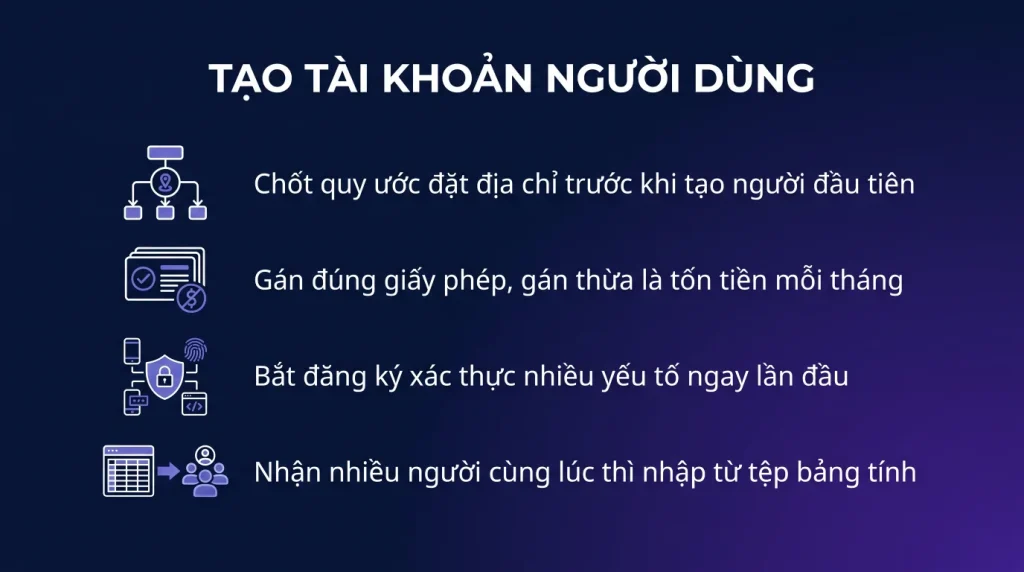
- Chốt quy ước đặt địa chỉ email trước khi tạo tài khoản đầu tiên.
- Gán giấy phép đúng loại, gán thừa là tốn tiền mỗi tháng.
- Bắt buộc đăng ký xác thực nhiều yếu tố ngay lần đăng nhập đầu.
- Điền đủ phòng ban và chức danh, chúng dùng để phân nhóm sau này.
- Tạo hàng loạt bằng tệp bảng tính khi nhận nhiều nhân viên cùng lúc.
Chốt quy ước trước khi tạo tài khoản đầu tiên
Đây là việc mất mười lăm phút nhưng tiết kiệm nhiều năm phiền toái. Ba quyết định.
Dạng địa chỉ email. Ba kiểu phổ biến ở Việt Nam:
- Tên riêng. Ngắn, thân thiện, nhưng trùng nhiều khi công ty đông người.
- Họ tên viết liền không dấu. Ít trùng, trang trọng, nhưng dài và người nước ngoài khó gõ.
- Tên riêng cộng chữ cái đầu của họ và đệm. Cân bằng giữa hai kiểu trên, đây là lựa chọn hợp lý cho phần lớn doanh nghiệp.
Chọn một kiểu và ghi vào tài liệu nội bộ. Đổi giữa chừng thì mọi địa chỉ cũ vẫn phải giữ làm bí danh, và công ty có hai kiểu song song mãi mãi.
Cách xử lý trùng. Quyết trước sẽ thêm số hay thêm chữ cái, để lúc gặp không phải nghĩ.
Địa chỉ chức năng dùng chung. Các địa chỉ như phòng kinh doanh hay hỗ trợ nên là hộp thư dùng chung, không phải tài khoản người dùng. Hộp thư dùng chung không tốn giấy phép, còn tài khoản người dùng thì tốn.
Tạo một tài khoản
Trong trang quản trị Microsoft 365, vào người dùng, người dùng đang hoạt động, chọn thêm người dùng. Trình hướng dẫn đi qua bốn màn hình.
- Thông tin cơ bản. Họ tên, tên hiển thị, địa chỉ email. Nếu công ty có nhiều tên miền thì chọn đúng tên miền ở đây.
- Mật khẩu. Nên để hệ thống tự sinh và bật tùy chọn bắt đổi mật khẩu ở lần đăng nhập đầu.
- Giấy phép. Chọn đúng loại. Danh sách hiện cả số giấy phép còn trống, nếu hết thì phải mua thêm trước.
- Thông tin tùy chọn. Chức danh, phòng ban, số điện thoại, người quản lý.
Màn hình thứ tư nhìn như tùy chọn nhưng nên điền đủ, vì hai lý do: phòng ban dùng để tạo nhóm động sau này, và danh bạ công ty trong Outlook lấy dữ liệu từ đây. Bỏ trống thì nhân viên tìm nhau trong danh bạ không ra.
Ba việc phải làm ngay sau khi tạo
Trình hướng dẫn kết thúc nhưng tài khoản chưa sẵn sàng. Ba việc nữa.
Một, đưa vào các nhóm phù hợp. Nhóm quyết định người này thấy site SharePoint nào, vào kênh Teams nào, nhận thư gửi tới danh sách nào. Cách đúng là phân quyền theo nhóm chứ không theo từng người, để người vào người ra chỉ cần đổi thành viên nhóm.
Hai, kiểm chính sách bảo mật đã áp chưa. Cụ thể là tài khoản mới có bị bắt đăng ký xác thực nhiều yếu tố không. Nếu công ty dùng thiết lập bảo mật mặc định thì tự động có. Nếu dùng chính sách truy cập có điều kiện thì phải kiểm chính sách đó có bao gồm người dùng mới hay không, vì nhiều tổ chức khai theo danh sách cố định rồi quên cập nhật.
Ba, bàn giao thông tin đăng nhập an toàn. Đừng gửi mật khẩu qua tin nhắn thường hay email cá nhân. Cách gọn: gọi điện đọc mật khẩu, hoặc dùng công cụ chia sẻ bí mật một lần. Vì mật khẩu bắt buộc đổi ở lần đầu nên rủi ro có hạn, nhưng thói quen tốt vẫn nên giữ.
Tạo nhiều tài khoản cùng lúc
Khi công ty nhận cả một đợt nhân viên, tạo từng người là lãng phí thời gian. Có hai cách nhanh hơn.
Nhập từ tệp bảng tính. Trang quản trị có chức năng thêm nhiều người dùng từ tệp. Bạn tải tệp mẫu về, điền, rồi tải lên. Ba điều cần chú ý:
- Giữ nguyên dòng tiêu đề của tệp mẫu, đổi là hỏng.
- Địa chỉ email phải ghi đầy đủ cả phần sau ký hiệu a còng.
- Tệp báo lỗi thì nó chỉ rõ dòng nào, sửa rồi tải lại chứ không tạo lệch.
Dùng PowerShell. Mạnh hơn và tiện khi phải làm định kỳ, vì bạn viết kịch bản một lần rồi chạy lại. Đáng học khi tổ chức vượt khoảng ba mươi người dùng hoặc khi có biến động nhân sự thường xuyên.
Với cả hai cách, việc gán giấy phép và đưa vào nhóm vẫn nên kiểm lại thủ công sau khi tạo xong, vì đây là chỗ hay sót nhất.
Danh sách kiểm cho nhân viên mới
Gom lại thành một danh sách bạn dùng đi dùng lại.
- Tạo tài khoản theo đúng quy ước đặt địa chỉ.
- Gán đúng giấy phép, kiểm còn đủ số lượng.
- Điền chức danh, phòng ban, người quản lý.
- Đưa vào các nhóm của phòng ban.
- Kiểm chính sách xác thực nhiều yếu tố có áp cho người này không.
- Bàn giao thông tin đăng nhập an toàn.
- Hướng dẫn cài Office và đăng nhập trên máy làm việc.
- Kiểm nhận và gửi được thư sau khi họ đăng nhập lần đầu.
Tám bước này mất khoảng hai mươi phút cho một người và làm được bởi bất kỳ ai trong đội, miễn là có tài liệu. Đó chính là điểm: quy trình viết ra giấy thì công ty không phụ thuộc vào một người nhớ mọi thứ.
Cần quyền gì và phải có gì trước
Không cần Global Administrator. Theo hướng dẫn của Microsoft, vai trò User Administrator hoặc License Administrator là đủ để tạo người dùng và gán giấy phép, và Microsoft khuyến cáo dùng vai trò thấp nhất đủ việc. Giao việc này cho một người phụ trách nhân sự với vai trò User Administrator là cách nhiều công ty làm để không phải đưa tài khoản toàn quyền cho nhiều người.
Hai thứ phải có trước khi tạo: giấy phép còn trống (mua trước, gán sau; tạo được tài khoản khi hết giấy phép nhưng người đó không có hộp thư), và tên miền công ty đã xác minh. Chưa xác minh thì tài khoản mới sẽ mang đuôi .onmicrosoft.com, xem bài các bản ghi DNS cần trỏ khi dùng email Microsoft 365.
Bốn chỗ riêng của doanh nghiệp Việt Nam
- Vị trí sử dụng (usage location) đặt là Vietnam. Trường này bắt buộc khi gán giấy phép và quyết định dịch vụ nào được bật theo quy định từng nước. Để mặc định theo quốc gia của tenant là đúng cho phần lớn trường hợp, nhưng kiểm lại khi tenant được tạo bởi đối tác nước ngoài.
- Tên đăng nhập không dấu, tên hiển thị có dấu. Phần trước ký hiệu a còng chỉ nhận chữ cái không dấu, số, dấu chấm, gạch ngang, gạch dưới. Tên hiển thị và họ tên trong hồ sơ nhận Unicode, nên ghi đầy đủ dấu để danh bạ Outlook hiện đúng "Nguyễn Văn An" chứ không phải "Nguyen Van An".
- Số điện thoại cho xác thực nhiều yếu tố ghi dạng +84. Bỏ số 0 đầu. Sai định dạng thì tin nhắn mã xác thực không tới, và người dùng mới sẽ kẹt ngay lần đăng nhập đầu.
- Giao diện có thể là tiếng Việt. Microsoft dịch trang quản trị, nên "Users" là "Người dùng", "Active users" là "Người dùng đang hoạt động", "Add a user" là "Thêm người dùng". Bài này ghi cả hai để bạn đối chiếu được với tài liệu gốc tiếng Anh.
Kiểm tra tài khoản đã sẵn sàng chưa
- Trong trang quản trị, mở bộ lọc Users with errors (Người dùng có lỗi). Danh sách này trống là không có lỗi cấp phát. Người mới nằm trong đây nghĩa là hộp thư hoặc dịch vụ chưa tạo được.
- Đăng nhập thử tại office.com bằng tài khoản mới trên một trình duyệt ẩn danh. Lần đầu sẽ bị bắt đổi mật khẩu rồi đăng ký xác thực nhiều yếu tố, đó là đúng.
- Gửi một email từ tài khoản mới ra Gmail và ngược lại. Hộp thư Exchange thường sẵn sàng trong vài phút sau khi gán giấy phép, nhưng có thể lâu hơn; chưa gửi được ngay chưa phải lỗi.
- Kiểm giấy phép đã gán: mở người dùng, thẻ Licenses and apps, phải thấy gói đúng và các dịch vụ con đang bật.
Bốn lỗi hay gặp
- "This username is already in use" dù chưa từng tạo người này. Địa chỉ đang bị một nhóm, hộp thư dùng chung hoặc bí danh của người khác chiếm. Tìm địa chỉ đó trong Exchange admin center ở cả ba mục nhóm, hộp thư dùng chung và bí danh.
- Tạo xong nhưng người dùng không có hộp thư. Chưa gán giấy phép, hoặc gói được gán không có Exchange (ví dụ Microsoft 365 Apps for business chỉ có ứng dụng, không có email). Gán lại đúng gói. Với hộp thư di dời từ hệ thống cũ mà không gán giấy phép, Microsoft tắt hộp thư sau 30 ngày ân hạn.
- Đăng nhập được web nhưng Outlook trên máy không nhận tài khoản. Thường do máy đang đăng nhập bằng tài khoản Microsoft cá nhân cùng địa chỉ, hoặc chính sách truy cập có điều kiện yêu cầu thiết bị đã đăng ký. Kiểm trong Entra, mục Sign-in logs của người đó để thấy lý do từ chối chính xác.
- Người mới không bị bắt xác thực nhiều yếu tố. Công ty dùng chính sách truy cập có điều kiện khai theo danh sách người dùng cố định, người mới không nằm trong danh sách. Sửa chính sách sang áp cho nhóm hoặc toàn bộ người dùng, trừ tài khoản dự phòng.
Câu hỏi thường gặp
Tạo tài khoản mà chưa gán giấy phép được không
Được, tài khoản vẫn tồn tại và đăng nhập được nhưng không có hộp thư và không dùng được ứng dụng. Cách này hợp khi bạn tạo trước cho nhân viên sắp vào làm, rồi gán giấy phép đúng ngày họ bắt đầu để không tốn phí sớm.
Đổi địa chỉ email của một người sau này có được không
Được. Địa chỉ cũ nên giữ lại làm bí danh để thư gửi tới địa chỉ cũ vẫn tới nơi. Cần báo cho người đó và các đối tác thường liên hệ, vì thư gửi đi sẽ hiện địa chỉ mới.
Một người cần mấy tài khoản nếu làm ở hai công ty con
Nếu hai công ty dùng chung một tenant thì một tài khoản là đủ, chỉ cần thêm địa chỉ của tên miền thứ hai làm bí danh. Nếu là hai tenant riêng thì phải có hai tài khoản, và người đó sẽ phải chuyển qua lại giữa hai tài khoản.
Nhân viên thời vụ có cần giấy phép đầy đủ không
Không nhất thiết. Nếu họ chỉ cần email và các ứng dụng chạy trên trình duyệt thì gói cơ bản là đủ và rẻ hơn nhiều. Gán gói đầy đủ cho mọi người là khoản lãng phí thường gặp ở doanh nghiệp vừa.