Trả lời nhanh: Gỡ bằng cách thông thường trong phần ứng dụng đã cài là đủ cho hầu hết trường hợp. Nếu định cài lại và gặp lỗi, hoặc cần đổi giữa 32 và 64 bit, hãy dùng công cụ hỗ trợ gỡ của Microsoft, vì nó dọn cả phần đăng ký và tệp còn sót.
Gỡ Office nghe đơn giản nhưng phần sót lại thường gây lỗi khi cài bản mới. Bài này chỉ hai cách gỡ và cách xử lý các phần bám lại.
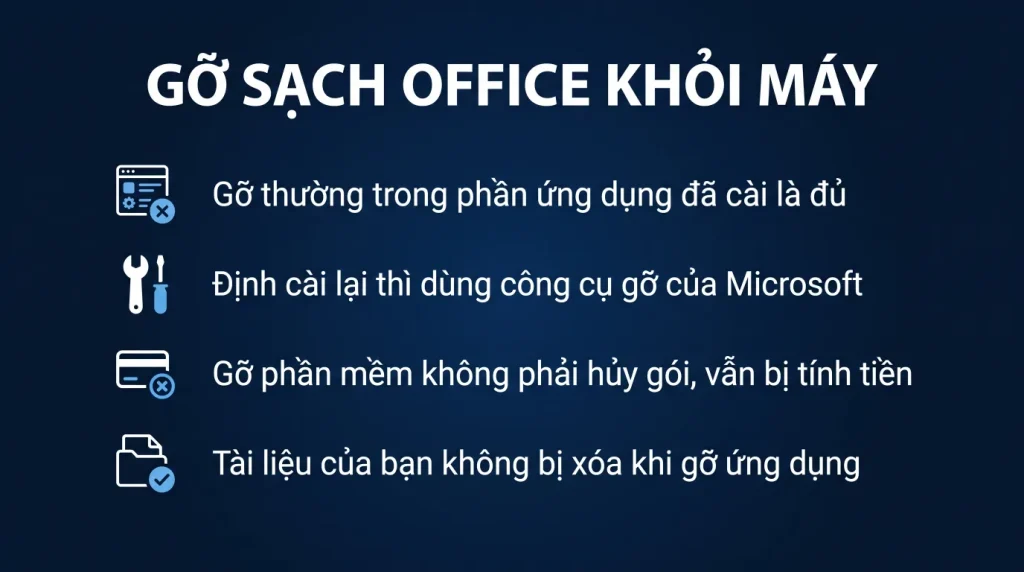
- Gỡ thường trong phần ứng dụng đã cài là đủ cho đa số trường hợp.
- Công cụ hỗ trợ gỡ của Microsoft dọn sạch hơn, dùng khi định cài lại.
- Gỡ ứng dụng không hủy gói đăng ký, đây là hai việc khác nhau.
- Tệp tài liệu không bị xóa khi gỡ ứng dụng.
- Đổi giữa 32 và 64 bit bắt buộc phải gỡ sạch bản cũ trước.
Cách gỡ thông thường
Đủ cho phần lớn trường hợp và nên thử trước.
- Mở phần cài đặt của Windows, vào mục ứng dụng, rồi tới danh sách ứng dụng đã cài.
- Tìm mục Microsoft 365 hoặc Microsoft Office trong danh sách.
- Chọn gỡ cài đặt và làm theo hướng dẫn.
- Khởi động lại máy sau khi xong.
Ba điều cần biết trước khi bấm gỡ:
- Tài liệu của bạn không bị xóa. Gỡ ứng dụng không đụng tới tệp Word và Excel bạn đã tạo.
- Gói đăng ký vẫn còn. Gỡ phần mềm khỏi máy không phải hủy gói. Bạn vẫn bị tính tiền cho tới khi hủy trong trang tài khoản. Đây là hai việc hoàn toàn khác nhau và rất hay bị nhầm.
- Thiết bị vẫn tính là đã cài trong một thời gian. Nếu bạn gỡ để giải phóng một suất cài, hãy vào trang tài khoản và hủy liên kết thiết bị đó cho chắc.
Khi cần gỡ sạch hơn
Cách gỡ thông thường để lại một số tệp, khóa đăng ký và thông tin đăng nhập đã lưu. Bình thường thì vô hại, nhưng chúng gây lỗi trong bốn trường hợp.
- Cài lại mà báo lỗi hoặc cài xong vẫn không kích hoạt được.
- Đổi giữa bản 32 bit và 64 bit. Trường hợp này bắt buộc phải gỡ sạch.
- Máy từng cài nhiều phiên bản Office chồng lên nhau qua nhiều năm.
- Ứng dụng lỗi lạ mà chức năng sửa chữa không giải quyết được.
Công cụ hỗ trợ gỡ của Microsoft giải quyết đúng bài toán này. Nó là công cụ chính thức, tải từ trang hỗ trợ của Microsoft, và nó dọn cả phần đăng ký lẫn tệp còn sót.
Cách dùng: tải về, chạy, chọn phiên bản Office muốn gỡ, để công cụ làm việc, rồi khởi động lại máy khi nó yêu cầu. Quá trình mất vài phút.
Nếu vẫn còn vấn đề sau khi dùng công cụ, chạy lại lần nữa. Có trường hợp cần hai lần với máy đã cài chồng nhiều phiên bản.
Dọn phần còn sót thủ công
Chỉ làm khi hai cách trên chưa đủ, và làm cẩn thận.
Ba chỗ hay còn sót:
- Thư mục cài đặt trong thư mục chương trình. Sau khi gỡ, thư mục Microsoft Office có thể còn lại vài tệp. Xóa được nếu chắc chắn không còn phiên bản Office nào trên máy.
- Thông tin đăng nhập đã lưu. Mở trình quản lý thông tin xác thực của Windows và xóa các mục liên quan tới Office và Microsoft. Đây là bước quan trọng khi máy từng dùng cho tài khoản khác, vì ứng dụng mới cài hay bám lấy tài khoản cũ.
- Bộ nhớ đệm tài liệu Office trong thư mục dữ liệu ứng dụng của người dùng.
Về việc sửa sổ đăng ký: có hướng dẫn trên mạng chỉ cách xóa các khóa đăng ký của Office. Chỉ làm khi bạn hiểu mình đang làm gì và đã sao lưu sổ đăng ký, vì xóa nhầm khóa gây lỗi hệ thống. Với phần lớn người dùng, công cụ hỗ trợ gỡ đã đủ và an toàn hơn nhiều.
Trường hợp riêng trên Windows 11
Bốn tình huống hay gặp trên Windows 11.
Ứng dụng Office cài sẵn theo máy. Nhiều máy tính bán ra có sẵn một bản Office dùng thử hoặc bản rút gọn. Gỡ như ứng dụng bình thường. Nếu nó là bản đi kèm giấy phép theo máy, gỡ rồi cài lại được bằng tài khoản Microsoft đã liên kết.
Các ứng dụng lẻ trong menu bắt đầu. Sau khi gỡ, có thể còn lối tắt tới các phiên bản chạy trên web. Chúng không phải phần mềm cài trên máy, gỡ ghim là xong.
Ứng dụng Microsoft 365 dạng cổng. Đây là ứng dụng riêng, gỡ riêng nếu không dùng.
OneDrive. Nó tách biệt với Office và tích hợp sẵn trong Windows. Gỡ Office không gỡ OneDrive. Nếu muốn gỡ luôn, làm riêng, và nhớ kiểm mọi tệp đã đồng bộ xong trước khi gỡ.
Sau khi gỡ
Bốn việc tùy mục đích của bạn.
Nếu định cài lại: khởi động lại máy, rồi tải bộ cài từ trang tài khoản Microsoft và cài. Khởi động lại trước khi cài là bước hay bị bỏ qua và nó tránh được kha khá lỗi.
Nếu không dùng Office nữa: nhớ hủy gói đăng ký trong trang tài khoản, nếu không bạn vẫn bị tính tiền. Và tải dữ liệu OneDrive về trước, vì hủy gói làm dung lượng tụt về mức miễn phí.
Nếu chuyển sang phần mềm khác: cài bộ ứng dụng văn phòng mã nguồn mở, hoặc dùng bản Office trên trình duyệt. Tài liệu cũ mở được bình thường.
Nếu gỡ để giao máy cho người khác: ngoài việc gỡ Office, nhớ đăng xuất khỏi mọi tài khoản Microsoft trên máy và xóa thông tin đăng nhập đã lưu. Bỏ qua bước này nghĩa là người nhận máy có thể truy cập tài khoản của bạn.
Ba mức gỡ, chọn theo tình trạng
| Tình trạng | Mức gỡ | Cách làm |
|---|---|---|
| Máy bình thường, chỉ muốn gỡ để cài lại | Gỡ thường | Cài đặt, Ứng dụng, gỡ như mọi phần mềm khác |
| Gỡ xong nhưng cài lại vẫn báo lỗi | Gỡ sạch | Dùng công cụ hỗ trợ gỡ chính thức của Microsoft |
| Máy có nhiều phiên bản Office chồng nhau | Gỡ sạch rồi dọn tay | Gỡ sạch, sau đó xóa thư mục và khóa còn sót |
Lệnh gỡ và dọn phần còn sót
:: Xem tren may dang co nhung ban Office nao
Get-Package -Name "*Office*" | Format-Table Name,Version

:: Go bang cong cu trien khai Office, dung file cau hinh go
setup.exe /configure gobo.xml

:: Doc phan con sot sau khi da go (chay bang quyen quan tri)
rd /s /q "%ProgramFiles%\Microsoft Office"
rd /s /q "%ProgramFiles(x86)%\Microsoft Office"
rd /s /q "%LOCALAPPDATA%\Microsoft\Office"

:: Xoa thong tin dang nhap cu con luu, hay gay loi khi cai lai
cmdkey /list
:: roi xoa tung muc lien quan bang: cmdkey /delete:TEN_MUC
Bước xóa thông tin đăng nhập đã lưu là bước hay bị bỏ qua nhất, và nó chính là nguyên nhân của tình huống cài lại xong vẫn tự đăng nhập vào tài khoản cũ.
Trước khi gỡ, ba việc phải làm
- Kiểm tệp dữ liệu thư đang nằm ở đâu và chép ra ổ ngoài. Gỡ Office không xóa tệp này, nhưng biết chỗ của nó trước vẫn an toàn hơn.
- Ghi lại tài khoản đang dùng để kích hoạt. Cài lại mà không nhớ tài khoản là mất buổi làm việc.
- Với máy công ty, gỡ giấy phép khỏi máy cũ trong trang quản trị nếu định chuyển sang máy khác. Chi tiết ở bài cài trên máy mới, gỡ khỏi máy cũ.
Câu hỏi thường gặp
Gỡ Office có mất file Word và Excel không
Không. Gỡ ứng dụng không đụng tới tài liệu. Tệp vẫn nằm nguyên trên máy và trên OneDrive, chỉ là bạn cần một phần mềm khác để mở chúng.
Gỡ rồi cài lại có tốn thêm giấy phép không
Không. Giấy phép tính theo người dùng và số thiết bị được phép, không tính theo số lần cài. Chỉ cần đăng nhập lại bằng đúng tài khoản có giấy phép.
Vì sao cài lại vẫn báo lỗi dù đã gỡ
Gần như luôn là do phần còn sót từ bản cũ, thường là khóa đăng ký hoặc thông tin đăng nhập đã lưu. Dùng công cụ hỗ trợ gỡ của Microsoft rồi khởi động lại máy trước khi cài lại.
Gỡ Office có gỡ luôn OneDrive không
Không, chúng là hai thứ riêng. OneDrive tích hợp sẵn trong Windows và cần gỡ riêng nếu bạn muốn. Trước khi gỡ OneDrive, kiểm chắc mọi tệp đã đồng bộ xong.