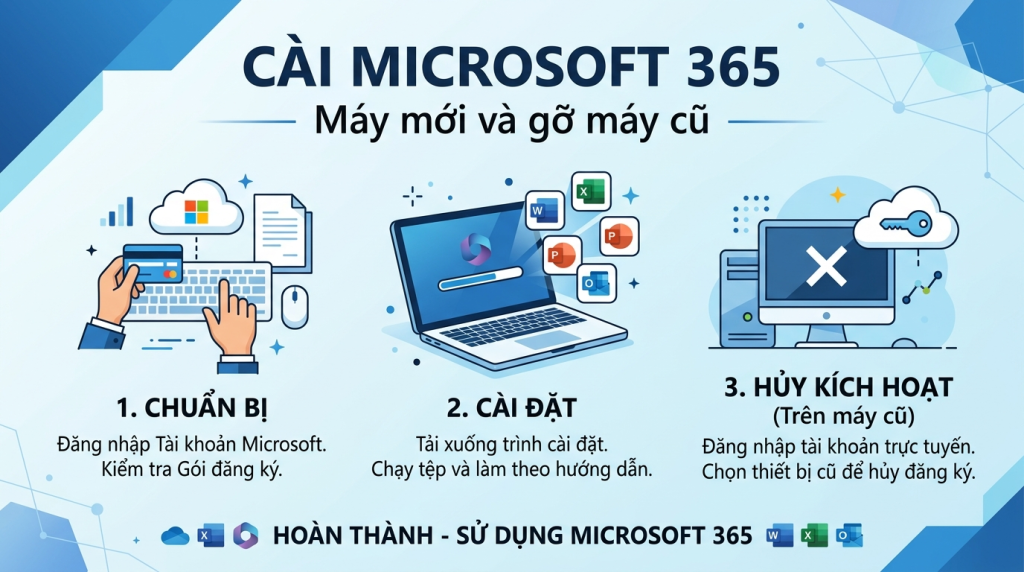
Để cài Microsoft 365 trên máy tính mới, bạn vào trang office.com hoặc account.microsoft.com, đăng nhập đúng tài khoản đã mua gói, bấm Cài đặt ứng dụng (Install apps) để tải bộ cài, chạy file và đăng nhập lại để kích hoạt. Nếu máy cũ không còn dùng, hãy vào phần quản lý thiết bị trong tài khoản và bấm Ngừng kích hoạt (Deactivate) để giải phóng một suất cài đặt. Toàn bộ quá trình chỉ mất vài phút và không cần key sản phẩm vì bản quyền gắn với tài khoản.
Bài viết hướng dẫn chi tiết cách cài Microsoft 365 lên máy mới, gỡ và hủy kích hoạt trên máy cũ, cùng giới hạn số thiết bị của từng gói để bạn không bị chặn khi cài.
- Cài Microsoft 365 trên máy mới bằng cách đăng nhập tài khoản, không cần key sản phẩm.
- Nên hủy kích hoạt trên máy cũ để giải phóng giới hạn thiết bị.
- Mỗi gói có giới hạn số máy cài cùng lúc khác nhau.
- TND là đối tác Microsoft chính thức, xuất hóa đơn VAT.
Chuẩn bị trước khi cài
- Biết chính xác tài khoản Microsoft đã mua gói (email và mật khẩu). Bản quyền gắn với tài khoản này, không phải với máy.
- Máy mới kết nối internet ổn định để tải bộ cài khoảng vài GB.
- Nếu là gói công ty, dùng tài khoản dạng [email protected] do admin cấp, không dùng tài khoản cá nhân.
Bạn không cần nhập key sản phẩm dài dòng. Microsoft 365 xác thực bản quyền qua việc đăng nhập tài khoản.
Các bước cài Microsoft 365 trên máy mới
- Mở trình duyệt, vào office.com và đăng nhập tài khoản đã mua gói (ví dụ gói Microsoft 365 Personal giá 1.690.000đ/năm).
- Ở trang chủ, bấm nút Cài đặt ứng dụng hoặc Install Office.
- Tải file cài về, chạy file và chờ quá trình cài hoàn tất. Không nên tắt máy hoặc ngắt mạng giữa chừng.
- Mở một ứng dụng bất kỳ như Word, đăng nhập lại bằng chính tài khoản đó để kích hoạt bản quyền.
- Kiểm tra trong menu File, mục Account, nếu thấy dòng thông báo sản phẩm đã kích hoạt là xong.
Nếu bạn mua bộ Office mua đứt như Office Home and Business 2024 thay vì gói thuê, cách cài tương tự nhưng bản quyền gắn cố định với một máy.
Cách gỡ và hủy kích hoạt trên máy cũ
Mỗi gói Microsoft 365 giới hạn số thiết bị được đăng nhập bản quyền cùng lúc. Khi đổi máy, nếu không hủy kích hoạt máy cũ, bạn có thể chạm giới hạn và không cài được máy mới. Cách xử lý:
- Vào account.microsoft.com, mục Dịch vụ và gói đăng ký.
- Chọn gói Microsoft 365, tìm phần quản lý thiết bị đã cài.
- Bên cạnh máy cũ, bấm Ngừng kích hoạt (Deactivate). Việc này giải phóng suất cài để dùng cho máy mới.
- Trên máy cũ, nếu muốn gỡ hẳn, vào Cài đặt của Windows, mục Ứng dụng, tìm Microsoft 365 và bấm Gỡ cài đặt.
Hủy kích hoạt từ xa qua trang tài khoản là cách nhanh nhất khi máy cũ đã bán hoặc hỏng, không cần chạm vào máy đó nữa.
Giới hạn số máy theo từng gói
- Microsoft 365 Personal: Cài trên nhiều thiết bị (máy tính, điện thoại, máy tính bảng) nhưng chỉ một người dùng. Đăng nhập bản quyền đồng thời giới hạn ở số lượng nhất định.
- Microsoft 365 Family: Chia cho tối đa 6 người, mỗi người có suất cài riêng, phù hợp gia đình nhiều thành viên.
- Gói Business: Mỗi license cho một người dùng cài trên nhiều thiết bị của họ. Số user do công ty cấp qua admin center.
Nếu gặp thông báo đã đạt giới hạn thiết bị, bạn chỉ cần hủy kích hoạt bớt một máy không dùng là cài tiếp được.
Xử lý một số lỗi thường gặp khi cài
- Báo chưa có bản quyền: Kiểm tra lại đang đăng nhập đúng tài khoản đã mua gói chưa. Đây là lỗi hay gặp khi nhầm giữa tài khoản cá nhân và tài khoản công ty.
- Cài mãi không xong: Thường do mạng chập chờn. Nên tải lại bộ cài và cài khi mạng ổn định.
- Trùng phiên bản cũ: Nếu máy còn bản Office cũ, nên gỡ trước khi cài bản mới để tránh xung đột.
Với doanh nghiệp cần cài đồng loạt nhiều máy, nên tham khảo các gói Microsoft 365 cho doanh nghiệp và triển khai qua admin center để quản lý tập trung.
TND - đối tác Microsoft chính hãng
TND là đối tác Microsoft chính thức (Microsoft Partner), cung cấp license Microsoft 365 và Office bản quyền, kích hoạt trực tiếp trên tài khoản của bạn và xuất hóa đơn VAT hợp lệ cho cả cá nhân lẫn doanh nghiệp. Khi mua qua TND, bạn được hướng dẫn cài đặt và kích hoạt tận nơi, xử lý giúp các lỗi cài đặt nếu có, đảm bảo dùng được ngay trên máy mới.
Thứ tự đúng khi chuyển sang máy mới
- Trên máy cũ: sao lưu tệp dữ liệu thư, chữ ký, mẫu tài liệu. Chúng không tự đi theo tài khoản.
- Ghi lại tài khoản dùng để kích hoạt, và loại tài khoản là cá nhân hay công ty.
- Gỡ kích hoạt trên máy cũ trong trang tài khoản, hoặc nhờ quản trị viên gỡ. Làm trước khi cài máy mới thì không bao giờ chạm giới hạn số máy.
- Cài trên máy mới từ nguồn chính thức, đăng nhập đúng tài khoản.
- Chép lại các thư mục đã sao lưu, cấu hình lại tài khoản thư.
- Giữ máy cũ ít nhất một tháng trước khi xóa hoặc thanh lý.
Xử lý lỗi hay gặp khi cài
:: Loi: da dat so luot cai dat toi da
::   Vao trang tai khoan, muc thiet bi, go bot may cu
::   Voi tai khoan cong ty: quan tri vien go trong trang quan tri

:: Loi: sau khi cai van dang nhap vao tai khoan cu
cmdkey /list
:: xoa tung muc lien quan: cmdkey /delete:TEN_MUC
rd /s /q "%LOCALAPPDATA%\Microsoft\Office\16.0\Licensing"

:: Loi: cai xong nhung ban 32 bit trong khi can 64 bit
::   Phai go va cai lai, khong nang cap tai cho duoc
::   Kiem hien tai:
Get-ItemProperty "HKLM:\SOFTWARE\Microsoft\Office\ClickToRun\Configuration" | Select Platform

:: Loi: cai cham hoac dut giua chung
::   Kiem mang, kiem phan mem diet vi rut, va kiem con it nhat 10 GB trong
Giới hạn số máy và cách quản lý
| Loại gói | Số máy cài được | Ghi chú |
|---|---|---|
| Gói cá nhân | Nhiều thiết bị, đăng nhập cùng lúc có giới hạn | Vượt thì thiết bị cũ nhất bị đăng xuất |
| Gói doanh nghiệp có Office cài máy | Nhiều máy tính cộng thiết bị di động cho mỗi người | Tính theo người, không theo máy |
| Gói doanh nghiệp chỉ có bản web | Không cài trên máy | Chỉ chạy trên trình duyệt |
| Bản mua đứt | Một máy | Gắn với máy đó, đổi máy là mua lại |
Với doanh nghiệp: đưa việc gỡ kích hoạt vào quy trình thu hồi máy. Không làm thì sau vài năm công ty tích tụ hàng chục lượt kích hoạt trên các máy đã thanh lý, và người dùng mới bị chặn vì chạm giới hạn.
Câu hỏi thường gặp
Cài Microsoft 365 trên máy mới có cần key sản phẩm không?
Không. Bản quyền gắn với tài khoản Microsoft, bạn chỉ cần đăng nhập đúng tài khoản đã mua gói là kích hoạt được.
Bán máy cũ rồi thì hủy kích hoạt kiểu gì?
Bạn vào account.microsoft.com, mục quản lý thiết bị của gói, bấm Ngừng kích hoạt cho máy cũ. Thao tác làm từ xa, không cần chạm vào máy đã bán.
Cài được trên bao nhiêu máy?
Tùy gói. Personal cho một người dùng trên nhiều thiết bị, Family chia cho tối đa 6 người, gói Business mỗi license cho một user trên nhiều thiết bị của họ.
Vì sao báo đã đạt giới hạn thiết bị?
Do bạn đã kích hoạt trên đủ số máy cho phép. Chỉ cần vào trang tài khoản hủy kích hoạt bớt một máy không dùng là cài tiếp được.
Office báo chưa kích hoạt dù đã mua thì làm sao?
Phần lớn do đăng nhập nhầm tài khoản. Hãy đăng xuất và đăng nhập lại đúng tài khoản đã mua gói, chú ý phân biệt tài khoản cá nhân với tài khoản công ty.
Cần hỗ trợ cài đặt Microsoft 365?
Mới mua máy và cần cài Microsoft 365 nhanh gọn? Nhắn tin cho TND qua Messenger để được hướng dẫn cài đặt và kích hoạt. Mọi báo giá đã gồm hóa đơn VAT, license chính hãng kích hoạt trực tiếp trên tài khoản của bạn.