Trả lời nhanh: Hộp thư dùng chung là hộp thư không gắn với một người cụ thể, nhiều nhân viên cùng đọc và trả lời bằng chính tài khoản của họ. Nó không cần giấy phép riêng, nên các địa chỉ như phòng kinh doanh hay hỗ trợ nên là loại này thay vì tài khoản người dùng.
Đây là cách tiết kiệm đơn giản nhất trong Microsoft 365 và rất nhiều doanh nghiệp đang trả tiền thừa vì không biết. Bài này nói rõ nó là gì và dùng khi nào.
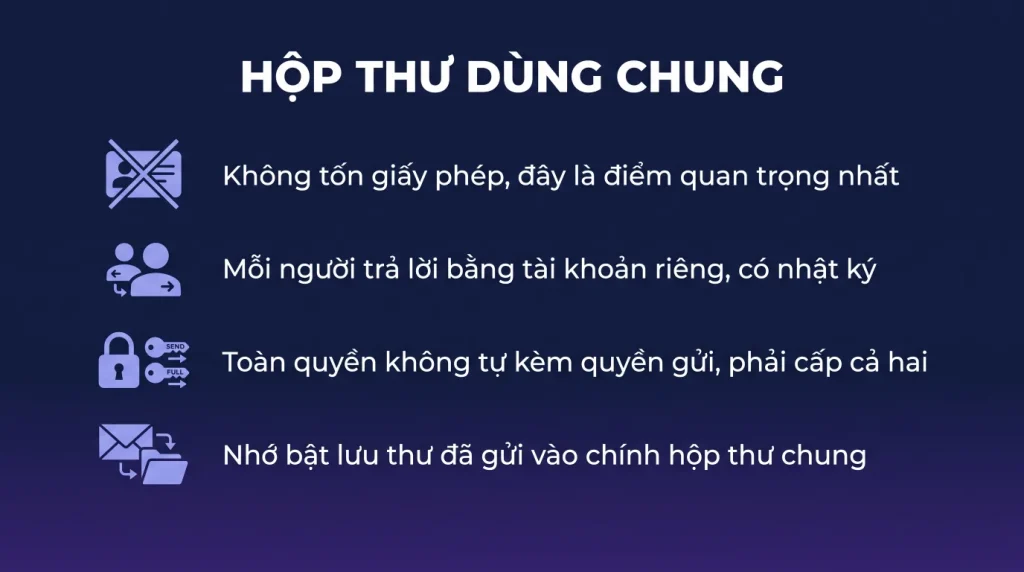
- Không cần giấy phép riêng, đây là điểm quan trọng nhất.
- Nhân viên đọc và trả lời bằng tài khoản của chính họ, có nhật ký rõ.
- Địa chỉ phòng ban nên là loại này thay vì tài khoản người dùng.
- Có giới hạn dung lượng thấp hơn hộp thư người dùng.
- Không đăng nhập trực tiếp được, đây là điểm khác cốt lõi.
Nó khác tài khoản người dùng ở đâu
Hộp thư dùng chung là một hộp thư có địa chỉ riêng nhưng không thuộc về ai cả.
Bốn khác biệt so với tài khoản người dùng thường:
- Không cần giấy phép. Đây là điểm quan trọng nhất về mặt chi phí.
- Không đăng nhập trực tiếp được. Nó không có mật khẩu để dùng đăng nhập. Người ta truy cập nó thông qua tài khoản riêng đã được cấp quyền.
- Nhiều người cùng dùng, và mỗi người thấy nó xuất hiện thêm trong Outlook của mình bên cạnh hộp thư riêng.
- Có nhật ký ai làm gì. Hệ thống ghi lại ai đọc, ai trả lời, ai xóa. Với tài khoản dùng chung có mật khẩu chung thì không có thông tin này.
Điểm thứ tư đáng nhấn: nhiều công ty tạo một tài khoản thường cho phòng kinh doanh rồi phát mật khẩu cho cả phòng. Cách đó vừa tốn giấy phép, vừa là rủi ro bảo mật, vừa không truy được ai đã làm gì khi có vấn đề.
Khi nào nên dùng
Năm tình huống rõ ràng.
- Địa chỉ chức năng của phòng ban: kinh doanh, hỗ trợ, kế toán, tuyển dụng. Nhiều người cùng xử lý, không thuộc về ai.
- Địa chỉ trên website và danh thiếp, chẳng hạn địa chỉ liên hệ chung. Nhân viên nghỉ việc thì địa chỉ vẫn sống.
- Hộp thư của người đã nghỉ việc. Chuyển sang loại này để giữ toàn bộ thư cũ và vẫn nhận thư gửi tới địa chỉ đó, mà không tốn giấy phép.
- Hộp thư cho một dự án có nhiều người tham gia trong một giai đoạn.
- Hộp thư nhận thông báo tự động từ các hệ thống, chẳng hạn cảnh báo máy chủ hay đơn hàng từ website.
Ngược lại, không dùng cho: hộp thư chính của một nhân viên, và trường hợp cần đăng nhập trực tiếp bằng địa chỉ đó vào một dịch vụ bên ngoài.
Tạo và phân quyền
Tạo trong trang quản trị Microsoft 365, mục nhóm, hộp thư dùng chung. Khai tên hiển thị và địa chỉ, rồi thêm thành viên.
Ba mức quyền và chúng khác nhau thật:
- Toàn quyền: mở hộp thư, đọc, xóa, quản lý thư mục. Đây là quyền cơ bản để nhân viên nhìn thấy hộp thư trong Outlook.
- Gửi với danh nghĩa: gửi thư mà người nhận thấy địa chỉ của hộp thư chung. Đây là thứ bạn thường muốn cho bộ phận hỗ trợ.
- Gửi thay mặt: người nhận thấy dòng ghi rõ ai gửi thay cho hộp thư nào. Minh bạch hơn nhưng nhìn kém chuyên nghiệp với khách hàng.
Lưu ý quan trọng: toàn quyền không tự động kèm quyền gửi. Đây là lỗi rất phổ biến: nhân viên đọc được thư nhưng trả lời thì thư đi từ địa chỉ cá nhân của họ. Phải cấp cả hai quyền.
Sau khi cấp quyền, hộp thư tự hiện trong Outlook của người đó, thường trong vòng một giờ. Nếu không hiện, có thể thêm thủ công trong cài đặt tài khoản.
Vận hành cho nhóm nhiều người
Hộp thư chung có một vấn đề cố hữu: nhiều người cùng nhìn một danh sách thư và không biết ai đang xử lý cái nào. Bốn cách giảm chồng chéo.
- Dùng thư mục theo trạng thái. Chẳng hạn đang xử lý, chờ khách trả lời, đã xong. Nhân viên kéo thư sang thư mục tương ứng. Đơn giản và hiệu quả cho nhóm nhỏ.
- Dùng cờ hoặc danh mục màu gán cho từng người. Mỗi người một màu, nhìn là biết ai nhận.
- Quy ước ai xử lý khung giờ nào với nhóm trực theo ca.
- Bật lưu bản sao thư đã gửi vào hộp thư chung. Mặc định thư gửi từ hộp thư chung lưu vào hộp thư cá nhân của người gửi, nên đồng nghiệp không thấy đã trả lời hay chưa. Đây là cài đặt cần bật và nó giải quyết một nguồn nhầm lẫn lớn.
Với nhóm hỗ trợ khách hàng nhận nhiều thư mỗi ngày, hộp thư chung sẽ chạm giới hạn. Lúc đó nên cân nhắc một hệ thống quản lý yêu cầu hỗ trợ chuyên dụng.
Giới hạn cần biết
Bốn giới hạn, biết trước tránh bất ngờ.
Dung lượng thấp hơn hộp thư người dùng. Vượt mức đó thì phải gán một giấy phép cho hộp thư chung, và khi đó nó tốn tiền như hộp thư thường. Với hộp thư nhận nhiều thư có đính kèm, cần theo dõi mức sử dụng.
Không đăng nhập trực tiếp được. Nếu bạn cần dùng địa chỉ đó để đăng ký một dịch vụ bên ngoài cần xác minh qua email, vẫn nhận được thư xác minh, nhưng không đăng nhập vào Microsoft 365 bằng địa chỉ đó được.
Không có OneDrive riêng. Tệp liên quan nên để trên site SharePoint của phòng ban.
Chính sách bảo mật áp khác. Vì không đăng nhập trực tiếp nên xác thực nhiều yếu tố không áp cho chính nó. Bảo mật của hộp thư chung phụ thuộc vào bảo mật của các tài khoản có quyền truy cập. Đây là lý do nữa để bật xác thực nhiều yếu tố cho mọi nhân viên.
Con số và giới hạn theo tài liệu Microsoft
Theo tài liệu về hộp thư dùng chung, cập nhật tháng 3 năm 2026:
- Dung lượng 50 GB không cần giấy phép. Tới ngưỡng thì còn nhận được thư một thời gian nhưng không gửi được, sau đó ngừng nhận và người gửi bị trả thư.
- Muốn lên 100 GB phải gán giấy phép Exchange Online Plan 2 cho hộp thư đó. Muốn có hộp thư lưu trữ hoặc đặt litigation hold cũng cần Plan 2, hoặc Plan 1 kèm Exchange Online Archiving. Xem thêm hộp thư lưu trữ trong Exchange Online.
- Tối đa 25 người dùng. Nhiều hơn thì kết nối chập chờn và thư bị trùng, Microsoft khuyên chuyển sang nhóm Microsoft 365.
- Người truy cập phải có hộp thư Exchange có giấy phép. Gói Microsoft 365 Apps for business không có Exchange nên không tạo được hộp thư chung.
- Không mã hóa được thư gửi từ hộp thư chung, và không ngăn được thành viên xóa thư. Cần ngăn xóa thì dùng nhóm Microsoft 365.
- Hộp thư chung tạo trước tháng 7 năm 2018 có sẵn 100 GB.
Tạo và cấp quyền bằng PowerShell
Trang quản trị làm được hết, nhưng khi tạo cho nhiều phòng ban thì PowerShell nhanh hơn và ghi lại được. Cài mô đun Exchange Online rồi chạy:
Connect-ExchangeOnline
New-Mailbox -Shared -Name "Kinh doanh" -DisplayName "Phòng kinh doanh" -PrimarySmtpAddress [email protected]
Add-MailboxPermission -Identity [email protected] -User [email protected] -AccessRights FullAccess -AutoMapping $true
Add-RecipientPermission -Identity [email protected] -Trustee [email protected] -AccessRights SendAs -Confirm:$false
Set-Mailbox [email protected] -MessageCopyForSentAsEnabled $true -MessageCopyForSendOnBehalfEnabled $true
Dòng cuối bật lưu bản sao thư đã gửi vào hộp thư chung, việc mà giao diện web hay bị bỏ quên. Lặp hai dòng Add cho từng nhân viên.
Kiểm tra đã đúng chưa
- Ai có quyền gì:
Get-MailboxPermission [email protected] | Where-Object {$_.User -like "*@*"}vàGet-RecipientPermission [email protected]. - Đã dùng bao nhiêu:
Get-MailboxStatistics [email protected] | Select-Object TotalItemSize. Hoặc trang quản trị, mục Reports, Usage, Exchange, bảng Mailbox usage. - Tài khoản đi kèm đã chặn đăng nhập: trong trang quản trị, mục Users, tìm tên hộp thư chung, trạng thái phải là Sign-in blocked. Microsoft yêu cầu giữ trạng thái này.
- Hộp thư hiện trong Outlook của nhân viên: sau khi cấp FullAccess với AutoMapping, Outlook trên máy và Outlook mới tự thêm trong khoảng một giờ. Trên điện thoại, Outlook cho iOS và Android thêm được trong phần tài khoản, chọn thêm hộp thư dùng chung.
Ba lỗi hay gặp
- Vừa tạo xong, gửi thử báo "You do not have the permission to send the message on behalf of the specified user". Theo Microsoft đây là độ trễ đồng bộ giữa các trung tâm dữ liệu, chờ khoảng một giờ rồi gửi lại. Không phải cấp thiếu quyền.
- Đọc được thư nhưng trả lời thì đi từ địa chỉ cá nhân. Chỉ có FullAccess, chưa có SendAs. Cấp thêm bằng dòng Add-RecipientPermission ở trên, rồi trong Outlook chọn lại ô From khi soạn thư.
- Chuyển hộp thư của người nghỉ việc sang hộp thư chung nhưng nút chuyển bị mờ. Hộp thư cần còn giấy phép tại thời điểm chuyển. Gán lại giấy phép, chuyển ở Exchange admin center, chờ xong rồi mới gỡ giấy phép. Quy trình đầy đủ ở bài xử lý tài khoản khi nhân viên nghỉ việc.
Câu hỏi thường gặp
Hộp thư chung giữ được bao lâu
Vô thời hạn, miễn là bạn không xóa. Đây là lý do nó là lựa chọn tốt cho hộp thư của người đã nghỉ việc, khác với việc chỉ gỡ giấy phép mà giữ nguyên loại hộp thư.
Chuyển hộp thư người dùng thành hộp thư chung có mất thư không
Không, toàn bộ thư cũ giữ nguyên. Đổi loại trong trang quản trị Exchange, sau đó gỡ giấy phép được. Nhớ cấp quyền cho người tiếp nhận trước khi gỡ.
Một công ty tạo được bao nhiêu hộp thư chung
Nhiều, đủ cho mọi nhu cầu của doanh nghiệp vừa và nhỏ. Nhưng đừng tạo bừa: mỗi hộp thư là một thứ phải quản lý, và hộp thư không ai đọc còn tệ hơn không có.
Trả lời từ hộp thư chung thì khách thấy tên ai
Tùy quyền bạn cấp. Với quyền gửi với danh nghĩa, khách chỉ thấy địa chỉ hộp thư chung. Với quyền gửi thay mặt, khách thấy cả tên người gửi thật. Phần lớn doanh nghiệp chọn cách thứ nhất.