Trả lời nhanh: Gán trong trang quản trị chính, chọn người dùng rồi chọn giấy phép. Điều nhiều người không biết: mỗi giấy phép gồm nhiều dịch vụ con và bạn tắt riêng từng cái được. Khi thu hồi, dữ liệu của người đó còn giữ khoảng ba mươi ngày trước khi bị xóa.
Việc này ai cũng làm được nhưng có ba chỗ tiết kiệm tiền và một chỗ dễ mất dữ liệu mà ít người biết. Bài này nói cả bốn.
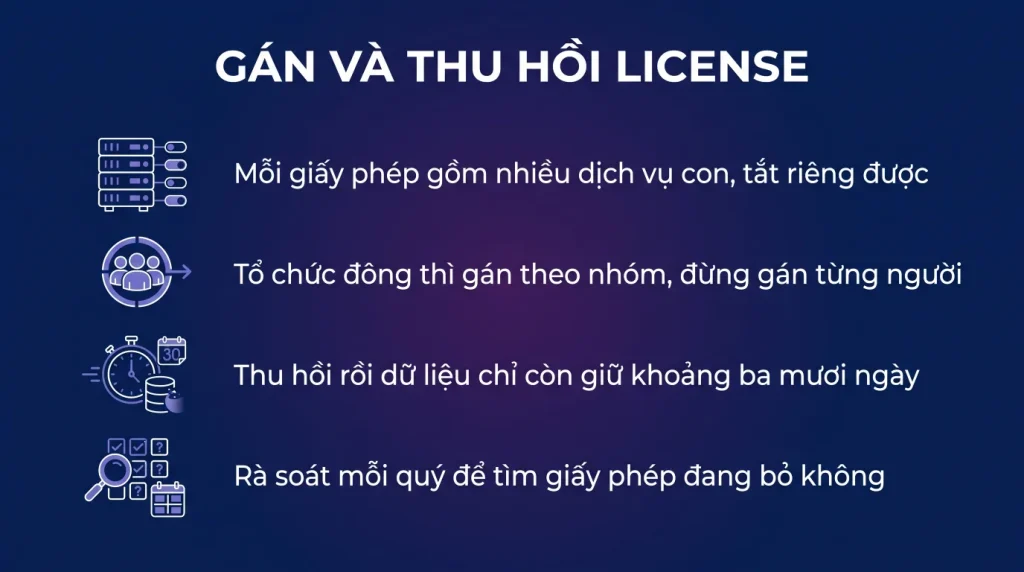
- Mỗi giấy phép gồm nhiều dịch vụ con, tắt riêng từng cái được.
- Gán theo nhóm thay vì theo từng người khi tổ chức đông.
- Thu hồi giấy phép thì dữ liệu còn giữ khoảng ba mươi ngày.
- Rà soát định kỳ để tìm giấy phép đang gán cho người đã nghỉ.
- Không phải ai cũng cần gói đầy đủ, đây là khoản lãng phí phổ biến.
Gán một giấy phép
Trong trang quản trị Microsoft 365, vào người dùng đang hoạt động, chọn người cần gán, mở thẻ giấy phép và ứng dụng.
Ở đó bạn thấy hai phần:
- Danh sách giấy phép của tổ chức, kèm số còn trống. Hết chỗ trống thì phải mua thêm trước, hệ thống không cho gán quá số đã mua.
- Vị trí sử dụng. Bắt buộc phải có, và nó quyết định dịch vụ nào khả dụng vì một số dịch vụ không phát hành ở mọi quốc gia. Đặt Việt Nam.
Sau khi gán, hộp thư của người đó được tạo trong vòng vài phút tới khoảng một giờ. Trong khoảng đó họ đăng nhập được nhưng chưa gửi nhận thư, đây là hành vi bình thường chứ không phải lỗi.
Tắt bớt dịch vụ con
Đây là phần ít người biết và nó hữu ích thật.
Một giấy phép Microsoft 365 Business Standard không phải một khối liền mà là một bó gồm hàng chục dịch vụ: Exchange, SharePoint, OneDrive, Teams, các ứng dụng máy tính, Forms, Planner, Sway, Bookings và nhiều thứ khác.
Trong thẻ giấy phép và ứng dụng, mở rộng phần ứng dụng, bạn tắt riêng từng dịch vụ cho từng người.
Ba tình huống nên dùng:
- Công ty chưa triển khai một dịch vụ. Tắt đi để nhân viên không tự mò vào rồi tạo ra dữ liệu ở nơi không ai quản lý. Đây là cách ngăn tình trạng mỗi phòng tự dựng một chỗ lưu file riêng.
- Nhân viên xưởng hoặc kho chỉ cần email, không cần ứng dụng cài trên máy.
- Có yêu cầu tuân thủ buộc phải hạn chế một dịch vụ nhất định.
Cần lưu ý: tắt dịch vụ không giảm tiền. Bạn vẫn trả đủ giá giấy phép. Lợi ích là kiểm soát chứ không phải chi phí. Muốn giảm tiền thì phải đổi sang gói thấp hơn.
Gán theo nhóm
Với tổ chức từ vài chục người trở lên, gán từng người là việc lặp đi lặp lại và dễ sót. Có cách tốt hơn: gán giấy phép cho một nhóm.
Cách hoạt động: bạn gán giấy phép cho nhóm, mọi thành viên nhóm tự động nhận. Thêm người vào nhóm thì họ có giấy phép ngay, bỏ ra thì mất.
Kết hợp với nhóm động thì mạnh hơn nữa: nhóm tự động gồm mọi người có một thuộc tính nào đó, chẳng hạn phòng ban bằng kinh doanh. Nhân sự tạo tài khoản và điền đúng phòng ban là người đó tự vào nhóm và tự có giấy phép, người quản trị không phải làm gì.
Ba điều cần biết:
- Nhóm động cần giấy phép Entra ID cấp cao hơn, không có sẵn trong mọi gói.
- Không đủ giấy phép thì người thừa ra bị đánh dấu lỗi, cần theo dõi mục này.
- Đừng gán vừa theo nhóm vừa theo cá nhân cho cùng một người, nó gây rối khi gỡ.
Thu hồi giấy phép và số phận dữ liệu
Đây là phần dễ mất dữ liệu nếu không biết mốc thời gian.
Khi bạn gỡ giấy phép khỏi một người dùng:
- Ngay lập tức: người đó mất quyền dùng dịch vụ. Ứng dụng trên máy chuyển sang chế độ chỉ đọc.
- Khoảng ba mươi ngày sau đó: dữ liệu vẫn còn ở trạng thái không hoạt động. Bạn gán lại giấy phép là mọi thứ trở lại nguyên vẹn.
- Sau khoảng ba mươi ngày: dữ liệu bị xóa vĩnh viễn.
Nghĩa là bạn có khoảng một tháng để lấy dữ liệu ra. Đủ rộng nhưng không phải vô hạn, và nhiều doanh nghiệp phát hiện điều này khi đã quá hạn.
Cách xử lý đúng khi nhân viên nghỉ việc:
- Chặn đăng nhập trước, giữ nguyên giấy phép.
- Chuyển hộp thư thành hộp thư dùng chung, loại này không tốn giấy phép và giữ được vô thời hạn.
- Chuyển quyền sở hữu tệp OneDrive cho người quản lý.
- Sau đó mới gỡ giấy phép.
Thứ tự này giữ được toàn bộ dữ liệu mà vẫn giải phóng giấy phép để gán cho người mới.
Rà soát để không trả tiền thừa
Đây là việc nên làm mỗi quý và nó thường tìm ra tiền thật.
Bốn thứ cần tìm:
- Giấy phép gán cho người đã nghỉ. Hay xảy ra khi nhân sự và bộ phận công nghệ thông tin không thông báo cho nhau.
- Giấy phép đã mua nhưng chưa gán cho ai. Bạn vẫn trả tiền cho chúng.
- Người dùng gói cao mà chỉ dùng phần cơ bản. Trang quản trị có báo cáo sử dụng cho biết ai đăng nhập vào dịch vụ nào trong ba mươi ngày qua. Người chỉ dùng email mà đang giữ gói đầy đủ là ứng viên hạ gói.
- Tài khoản dùng chung đang gán giấy phép người dùng. Chuyển thành hộp thư dùng chung để khỏi tốn.
Với công ty năm mươi người, đợt rà soát đầu tiên thường tìm ra vài giấy phép thừa. Con số đó nhân với mười hai tháng là khoản đáng kể, và việc rà soát chỉ mất một buổi.
Kiểm tra giấy phép đã gán đúng chưa
- Trong trang quản trị, mở người dùng, thẻ Licenses and apps (Giấy phép và ứng dụng): thấy đúng gói và danh sách dịch vụ con đang bật. Đây là chỗ xác nhận nhanh nhất.
- Mục Billing, Licenses (Thanh toán, Giấy phép) cho biết mỗi gói còn bao nhiêu chỗ trống. Số trống lớn kéo dài nhiều tháng là tiền đang bỏ không.
- PowerShell với Microsoft Graph:
Get-MgUserLicenseDetail -UserId [email protected]liệt kê gói và trạng thái từng dịch vụ con. Trạng tháiSuccesslà đã cấp phát xong. - Sau khi gán, hộp thư thường sẵn sàng trong vài phút. Người dùng đăng nhập office.com thấy các ứng dụng hiện ra là xong.
Ba lỗi hay gặp khi gán
- "License cannot be assigned to a user without a usage location specified." Chưa đặt vị trí sử dụng. Mở người dùng, phần thông tin liên hệ, đặt Vietnam, gán lại.
- Người dùng trong nhóm bị đánh dấu lỗi giấy phép khi gán theo nhóm. Hai nguyên nhân: hết giấy phép trống, hoặc người đó đã được gán tay một gói có dịch vụ trùng với gói của nhóm (ví dụ cùng có Exchange Online) nên bị xung đột. Gỡ gán tay hoặc mua thêm giấy phép, rồi bấm Reprocess ở nhóm trong Entra.
- Gỡ giấy phép rồi mà vẫn bị tính tiền. Gỡ giấy phép khỏi người dùng chỉ trả chỗ trống về kho, không giảm số lượng đã mua. Muốn bớt tiền phải giảm số lượng đăng ký ở mục Billing, và với hợp đồng năm thì chỉ giảm được ở kỳ gia hạn hoặc trong cửa sổ cho phép sau khi mua.
Tài liệu gốc: gán giấy phép cho người dùng và gán giấy phép theo nhóm. Gán theo nhóm cần Microsoft Entra ID P1 trở lên, Business Premium đã có sẵn.
Giá thật từng gói để tính tiền rà soát
Phần trên nói cách gán và thu hồi. Phần này là con số để bạn biết mỗi giấy phép bỏ quên đang tốn bao nhiêu.
| Gói | Mã SKU | Giá/user/năm |
|---|---|---|
| Microsoft 365 Business Basic | CFQ7TTC0LH18 | .980.000đ|
| Microsoft 365 Apps for business (1 user/năm) | CFQ7TTC0LH1G | 3.130.000đ |
| Microsoft 365 Business Standard | CFQ7TTC0LDPB | 3.130.000đ bản có Teams |
| Microsoft 365 Business Premium | CFQ7TTC0LCHC | 6.900.000đ |
Một giấy phép Business Standard gán nhầm cho người đã nghỉ tốn 3.130.000đ mỗi năm. Mười giấy phép như vậy là 31.300.000đ mỗi năm, đủ mua thêm 4 giấy phép Business Premium cho người đang làm thật.
Giá bán lẻ tại TND, đã gồm hóa đơn VAT điện tử đứng tên doanh nghiệp. Cập nhật 07/09/2026. TND là nhà cung cấp phần mềm bản quyền chính hãng, báo giá số lượng lớn liên hệ trực tiếp.
Câu hỏi thường gặp
Gán giấy phép mất bao lâu thì dùng được
Thường vài phút, có khi tới một giờ với hộp thư. Nếu quá lâu, kiểm xem đã đặt vị trí sử dụng chưa, vì thiếu thông tin này thì việc cấp phát dịch vụ bị treo.
Đổi từ gói này sang gói khác có mất dữ liệu không
Chuyển giữa các gói cùng dòng doanh nghiệp thì dữ liệu giữ nguyên. Cần chú ý khi gói mới có dung lượng nhỏ hơn gói cũ và người dùng đang vượt hạn mức mới, hoặc gói mới thiếu một dịch vụ mà họ đang dùng.
Một người gán được nhiều giấy phép không
Được, và đôi khi cần, chẳng hạn gói chính cộng thêm một tiện ích bổ sung như Copilot. Nhưng gán hai gói chính chồng nhau là lãng phí vì chức năng trùng lặp.
Tắt một dịch vụ rồi bật lại thì dữ liệu còn không
Thường còn nếu bật lại trong khoảng thời gian ngắn, vì cơ chế giữ dữ liệu giống như khi gỡ giấy phép. Nhưng để lâu thì dữ liệu của dịch vụ đó có thể bị dọn, nên đừng dùng việc tắt bật như một cách quản lý thường xuyên.