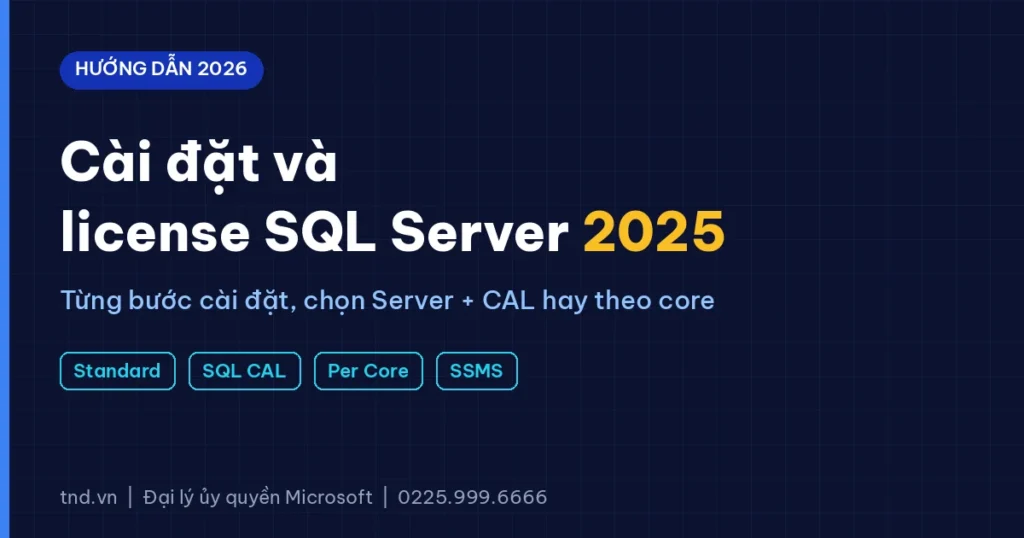
SQL Server 2025 là phiên bản cơ sở dữ liệu mới nhất của Microsoft, được rất nhiều phần mềm kế toán, ERP, quản lý đào tạo, quản lý bệnh viện tại Việt Nam sử dụng. Bài này hướng dẫn từ lúc lấy bộ cài bản quyền, cài đặt, kiểm tra license khi mua SQL Server 2025 thông qua Microsoft Partner là TND phân phối tại Việt Nam. Đến phần mà doanh nghiệp hay chọn sai nhất: mua SQL Server theo Server + CAL hay theo core.
1. Chọn đúng phiên bản SQL Server 2025
| Phiên bản | Giới hạn chính | Dùng cho |
|---|---|---|
| Express | Miễn phí, tối đa 4 core, khoảng 1,4GB RAM cho bộ đệm, mỗi database tối đa 50GB | Phần mềm nhỏ, dữ liệu ít |
| Standard Developer / Enterprise Developer | Miễn phí, đủ tính năng nhưng chỉ được dùng để phát triển, thử nghiệm | Lập trình viên, môi trường test |
| Standard | Tối đa 4 socket hoặc 32 core, 256GB RAM bộ đệm cho mỗi instance | Đa số doanh nghiệp, trường học |
| Enterprise | Không giới hạn theo phần cứng, đủ tính năng cao cấp | Hệ thống lớn, cần sẵn sàng cao nhiều bản sao |
So với bản 2022, SQL Server 2025 Standard được nâng giới hạn từ 24 lên 32 core và từ 128GB lên 256GB RAM, nên phần lớn hệ thống vừa và nhỏ chỉ cần bản Standard. Bản Web đã bị Microsoft ngừng từ 2025.
2. Lấy bộ cài SQL Server 2025 bản quyền
- Đăng nhập admin.microsoft.com bằng tài khoản Global Admin của doanh nghiệp.
- Vào Billing, chọn Your products, tab Products, mục Software.
- Bấm vào SQL Server 2025 Standard, chọn phiên bản, ngôn ngữ (khuyến nghị English), định dạng ISO 64-bit rồi bấm Download.
Với SQL Server 2025 mua qua Microsoft Partner là TND, key bản quyền thường đã được nhúng sẵn trong bộ cài và tự điền khi cài đặt. Nếu cần xem key, mở file x64\DefaultSetup.ini trong bộ cài, dòng PID chính là key.
3. Cài đặt SQL Server 2025 từng bước
Yêu cầu tối thiểu: Windows Server 2019 trở lên (khuyến nghị Windows Server 2025), CPU x64, RAM tối thiểu 4GB (thực tế nên từ 16GB cho máy chủ chạy phần mềm nghiệp vụ), trống ít nhất 6GB ổ đĩa cho phần mềm. Nên tách ổ đĩa riêng cho dữ liệu và log.
- Mở bộ cài: chuột phải file ISO, chọn Mount, chạy setup.exe.
- Installation: chọn New SQL Server standalone installation or add features to an existing installation.
- Product Key: key đã điền sẵn và phiên bản hiển thị là Standard. Nếu màn hình chỉ cho chọn Evaluation hoặc Developer, nghĩa là bạn đang dùng bộ cài không phải bản quyền, hãy tải lại từ admin.microsoft.com.
- License Terms: tick đồng ý.
- Azure Extension for SQL Server: nếu không dùng dịch vụ quản lý qua Azure, bỏ chọn mục này để cài nhanh hơn.
- Feature Selection: chọn Database Engine Services. Chỉ chọn thêm Full-Text Search, Replication... khi phần mềm yêu cầu. Đặt đường dẫn cài đặt.
- Instance Configuration: chọn Default instance (MSSQLSERVER) nếu máy chỉ chạy một SQL. Nếu phần mềm yêu cầu tên instance riêng, chọn Named instance.
- Server Configuration: để mặc định tài khoản dịch vụ, chuyển SQL Server Agent sang Automatic nếu cần chạy job sao lưu tự động. Tab Collation: chọn theo yêu cầu nhà cung cấp phần mềm (nhiều phần mềm Việt Nam yêu cầu Vietnamese_CI_AS hoặc SQL_Latin1_General_CP1_CI_AS). Collation rất khó đổi sau khi cài, nên hỏi trước.
- Database Engine Configuration:
- Tab Server Configuration: chọn Mixed Mode nếu phần mềm đăng nhập bằng tài khoản sa, đặt mật khẩu mạnh. Bấm Add Current User để thêm tài khoản quản trị Windows.
- Tab Data Directories: trỏ thư mục dữ liệu, log, backup sang ổ đĩa riêng.
- Tab TempDB: để số file mặc định theo số core, đặt trên ổ nhanh (SSD/NVMe).
- Install: bấm Install, chờ hoàn tất và kiểm tra tất cả mục báo Succeeded.
Cài công cụ quản trị SSMS
SQL Server Management Studio (SSMS) không còn nằm trong bộ cài, tải miễn phí từ trang Microsoft (tìm "Download SSMS"). Đăng nhập bằng tên máy chủ, chọn Windows Authentication hoặc SQL Server Authentication với tài khoản sa.
Mở kết nối từ máy khác
- Mở SQL Server Configuration Manager, vào SQL Server Network Configuration, Protocols for MSSQLSERVER, bật TCP/IP, rồi khởi động lại dịch vụ SQL Server.
- Mở cổng 1433/TCP trên Windows Firewall, chỉ cho phép dải IP nội bộ hoặc máy chủ ứng dụng. Không mở cổng SQL ra Internet.
4. Kiểm tra SQL Server đã đúng bản quyền chưa
Trong SSMS, mở New Query và chạy:
SELECT SERVERPROPERTY('Edition') AS Edition,
       SERVERPROPERTY('ProductVersion') AS Version;
Kết quả Standard Edition (64-bit) là đúng. Nếu ra Evaluation Edition, bản dùng thử sẽ ngừng chạy sau 180 ngày. Chuyển sang bản chính thức không cần cài lại: chạy lại setup.exe, vào mục Maintenance, chọn Edition Upgrade, nhập key bản quyền và làm theo hướng dẫn.
5. Mua SQL Server theo Server + CAL hay theo core?
Đây là quyết định ảnh hưởng nhiều nhất đến chi phí. SQL Server Standard có 2 cách cấp phép:
| Server + CAL | Theo core (Per Core) | |
|---|---|---|
| Mua gì | 1 Server License cho mỗi máy chủ (hoặc máy ảo) + 1 SQL CAL cho mỗi người dùng/thiết bị | License theo số core, bán theo gói 2 core, tối thiểu 4 core |
| Số người dùng | Giới hạn theo số CAL đã mua | Không giới hạn, không cần CAL |
| Phù hợp | Số người dùng ít và đếm được (khoảng dưới 30 người) | Nhiều người dùng, có website, ứng dụng, sinh viên, khách hàng truy cập |
SQL CAL là gì?
SQL Server CAL là giấy phép cho mỗi người dùng (User CAL) hoặc mỗi thiết bị (Device CAL) truy cập dữ liệu trên SQL Server. Đây là loại CAL riêng, khác với Windows Server CAL. Một nhân viên dùng phần mềm kế toán chạy trên Windows Server có SQL Server sẽ cần cả 1 Windows Server CAL và 1 SQL Server CAL.
Hiểu sai phổ biến nhất: "phần mềm chỉ dùng 1 tài khoản kết nối SQL nên mua 1 CAL là đủ". Điều này sai. Microsoft tính CAL theo người dùng cuối, kể cả khi họ truy cập gián tiếp qua phần mềm, website hay máy chủ ứng dụng trung gian (multiplexing). 50 người dùng phần mềm thì cần 50 SQL CAL, dù chỉ có 1 phần mềm kết nối vào SQL.
Vì vậy với hệ thống có người dùng bên ngoài đăng nhập, như cổng thông tin sinh viên, website bán hàng có tài khoản khách, ứng dụng cho khách hàng, phương án theo core gần như luôn là lựa chọn đúng.
Cách đếm core khi mua theo core
- Cài trực tiếp lên máy chủ vật lý: license toàn bộ core vật lý, tối thiểu 4 core cho mỗi CPU. Ví dụ máy 2 CPU x 12 core cần 24 core, tức 12 gói 2 core.
- Cài trong máy ảo: chỉ license theo số vCPU cấp cho máy ảo chạy SQL, tối thiểu 4 core. Ví dụ máy ảo 4 vCPU chỉ cần 2 gói 2 core, dù máy chủ vật lý có 24 core. Đây là cách tối ưu chi phí rất hiệu quả.
Số CAL hoặc số core phải được mua đủ theo thực tế sử dụng, đây là yêu cầu bắt buộc trong điều khoản cấp phép của Microsoft. Khi kiểm tra bản quyền, doanh nghiệp thiếu license phải mua bù theo giá niêm yết và có thể bị xử phạt. Các đơn vị giáo dục, cơ quan nhà nước và doanh nghiệp vốn nước ngoài là nhóm thường xuyên được rà soát, nên tính đúng ngay từ đầu luôn rẻ hơn mua bù.
6. Câu hỏi thường gặp
Phần mềm yêu cầu SQL Server 2022, mua bản 2025 có dùng được không?
Được. License SQL Server 2025 có quyền hạ phiên bản, bạn cài bản 2022 hoặc 2019 theo yêu cầu phần mềm.
Mua Server License rồi sau này mua thêm CAL được không?
Được. CAL mua bổ sung bất cứ lúc nào khi số người dùng tăng.
Đã mua Server + CAL, muốn chuyển sang theo core được không?
Được, mua license theo core cho máy chủ đó. Nên tính trước để tránh mua 2 lần, đặc biệt khi số người dùng có xu hướng tăng nhanh.
SQL Server chạy trên Windows Server thì license Windows có bao gồm SQL không?
Không. Windows Server và SQL Server là 2 license riêng, CAL của 2 sản phẩm cũng riêng. Xem thêm bài hướng dẫn kích hoạt Windows Server 2025 và cách tính core, CAL.
Cần tư vấn phương án SQL Server tiết kiệm nhất?
Chênh lệch giữa chọn đúng và chọn sai phương án SQL Server có thể lên tới hàng chục, thậm chí hàng trăm triệu đồng. Ví dụ cùng một máy chủ 24 core, cài SQL trực tiếp lên máy vật lý phải mua 12 gói core, còn cài trong máy ảo 4 vCPU chỉ cần 2 gói.
TND là đại lý ủy quyền Microsoft (Partner ID 7130244), cung cấp SQL Server, Windows Server và CAL bản quyền vĩnh viễn cho doanh nghiệp, cơ quan và trường học (có giá Education cho đơn vị giáo dục). Gửi bên mình cấu hình máy chủ, cách triển khai (máy thật hay máy ảo) và số người dùng, TND sẽ tính phương án đúng bản quyền với chi phí thấp nhất.
Liên hệ tư vấn: hotline 0225.999.6666 hoặc để lại yêu cầu tại tnd.vn.