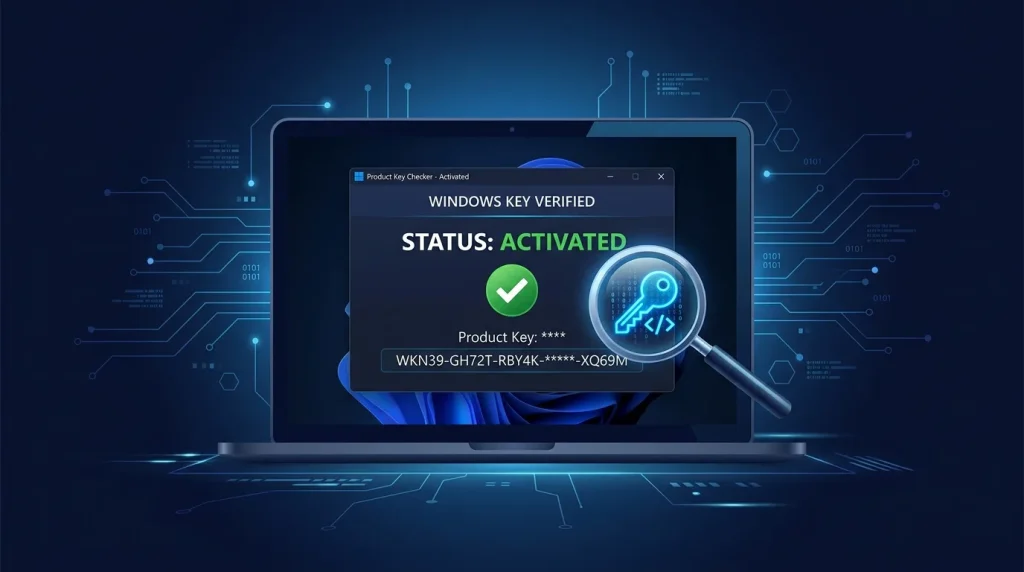
Bạn vừa mua máy cũ, hoặc mua key giá thấp và muốn biết Windows của mình có phải bản quyền thật không? ShowKeyPlus là công cụ miễn phí của Superfly Inc. giúp bạn kiểm tra trong 1 phút. Bài này chỉ chỗ tải an toàn (Microsoft Store hoặc bản portable trên GitHub), cách dùng từng tab với ảnh chụp thật trên Windows 11, và cách đọc kết quả để không bị lừa bởi chữ "Retail".
ShowKeyPlus là gì?
ShowKeyPlus là phần mềm miễn phí, mã nguồn mở dùng để:
- Xem product key Windows đang cài trên máy
- Xem key OEM nhúng trong BIOS/UEFI (key gốc theo máy)
- Kiểm tra loại key (edition + channel): Retail, OEM hay Volume
- Lưu thông tin key ra file để sao lưu
Đây là công cụ an toàn, không phải phần mềm crack, được cộng đồng tin dùng và có sẵn trên Microsoft Store.
Kiểm tra xong thấy key không bản quyền hoặc key lậu?
Đừng mua key trôi nổi 200-500k rồi bị thu hồi. Windows 11 Pro chính hãng tại TND từ 4,04 triệu, giao trong ngày, hoá đơn VAT, hỗ trợ kích hoạt tận nơi.
Xem bảng giá Windows bản quyền →Tải ShowKeyPlus ở đâu an toàn
Có hai nguồn chính thức, đều của tác giả Superfly Inc. Các trang tải phần mềm trung gian thường đóng gói thêm trình cài đặt quảng cáo, nên tránh.
| Nguồn | Phiên bản | Hợp với ai |
|---|---|---|
| Microsoft Store (khuyến nghị) | 1.1.18, tự cập nhật, miễn phí | Windows 10 bản 1809 trở lên và Windows 11. Không cần đăng nhập tài khoản Microsoft để cài. |
| GitHub (portable) | 1.0.7060, file zip, chạy không cần cài | Máy không vào được Store, máy cấm cài app, hoặc cần chạy từ USB. Bản này từ 2019, ít tính năng hơn bản Store. |
Cài từ Microsoft Store, mất khoảng 30 giây
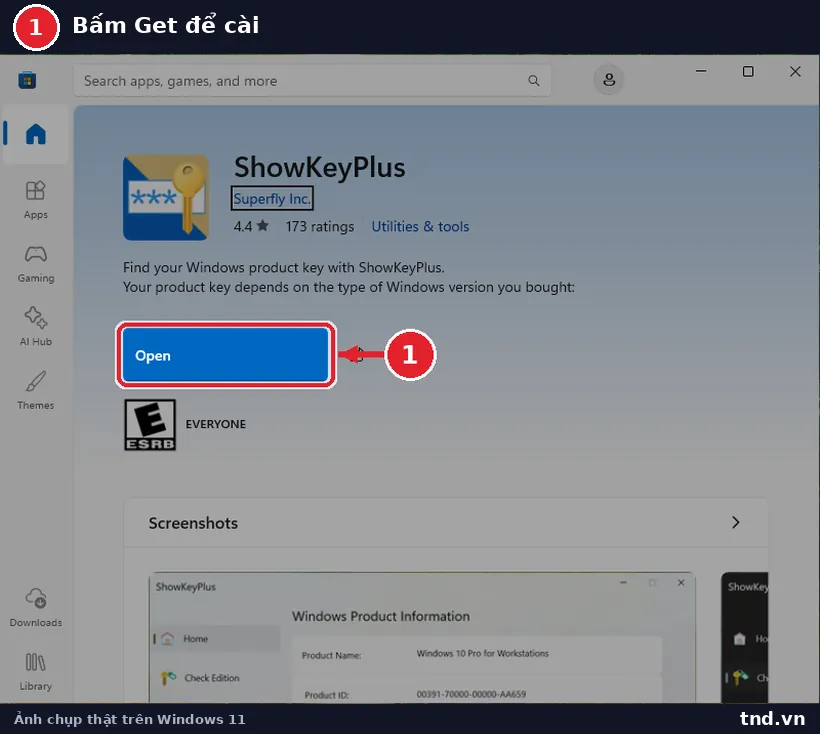
- Mở Microsoft Store, gõ ShowKeyPlus vào ô tìm kiếm, hoặc mở thẳng trang ứng dụng bằng liên kết ở bảng trên.
- Bấm Get (hoặc Install). Ứng dụng nặng khoảng 16 MB. Máy đã cài sẽ hiện nút Open.
- Mở ShowKeyPlus từ menu Start. Không có bước cấu hình nào, mở lên là thấy thông tin key ngay.
Cách dùng - 3 chức năng chính
1. Xem key đang cài (Home / Retrieve Key)
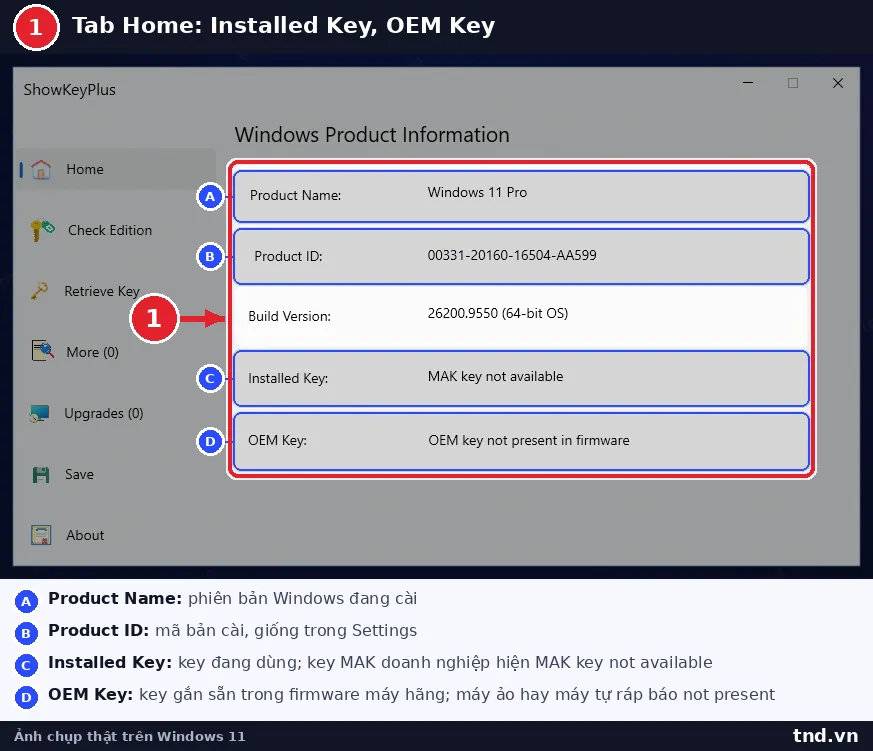
- Mở ShowKeyPlus → tab Home hiển thị ngay Installed Key (key đang dùng) và OEM Key (key nhúng trong BIOS)
- Nếu OEM Key trống → máy bạn không xuất xưởng kèm Windows chính hãng
2. Kiểm tra một key bất kỳ (Check Edition)
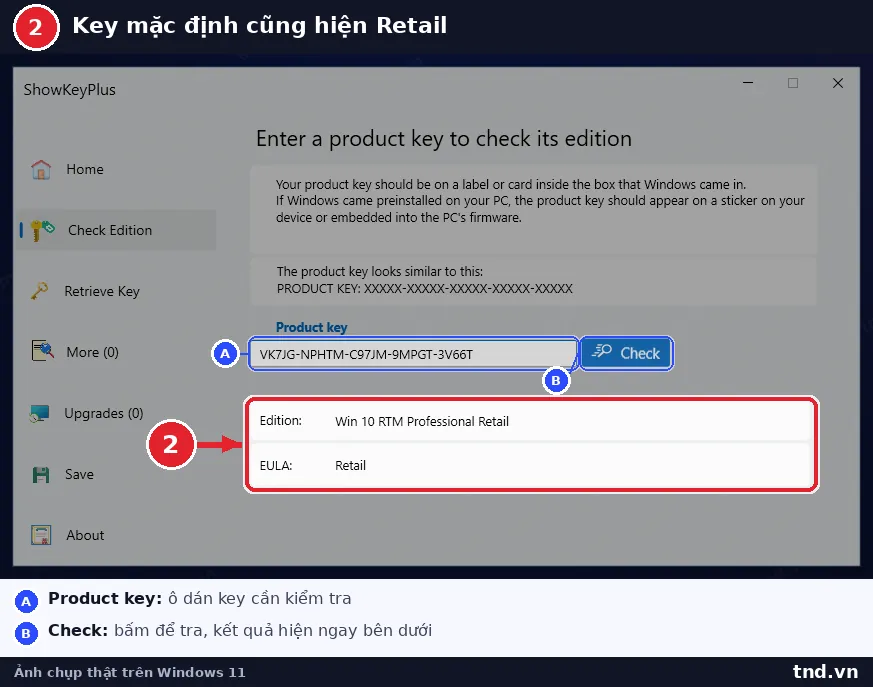
- Vào tab Check Edition → dán key vào ô Product key → bấm Check
- Kết quả hiện Edition (phiên bản) và EULA / Channel (loại key - quan trọng nhất)
3. Lưu thông tin key (Save)
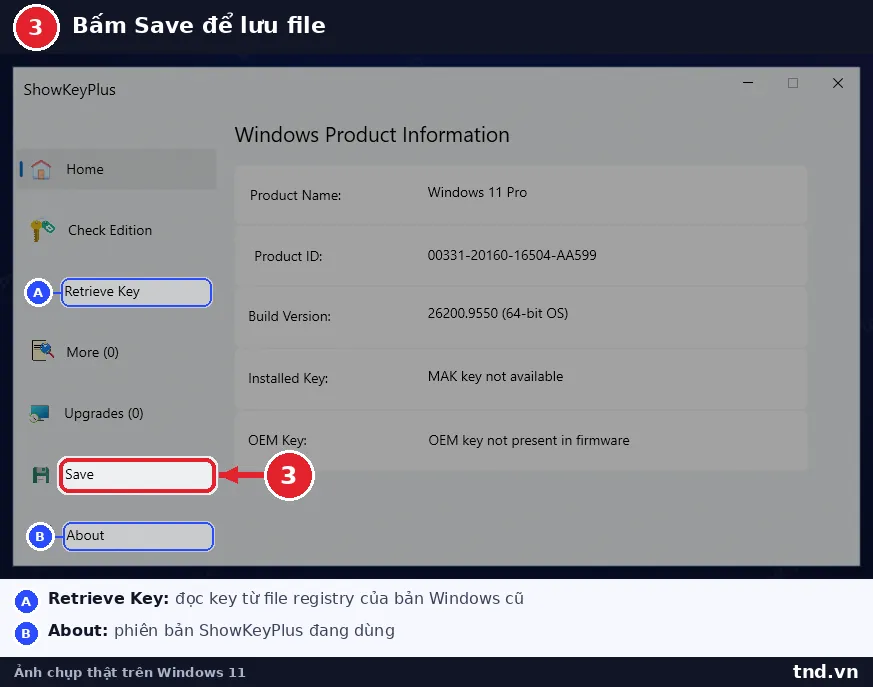
Bấm Save để xuất file .txt chứa toàn bộ thông tin key, sao lưu phòng khi cài lại máy.
Đọc kết quả: key của bạn thuộc nhóm nào?
ShowKeyPlus (và lệnh slmgr /dli) sẽ hiện channel - chia làm các nhóm:
| Kết quả hiển thị | Nghĩa là nhóm nào |
|---|---|
| Retail | Nhóm bán lẻ |
| OEM / OEM_SLP / OEM_COA | Nhóm gắn theo máy |
| Volume_MAK | Doanh nghiệp - MAK |
| Volume_KMSCLIENT / GVLK | Doanh nghiệp - KMS |
⚠️ Cảnh báo: "Retail" CHƯA chắc là key xịn!
Đây là điều đa số người dùng hiểu sai. Công cụ chỉ hiện nhóm lớn, không hiện loại con. Riêng "Retail" có 3 loại con - đều hiện y hệt "Retail":
Channel "RETAIL" gồm:
├── FPP (hộp/thẻ mua lẻ)       → "Retail" ✅ XỊN
├── Microsoft Store (online)    → "Retail" ✅ XỊN
└── MSDN/NFR (key dev-test)     → "Retail" ⚠️ CẤM BÁN LẠI
→ Key MSDN bán lậu cũng hiện "Retail" giống hệt key xịn. Không công cụ nào phân biệt được - bạn chỉ biết qua nơi mua + uy tín người bán.
| Manh mối khi mua | Loại key thật sự |
|---|---|
| Hộp niêm phong / thẻ cào, mua từ đối tác Microsoft | ✅ FPP xịn |
| Microsoft Store, gắn sẵn tài khoản bạn | ✅ Retail xịn |
| Giá thấp bất thường, người bán nói "MSDN / Azure / dev-test" | ⚠️ MSDN/NFR - cấm bán lại |
| Vài chục nghìn, "kích hoạt hộ qua TeamViewer" | ⚠️ Thường MAK/KMS lậu |
Kiểm tra nhanh bằng lệnh có sẵn (không cần cài gì)
Mở PowerShell (Admin):
slmgr /dli    → xem channel
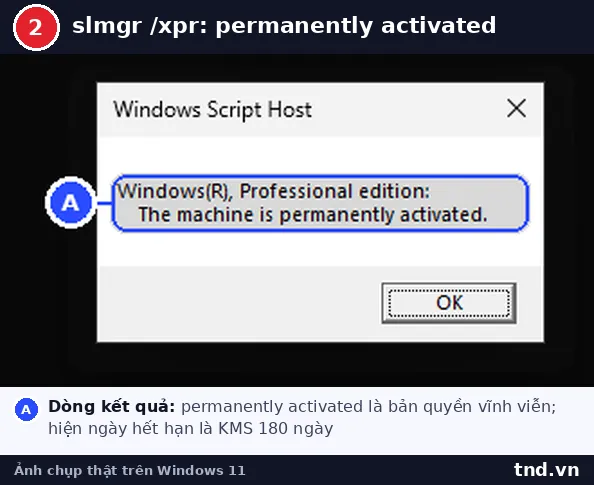
slmgr /xpr    → xem đã kích hoạt vĩnh viễn chưa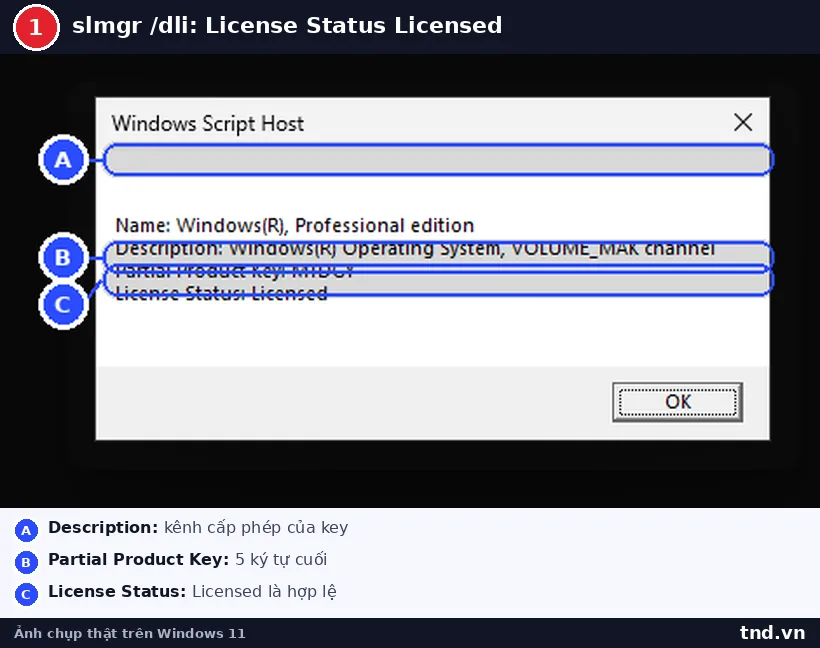
Kết luận
ShowKeyPlus giúp bạn biết channel key trong 1 phút. Nhưng nhớ: "Retail" không đảm bảo key hợp lệ - key lậu/MSDN vẫn hiện Retail. Muốn chắc chắn bản quyền thật, hãy mua từ đối tác Microsoft có hóa đơn VAT & bảo hành.
👉 Cần tư vấn loại key đúng cho máy bạn? Xem các gói Windows bản quyền chính hãng tại tnd.vn - kiểm tra, tư vấn miễn phí.
Câu hỏi thường gặp (FAQ)
ShowKeyPlus có an toàn không?
Có. ShowKeyPlus là phần mềm mã nguồn mở, miễn phí, có trên Microsoft Store, không phải công cụ crack.
ShowKeyPlus hiện "Retail" thì key của tôi là thật phải không?
Chưa chắc. Key FPP xịn, key Microsoft Store và cả key MSDN lậu đều hiện "Retail". Cần dựa vào nơi mua để biết key có hợp lệ hay không.
Làm sao biết máy có key OEM bản quyền gốc?
Mở ShowKeyPlus, xem mục OEM Key ở tab Home. Có key = máy có sẵn bản quyền; trống = không có.
Không cài ShowKeyPlus thì kiểm tra bằng cách nào?
Mở PowerShell quyền Admin, gõ slmgr /dli và slmgr /xpr.
TND cung cấp phần mềm bản quyền chính hãng cho doanh nghiệp Việt từ năm 2009, xuất hóa đơn VAT điện tử, hỗ trợ kích hoạt và tư vấn license bằng tiếng Việt. Văn phòng tại Hải Phòng, Hà Nội và TP. Hồ Chí Minh.
Đang dùng Windows chưa có bản quyền?
Xem các hình thức license OEM, FPP, Volume và GGWA, giá từng loại và cách hợp thức hoá máy đang dùng mà không phải cài lại.