Trả lời nhanh: Kiểm theo bốn lớp: nguồn và kết nối vật lý, hàng đợi in bị kẹt, driver máy in, rồi mới tới cấu hình chia sẻ mạng. Nguyên nhân phổ biến nhất trong văn phòng là hàng đợi in kẹt một lệnh cũ làm mọi lệnh sau bị chặn.
Máy in là thiết bị gây phiền nhất trong văn phòng. Nhưng lỗi của nó có quy luật và xử lý được theo thứ tự.
- Kiểm từng lớp từ ngoài vào trong, đừng nhảy thẳng vào driver.
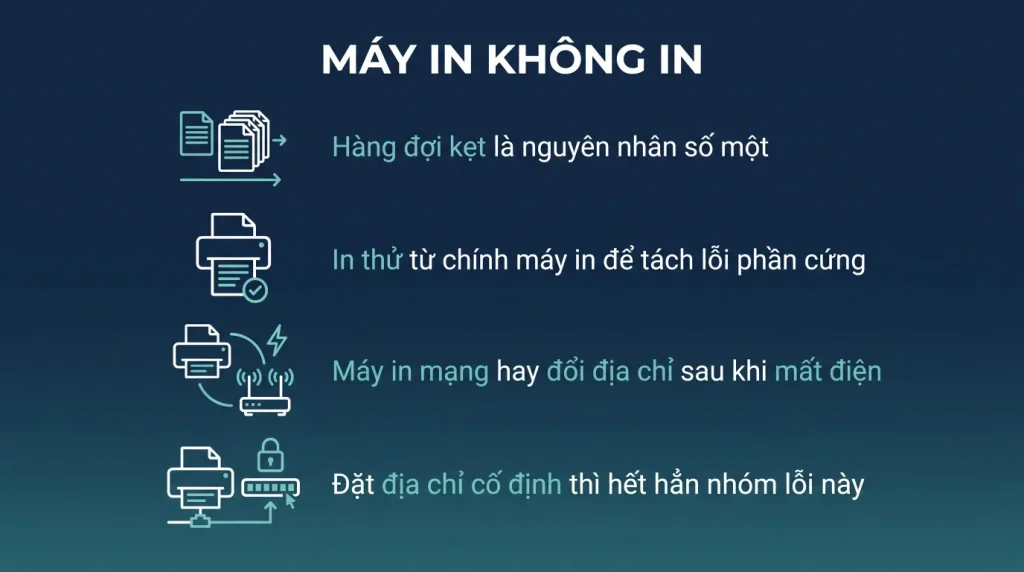
- Hàng đợi in kẹt là nguyên nhân số một trong văn phòng.
- Máy in mạng cần kiểm cả địa chỉ IP có thay đổi không.
- In thử trang kiểm tra từ chính máy in để tách lỗi phần cứng.
- Máy in chia sẻ qua máy khác thì máy đó phải đang bật.
Bốn lớp và thứ tự kiểm
Làm đúng thứ tự tiết kiệm rất nhiều thời gian.
- Lớp vật lý: máy in có điện không, có báo lỗi trên màn hình máy in không, còn giấy và mực không, dây cáp hoặc mạng có kết nối không.
- Lớp hàng đợi: có lệnh in nào đang kẹt không.
- Lớp driver: máy tính có nhận đúng máy in không, driver có đúng model không.
- Lớp mạng và chia sẻ: với máy in dùng chung, kiểm địa chỉ và quyền truy cập.
In trang kiểm tra từ chính bảng điều khiển máy in trước. Nếu máy in tự in được, phần cứng ổn và lỗi nằm ở phía máy tính hoặc mạng. Bước này tách bài toán làm đôi ngay lập tức.
Xử lý hàng đợi in kẹt
Đây là nguyên nhân phổ biến nhất và cũng dễ sửa nhất.
- Mở Cài đặt, vào Bluetooth và thiết bị, chọn Máy in và máy quét.
- Chọn máy in, bấm mở hàng đợi in.
- Xóa hết các lệnh đang chờ, nhất là lệnh có trạng thái lỗi.
- Nếu lệnh không xóa được: mở Services, dừng dịch vụ Print Spooler, xóa các tệp trong thư mục hàng đợi in, rồi bật lại dịch vụ.
Vì sao hàng đợi kẹt: một lệnh in lỗi hoặc gửi tới máy in đang tắt sẽ nằm lại và chặn mọi lệnh sau. Người dùng thấy máy không in nên bấm in thêm vài lần, làm hàng đợi càng dài.
Dấu hiệu nhận biết: người dùng nói đã in bốn năm lần mà không ra tờ nào. Đó gần như chắc chắn là hàng đợi kẹt.
Kiểm và sửa ở lớp driver
Bốn thao tác.
- Kiểm máy in có đang được đặt mặc định không, và Windows có bật tính năng tự đổi máy in mặc định không. Tính năng đó hay gây nhầm khi máy nối nhiều máy in.
- Kiểm trạng thái máy in. Nếu ghi ngoại tuyến, bỏ dấu ở mục sử dụng máy in ngoại tuyến trong hàng đợi.
- Gỡ máy in rồi thêm lại. Đây là cách nhanh khi cấu hình đã rối.
- Cài driver đúng model từ trang hãng thay vì dùng driver chung Windows tự chọn.
Với máy in đa năng cũ: hãng có thể không còn driver cho Windows 11. Thử driver Windows 10, hoặc dùng driver chung theo chuẩn in phổ thông. Bản chung in được nhưng thường mất các tính năng riêng.
Một lưu ý về bảo mật: Windows đã siết quyền cài driver máy in sau các lỗ hổng liên quan tới dịch vụ in. Cài driver máy in giờ cần quyền quản trị, đây là hành vi có chủ đích chứ không phải lỗi.
Máy in mạng và máy in chia sẻ
Bốn nguyên nhân riêng của môi trường văn phòng.
- Địa chỉ IP máy in thay đổi. Máy in nhận địa chỉ tự động sẽ đổi sau khi mất điện. Cách chữa dứt điểm là đặt địa chỉ cố định cho máy in.
- Máy chia sẻ đang tắt. Máy in cắm vào một máy tính rồi chia sẻ thì máy đó phải bật. Đây là mô hình nên bỏ, chuyển sang máy in nối mạng trực tiếp.
- Khác mạng con hoặc khác dải WiFi. Máy khách nối WiFi khách không thấy máy in trong mạng nội bộ.
- Tường lửa chặn. Kiểm quy tắc cho phép chia sẻ tệp và máy in trong Windows Firewall.
Cách kiểm nhanh máy in mạng còn sống: mở dòng lệnh, gõ lệnh ping tới địa chỉ máy in. Không phản hồi nghĩa là vấn đề nằm ở mạng hoặc ở chính máy in, chưa phải ở Windows.
Giảm sự cố máy in trong văn phòng
Năm việc.
- Đặt địa chỉ IP cố định cho mọi máy in mạng. Việc này xóa bỏ nguyên nhân phổ biến nhất.
- Bỏ mô hình cắm máy in vào một máy rồi chia sẻ. Dùng máy in nối mạng trực tiếp.
- Chuẩn hóa model máy in để chỉ phải quản lý một bộ driver.
- Viết hướng dẫn hai bước cho người dùng: kiểm đèn báo trên máy in, xóa hàng đợi in. Hai bước này xử lý phần lớn cuộc gọi.
- Dán nhãn tên máy in đúng với tên hiển thị trên máy tính, để người dùng không in nhầm sang tầng khác.
Một cách đo hiệu quả: đếm số lần gọi hỗ trợ liên quan tới máy in trong một tháng trước và sau khi làm năm việc trên. Con số thường giảm rất rõ.
Bảng bốn lớp và dấu hiệu hỏng ở từng lớp
| Lớp | Kiểm gì | Dấu hiệu hỏng ở đây |
|---|---|---|
| Vật lý | Nguồn, giấy, mực, cáp, đèn báo | Đèn nhấp nháy, kẹt giấy, hết mực |
| Kết nối | Máy in có trong danh sách, trạng thái sẵn sàng | Trạng thái ngoại tuyến |
| Hàng đợi in | Lệnh in có kẹt không | Lệnh in xếp hàng không chạy |
| Driver | Trình điều khiển đúng và còn hoạt động | In ra trang lỗi, hoặc không in gì |
Thứ tự này tiết kiệm nhiều thời gian: phần lớn ca là ở hai lớp đầu, mà người ta hay nhảy thẳng xuống cài lại driver.
Lệnh xử lý theo lớp
:: Lop ket noi: xem trang thai may in
Get-Printer | Format-Table Name, PrinterStatus, DriverName, PortName
Get-PrinterPort | Format-Table Name, PrinterHostAddress

:: Bo trang thai ngoai tuyen
Set-Printer -Name "TEN MAY IN" -WorkOffline $false

:: Lop hang doi: xem lenh in dang ket
Get-PrintJob -PrinterName "TEN MAY IN"

:: Xoa hang doi ket, cach hieu qua nhat
net stop spooler
del /Q /F %systemroot%\System32\spool\PRINTERS\*
net start spooler

:: Lop driver: xem driver dang cai
Get-PrinterDriver | Format-Table Name, Manufacturer, DriverVersion

:: Voi may in mang: kiem may in con song khong
ping -n 4 192.168.1.50
Test-NetConnection 192.168.1.50 -Port 9100
Nối qua mạng ổn hơn chia sẻ qua một máy
- Máy in nối qua mạng ổn định hơn máy in chia sẻ qua một máy tính. Máy chia sẻ tắt là cả phòng không in được.
- Đặt địa chỉ mạng cố định cho máy in. Địa chỉ đổi sau khi khởi động lại bộ định tuyến là nguyên nhân của kiểu lỗi tự nhiên không in được.
- Với máy in đời cũ không có trình điều khiển cho bản Windows mới, dùng trình điều khiển chuẩn hoặc giao thức in chuẩn. Xem bài về máy in và máy quét đời cũ.
Chuẩn hóa một tới hai dòng máy in
- Chuẩn hóa một tới hai dòng máy in cho cả công ty, để bộ phận kỹ thuật chỉ phải nắm ít loại trình điều khiển.
- Cài máy in bằng chính sách nhóm thay vì cài tay từng máy, để cấu hình đồng nhất.
- Dán hướng dẫn xử lý ba lỗi thường gặp nhất ngay cạnh máy in. Việc nhỏ nhưng giảm hẳn số cuộc gọi hỗ trợ.
Câu hỏi thường gặp
Vì sao in mấy lần mà không ra tờ nào
Gần như chắc chắn là hàng đợi in kẹt một lệnh cũ. Mở hàng đợi, xóa hết lệnh, nếu không xóa được thì dừng dịch vụ Print Spooler rồi bật lại.
Máy in báo ngoại tuyến dù đang bật thì sao
Mở hàng đợi in, bỏ dấu ở mục sử dụng máy in ngoại tuyến. Nếu là máy in mạng thì kiểm địa chỉ IP có thay đổi sau khi mất điện không.
Máy in cũ không có driver cho Windows 11 thì làm gì
Thử driver dành cho Windows 10, phần lớn vẫn chạy. Không được thì dùng driver chung theo chuẩn in phổ thông, in được nhưng mất tính năng riêng.
Vì sao cài driver máy in lại đòi quyền quản trị
Đó là thay đổi có chủ đích của Microsoft sau các lỗ hổng liên quan tới dịch vụ in. Người dùng thường không tự cài driver máy in được nữa.