Trả lời nhanh: Thứ tự đúng là bảo mật trước, cấu hình sau, phần mềm cuối. Cụ thể: cập nhật Windows, kích hoạt bản quyền, đặt tài khoản và mật khẩu, bật mã hóa và lưu khóa, rồi mới cài phần mềm. Làm ngược thứ tự thường phải quay lại sửa.
Máy mới là dịp làm mọi thứ đúng ngay từ đầu. Bài này đưa thứ tự các bước và những chỗ hay bị bỏ qua.
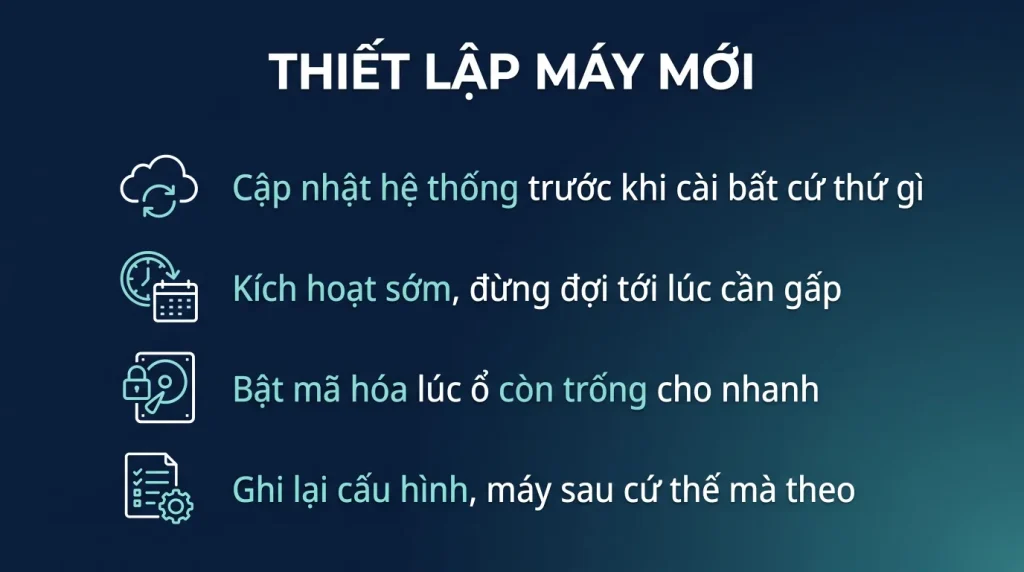
- Cập nhật Windows trước khi cài gì, tránh cài lên nền cũ.
- Kích hoạt bản quyền sớm, đừng để tới khi cần dùng gấp.
- Bật mã hóa và lưu khóa trước khi đưa dữ liệu vào máy.
- Gỡ phần mềm của hãng máy trước khi cài phần mềm của bạn.
- Ghi lại cấu hình đã làm, máy sau cứ thế mà theo.
Trước khi bật máy lần đầu
Bốn việc chuẩn bị, mất năm phút và tiết kiệm nhiều hơn thế.
- Chuẩn bị key bản quyền hoặc tài khoản có giấy phép, để không phải đi tìm giữa chừng.
- Chuẩn bị danh sách phần mềm cần cài, viết ra giấy hoặc mở trên điện thoại. Nếu không, bạn sẽ nhớ ra dần trong hai tuần tiếp theo.
- Chuẩn bị dữ liệu từ máy cũ, đã sao lưu ra ổ ngoài hoặc đã đồng bộ lên đám mây.
- Quyết định trước dùng tài khoản gì: tài khoản Microsoft cá nhân, tài khoản công ty, hay tài khoản cục bộ. Đổi sau được nhưng làm đúng ngay từ đầu thì gọn hơn.
Với máy công ty: nếu công ty có tệp cấu hình chuẩn hoặc quy trình triển khai tự động, dùng nó thay vì làm tay. Máy sẽ giống mọi máy khác và dễ hỗ trợ hơn.
Bốn bước đầu, làm theo đúng thứ tự
Đây là phần quyết định. Thứ tự quan trọng vì mỗi bước phụ thuộc bước trước.
- Chạy Windows Update cho tới khi không còn gì. Có thể phải chạy vài vòng và khởi động lại vài lần. Làm việc này trước khi cài bất cứ phần mềm nào, vì cài lên nền chưa cập nhật dễ gây lỗi tương thích.
- Kích hoạt bản quyền. Kiểm trong Cài đặt, Hệ thống, Kích hoạt. Làm sớm để nếu có vấn đề thì còn thời gian xử lý, thay vì phát hiện ra lúc cần dùng gấp.
- Đặt tài khoản và mật khẩu cho tử tế. Nếu dùng tài khoản Microsoft thì bật xác thực nhiều yếu tố. Nếu dùng tài khoản cục bộ thì đặt câu hỏi bảo mật ngay.
- Bật mã hóa ổ đĩa và lưu khóa ở hai nơi. Làm trước khi đưa dữ liệu vào máy, vì lúc đó ổ còn trống nên mã hóa nhanh.
Bước bốn hay bị hoãn lại và rồi không bao giờ làm. Làm ngay lúc máy còn trống là dễ nhất.
Dọn dẹp và cấu hình
Năm việc, sau khi bốn bước bảo mật xong.
- Gỡ phần mềm của hãng máy không dùng. Bản dùng thử phần mềm diệt virus, trò tiêu khiển, tiện ích thừa. Giữ lại tiện ích quản lý phím chức năng và pin nếu là laptop.
- Tắt gợi ý và quảng cáo trong cài đặt cá nhân hóa và quyền riêng tư.
- Đặt tên máy cho dễ nhận. Tên mặc định là chuỗi ký tự ngẫu nhiên. Với máy công ty, đặt theo quy ước có phòng ban và số thứ tự.
- Cấu hình sao lưu. Bật đồng bộ các thư mục chính lên đám mây, hoặc đặt lịch sao lưu ra ổ ngoài.
- Đặt giờ hoạt động để Windows không tự khởi động lại giữa giờ làm việc.
Về việc gỡ phần mềm hãng máy: làm trước khi cài phần mềm của bạn. Nếu làm ngược lại, việc gỡ có thể ảnh hưởng tới thứ bạn vừa cài.
Cài phần mềm và chuyển dữ liệu
Bốn nhóm, cài theo thứ tự này.
- Driver còn thiếu. Kiểm Device Manager xem có thiết bị nào chưa nhận. Tải từ trang hãng máy.
- Phần mềm nền tảng: trình duyệt, bộ ứng dụng văn phòng, phần mềm nén, phần mềm đọc tệp tài liệu.
- Phần mềm nghiệp vụ: kế toán, chữ ký số, phần mềm ngành. Nhóm này hay có yêu cầu đặc thù nên cài sau khi nền đã ổn.
- Chuyển dữ liệu từ máy cũ, sau khi phần mềm đã sẵn sàng để mở chúng.
Với phần mềm nghiệp vụ Việt Nam, nhóm ba thường là nhóm gây rắc rối nhất: cần driver riêng cho thiết bị chữ ký số, cần phiên bản Java hoặc thành phần cũ, cần cấu hình trình duyệt. Dành thời gian cho nhóm này và thử làm một việc thật chứ đừng chỉ mở lên rồi tắt.
Đừng cài phần mềm dọn rác và tối ưu. Máy mới không cần và chúng chỉ chạy nền.
Việc cuối cùng ít ai làm
Bốn việc chốt lại, mất mười phút.
- Tạo điểm khôi phục hệ thống ngay khi máy đã cài xong và chạy tốt. Đó là mốc để quay về khi có sự cố sau này.
- Ghi lại cấu hình đã làm: phần mềm nào, phiên bản nào, cài từ đâu, cấu hình gì đặc biệt. Máy tiếp theo cứ thế mà theo, và khi máy này hỏng bạn dựng lại được nhanh.
- Kiểm sao lưu thật sự chạy. Tạo một tệp thử, chờ đồng bộ, rồi kiểm nó có trên đám mây không. Đừng chỉ tin rằng đã bật.
- Ghi lại khóa mã hóa và key bản quyền vào nơi lưu chung của gia đình hoặc công ty.
Điểm thứ hai đáng nhất với doanh nghiệp. Một tài liệu cấu hình chuẩn biến việc thiết lập máy từ một buổi mò mẫm thành một danh sách kiểm ba mươi phút, và ai làm cũng ra kết quả giống nhau.
Danh sách kiểm 30 phút, theo đúng thứ tự
| Phút | Việc | Vì sao ở vị trí này |
|---|---|---|
| 0 tới 8 | Chạy Windows Update tới khi hết, khởi động lại nếu cần | Cài phần mềm lên nền chưa vá là phải cài lại nhiều thứ |
| 8 tới 10 | Kích hoạt bản quyền, kiểm bằng slmgr /xpr | Làm sớm để không vướng lúc cần gấp |
| 10 tới 13 | Đặt tài khoản: cá nhân, công ty hay cục bộ. Đặt mật khẩu và câu hỏi bảo mật | Đổi sau được nhưng phiền |
| 13 tới 18 | Bật mã hóa ổ đĩa, lấy khóa khôi phục và lưu ở hai nơi | Phải làm TRƯỚC khi đưa dữ liệu vào máy |
| 18 tới 22 | Gỡ phần mềm hãng máy cài sẵn không dùng | Làm trước khi cài phần mềm của bạn để không gỡ nhầm |
| 22 tới 28 | Cài phần mềm theo danh sách đã chuẩn bị | Dùng trình quản lý gói cho nhanh, xem lệnh bên dưới |
| 28 tới 30 | Bật sao lưu, ghim thư mục quan trọng lên kho đám mây | Máy mới là lúc dễ nhất để làm đúng |
Cài phần mềm bằng lệnh, nhanh hơn tải từng cái
# Windows co san trinh quan ly goi winget
winget install Google.Chrome
winget install 7zip.7zip
winget install VideoLAN.VLC
winget install Microsoft.PowerToys
winget install Adobe.Acrobat.Reader.64-bit

# Xuat danh sach tu may cu, cai lai tren may moi
winget export -o C:\danh-sach.json      # tren may cu
winget import -i C:\danh-sach.json      # tren may moi
Hai lệnh cuối là cách nhanh nhất để dựng lại một máy giống máy cũ. Với dàn máy công ty, giữ một tệp danh sách chuẩn và dùng cho mọi máy mới.
Bảy việc kiểm trước khi bàn giao máy
slmgr /xpr                       # da kich hoat vinh vien
manage-bde -status C:            # ma hoa da bat, va DA LUU KHOA
Get-MpComputerStatus | Select AntivirusEnabled,RealTimeProtectionEnabled
Get-NetFirewallProfile | Select Name,Enabled
Get-ComputerInfo | Select WindowsProductName,WindowsVersion,OsBuildNumber
Get-PhysicalDisk | Select FriendlyName,MediaType,HealthStatus
powercfg /batteryreport          # voi laptop, xem tinh trang pin ngay tu dau
Báo cáo pin ở dòng cuối đáng làm với laptop mới: nó cho biết dung lượng thiết kế so với dung lượng thật. Chênh lệch lớn ngay từ máy mới là dấu hiệu cần đổi máy trong thời hạn bảo hành.
Việc cuối cùng ít ai làm nhưng đáng nhất
- Ghi lại cấu hình đã làm vào một tệp trong thư mục chung: phiên bản Windows, danh sách phần mềm, các thiết lập riêng, và nơi lưu khóa mã hóa. Máy tiếp theo cứ theo đó, mất mười phút thay vì ba mươi.
- Chụp ảnh nhãn máy gồm số sê ri và mã dịch vụ, lưu cùng hồ sơ. Cần khi bảo hành và khi kiểm kê tài sản.
- Với máy công ty, ghi vào sổ tài sản ngay lúc bàn giao: ai nhận, ngày nào, cấu hình gì. Làm sau là không bao giờ đủ.
Câu hỏi thường gặp
Có cần cài lại Windows trên máy mới mua không
Không bắt buộc. Nhưng nếu máy kèm nhiều phần mềm của hãng mà bạn không dùng, cài lại sạch từ bộ cài chính thức cho kết quả gọn hơn, mất khoảng một tiếng.
Nên chạy Windows Update trước hay cài phần mềm trước
Cập nhật trước. Cài phần mềm lên nền chưa cập nhật dễ gây lỗi tương thích, và sau đó bạn không biết lỗi do đâu.
Bật mã hóa ổ đĩa lúc nào là tốt nhất
Ngay khi máy còn trống, trước khi đưa dữ liệu vào. Lúc đó mã hóa nhanh nhất và bạn không quên như khi để lại sau.
Máy công ty có nên để nhân viên tự thiết lập không
Không nên. Nên có một tệp cấu hình chuẩn hoặc quy trình triển khai để mọi máy giống nhau. Việc đó vừa an toàn hơn vừa giảm rất nhiều công hỗ trợ về sau.