Trả lời nhanh: Tải công cụ từ trang chính thức của Microsoft, cắm USB từ 8GB trở lên, chạy và chọn tạo phương tiện cài đặt. Nó tải bản mới nhất và ghi thẳng ra USB. Dùng Rufus thay thế khi bạn cần lách yêu cầu phần cứng hoặc cần một USB chứa nhiều bộ cài.
Đây là cách chính thức để có USB cài Windows 11, và nó tránh được rủi ro tải bộ cài trôi nổi trên mạng.
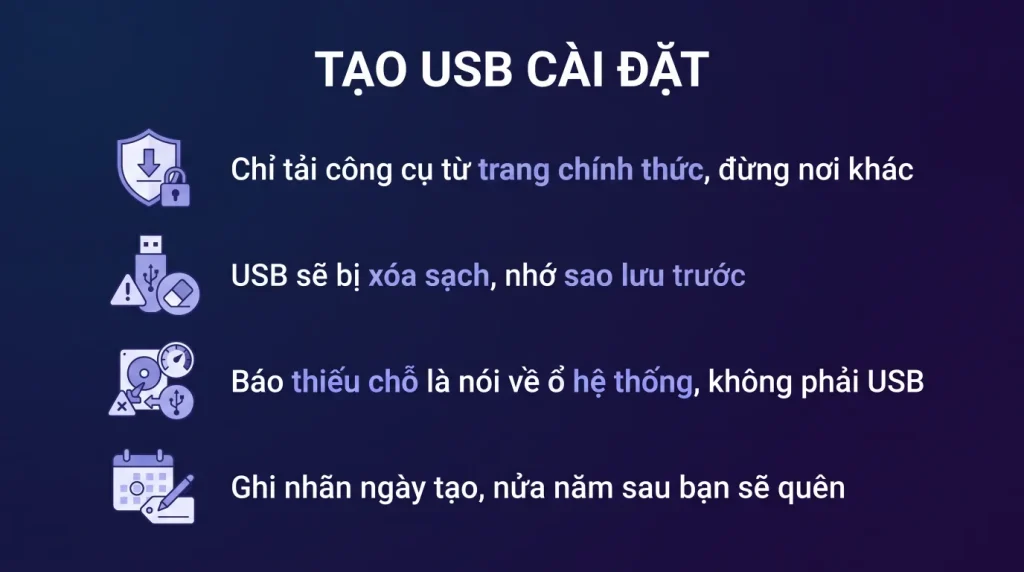
- Tải từ trang chính thức của Microsoft, không tải từ nơi khác.
- USB tối thiểu 8GB và sẽ bị xóa sạch, sao lưu trước.
- Công cụ tải bản mới nhất, không chọn được phiên bản cũ.
- Lỗi hay gặp nhất là hết dung lượng ổ C trong lúc tải.
- Cần lách yêu cầu phần cứng thì dùng Rufus thay thế.
Media Creation Tool là gì
Media Creation Tool là công cụ miễn phí do Microsoft phát hành, tên tệp là
MediaCreationTool.exe. Nó làm đúng ba việc: tải bộ cài Windows chính gốc từ máy chủ
Microsoft, nâng cấp ngay máy đang chạy, hoặc ghi bộ cài ra USB và xuất ra tệp ISO. Công cụ không
cấp bản quyền, chỉ tạo bộ cài, nên sau khi cài vẫn cần key hoặc giấy phép số để kích hoạt.
Điểm quan trọng với người dùng Việt Nam: đây là cách lấy bộ cài sạch, tránh các bản ghost và bản tùy chỉnh trôi nổi vốn hay bị nhét sẵn phần mềm lạ. Công cụ luôn tải bản Windows mới nhất mà Microsoft đang phát hành, tại thời điểm viết bài là Windows 11 phiên bản 26H2.
Tải Media Creation Tool ở đâu
Chỉ tải từ trang tải phần mềm của Microsoft. Bảng dưới là hai bản đang phát hành, dung lượng kiểm trực tiếp ngày 14/10/2026.
Vuốt ngang để xem đủ bảng.
| Bản | Tên tệp | Dung lượng | Link tải |
|---|---|---|---|
| Cho Windows 11 | MediaCreationTool.exe | 20,6 MB | Tải từ Microsoft |
| Cho Windows 10 | MediaCreationTool_22H2.exe | 18,6 MB | Tải từ Microsoft |
Cả hai link đều trỏ thẳng về máy chủ tải của Microsoft. Nếu muốn vào từ trang chủ thì mở trang tải phần mềm của Microsoft rồi chọn phiên bản Windows.
Chọn Media Creation Tool, Installation Assistant hay tải thẳng ISO
Microsoft có ba đường lấy bộ cài, nhiều người chọn nhầm nên mất thời gian.
Vuốt ngang để xem đủ bảng.
| Cách | Hợp với việc gì | Kết quả nhận được | Nhược điểm |
|---|---|---|---|
| Media Creation Tool | Cài mới hoặc cài lại máy khác, cần USB khởi động | USB cài đặt hoặc tệp ISO | Luôn lấy bản mới nhất, không chọn được bản cũ |
| Installation Assistant | Nâng cấp ngay chính máy đang ngồi, giữ nguyên dữ liệu | Máy được nâng cấp tại chỗ | Không tạo được USB, chỉ chạy trên máy đó |
| Tải thẳng tệp ISO | Cài máy ảo, ghi USB bằng Rufus, lưu lại dùng nhiều lần | Tệp ISO khoảng 7,9 GB | Phải tự ghi ra USB bằng công cụ khác |
Chi tiết từng cách: xem Installation Assistant nâng cấp Windows 11 tại chỗ, tải file ISO Windows 11 chính thức và kiểm toàn vẹn, hoặc bài tổng hợp hướng dẫn tải Windows 11 Pro 26H2.
Chuẩn bị trước khi chạy
Năm thứ, thiếu cái nào cũng hỏng giữa chừng.
- USB từ 8GB trở lên. Bộ cài Windows 11 khoảng 5 tới 6GB tùy phiên bản, nhưng nên dư ra. USB 16GB là an toàn.
- Sao lưu dữ liệu trong USB. Công cụ sẽ định dạng lại và xóa sạch. Rất nhiều người mất dữ liệu ở bước này vì chủ quan.
- Ổ C còn trống ít nhất 10GB. Công cụ tải bộ cài về ổ hệ thống trước rồi mới ghi ra USB.
- Mạng ổn định. Tải khoảng 5GB, đứt giữa chừng là phải làm lại từ đầu.
- Cắm nguồn nếu là laptop. Quá trình mất 20 tới 60 phút tùy tốc độ mạng và tốc độ USB.
Về nguồn tải công cụ: chỉ tải từ trang tải phần mềm chính thức của Microsoft. Công cụ này miễn phí và không bao giờ cần trả tiền hay đăng ký. Nếu trang nào bắt bạn trả phí hoặc điền thông tin để tải, đó không phải trang của Microsoft.
Các bước chạy
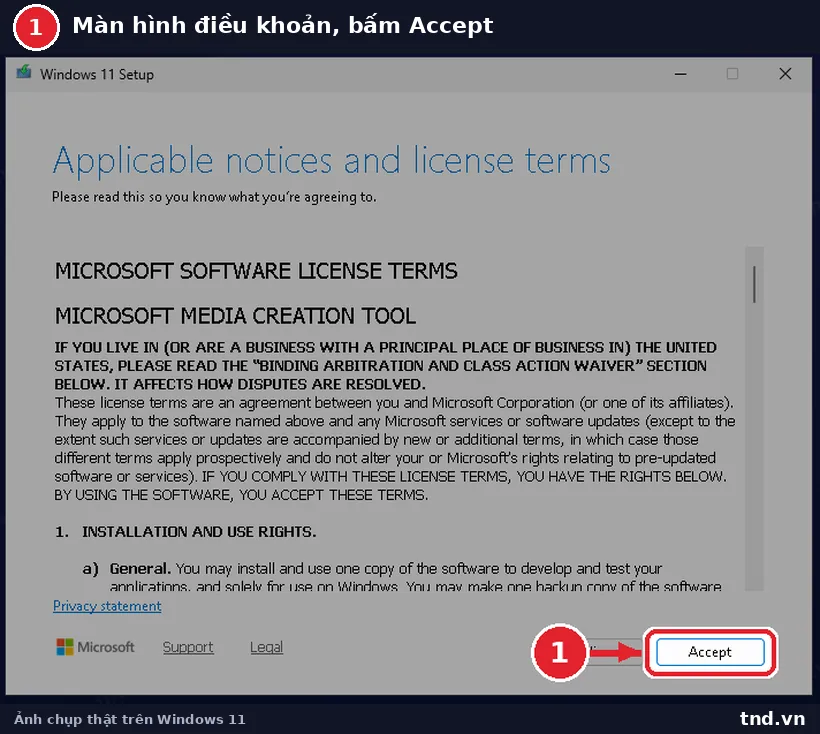
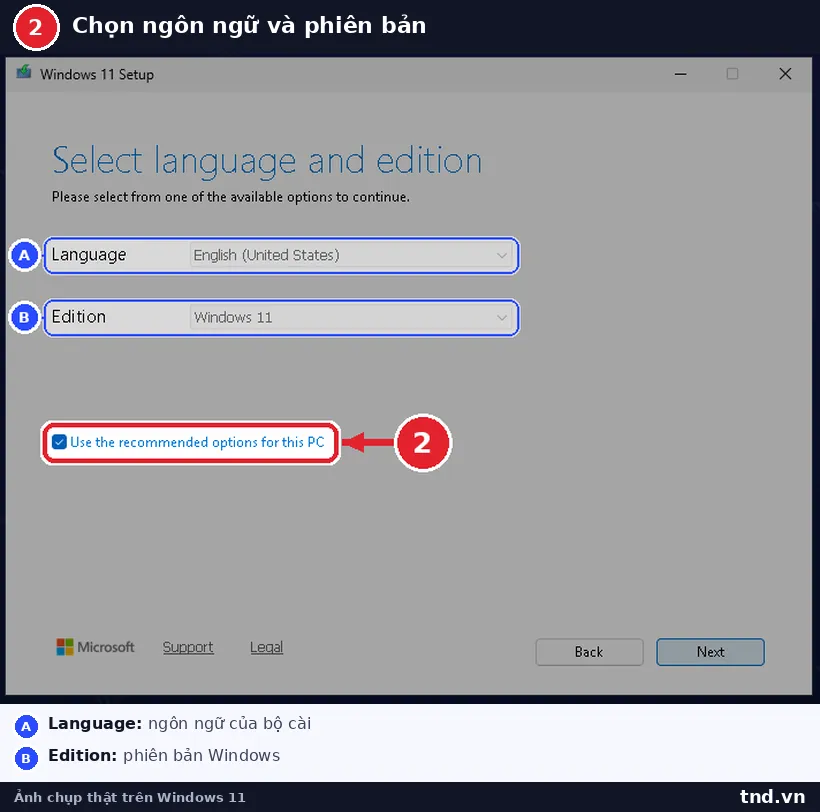
Bản công cụ hiện tại chỉ còn bốn màn hình, ít hơn các hướng dẫn cũ trên mạng. Ảnh dưới đây TND chụp trên máy thật ngày 14/10/2026.
- Chạy công cụ với quyền quản trị. Nếu không, nó sẽ báo lỗi ngay ở bước đầu.
- Chấp nhận điều khoản ở màn hình Applicable notices and license terms.
- Chọn ngôn ngữ và phiên bản ở màn hình Select language and edition. Mặc định nó lấy theo máy bạn đang chạy. Bỏ dấu ở ô Use the recommended options for this PC nếu bạn muốn tạo USB cho máy khác dùng ngôn ngữ khác.
- Chọn USB flash drive hoặc ISO file ở màn hình Choose which media to use. USB cần ít nhất 8 GB, còn ISO thì giữ lại được để ghi ra nhiều USB sau này.
- Chờ. Nó tải, kiểm tra rồi ghi ra USB. Đừng rút USB hay tắt máy giữa chừng.
Lưu ý cho ai đang đọc hướng dẫn cũ trên mạng: màn hình hỏi What do you want to do với hai lựa chọn nâng cấp máy này hoặc tạo phương tiện cài đặt đã không còn trong bản công cụ hiện tại. Công cụ đi thẳng vào luồng tạo bộ cài. Muốn nâng cấp chính máy đang ngồi thì dùng Installation Assistant.
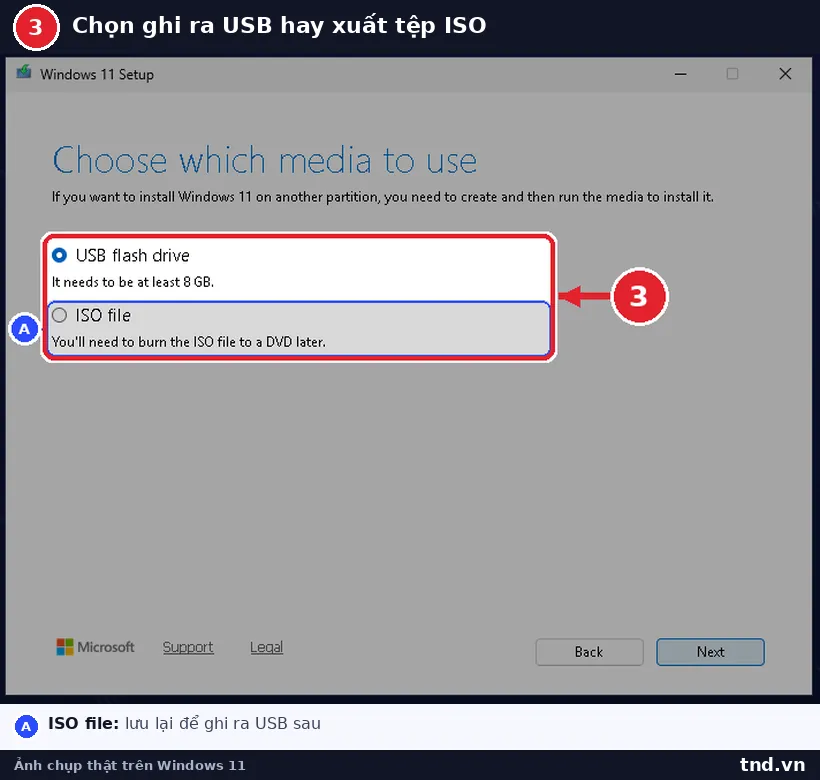
Về việc xuất ra tệp ISO: đây là lựa chọn đáng cân nhắc nếu bạn hay cài máy. Có tệp ISO rồi thì lần sau chỉ mất vài phút ghi ra USB, không phải tải lại 5GB. Tệp ISO cũng dùng được để cài trên máy ảo.
Lỗi thường gặp và nguyên nhân thật
Bốn lỗi chiếm gần hết các ca hỏi.
- Báo không đủ dung lượng dù USB còn trống. Nó nói về ổ C chứ không phải USB. Dọn ổ C rồi chạy lại.
- Chạy tới một mức phần trăm rồi dừng hoặc báo lỗi chung chung. Gần như luôn là do mạng đứt hoặc do phần mềm diệt virus chặn. Thử tắt tạm phần mềm diệt virus và dùng mạng có dây.
- Không nhận USB. Thử cổng USB khác, ưu tiên cổng phía sau máy bàn. Một số USB gắn liền vỏ dày hoặc ổ cứng di động cũng không được nhận.
- Tạo xong nhưng máy không khởi động từ USB. Đây không phải lỗi của công cụ mà là do BIOS. Cần vào BIOS bật khởi động từ USB và tắt tạm khởi động an toàn nếu cần.
Một điểm hay bị hiểu nhầm: công cụ này luôn tải phiên bản mới nhất mà Microsoft đang phát hành. Bạn không chọn được phiên bản cũ hơn. Nếu công ty bạn cần một phiên bản cụ thể để đồng bộ với các máy khác, phải lấy tệp ISO của phiên bản đó từ kênh dành cho khách hàng doanh nghiệp.
Khi nào dùng Rufus thay thế
Rufus là công cụ miễn phí của bên thứ ba, làm được vài thứ mà công cụ chính thức không làm.
Bốn trường hợp nên chọn Rufus:
- Máy không đủ yêu cầu phần cứng. Rufus có tùy chọn bỏ qua kiểm tra khi cài. Cần hiểu rõ rủi ro trước khi làm, vì Microsoft không đảm bảo máy đó nhận cập nhật đầy đủ.
- Muốn bỏ qua bắt buộc đăng nhập tài khoản Microsoft lúc thiết lập lần đầu, để tạo tài khoản cục bộ.
- Đã có sẵn tệp ISO và chỉ cần ghi ra USB, Rufus nhanh hơn nhiều.
- Cần định dạng đặc biệt, chẳng hạn USB dùng được trên cả máy đời cũ lẫn máy đời mới.
Nhược điểm: Rufus không tự tải bộ cài từ đầu tới cuối một cách liền mạch như công cụ chính thức, và bạn phải tự chịu trách nhiệm về các tùy chọn lách. Với người dùng thông thường cài máy đủ điều kiện, công cụ chính thức là lựa chọn đúng.
Sau khi có USB
Bốn việc.
- Ghi nhãn USB kèm phiên bản và ngày tạo. Sau nửa năm bạn sẽ không nhớ USB nào là bản nào.
- Thử khởi động từ USB một lần trên máy sẽ cài, trước khi xóa dữ liệu máy đó. Phát hiện USB hỏng lúc chưa xóa gì thì còn kịp.
- Tạo lại USB mỗi vài tháng nếu bạn cài máy thường xuyên. USB cũ vẫn cài được nhưng máy sẽ phải tải rất nhiều bản vá ngay sau khi cài.
- Chuẩn bị sẵn key bản quyền trước khi cài. Máy cài xong mà không kích hoạt thì chạy ở chế độ hạn chế, không đổi được hình nền và một số cài đặt cá nhân hóa.
Với máy đã từng kích hoạt Windows 11 bằng bản quyền số: cài lại trên cùng máy đó thường tự kích hoạt lại khi có mạng, không cần nhập key. Nhưng nếu bạn đổi bo mạch chủ thì phải xử lý riêng.
Câu hỏi thường gặp
Công cụ này có mất phí không
Không. Microsoft phát hành miễn phí. Nó chỉ tạo bộ cài, không cấp bản quyền. Bạn vẫn cần key hoặc bản quyền số để kích hoạt sau khi cài.
Một USB dùng cài được bao nhiêu máy
Không giới hạn về mặt kỹ thuật. Giới hạn nằm ở bản quyền: mỗi key chỉ kích hoạt được số máy mà loại giấy phép cho phép.
Tạo USB xong máy vẫn không khởi động vào được
Vào BIOS bật khởi động từ USB, và kiểm chế độ khởi động có khớp với cách USB được định dạng không. Nhiều máy đời mới cần tắt tạm khởi động an toàn để chạy USB.
Chọn được phiên bản Windows 11 cũ hơn không
Công cụ chính thức luôn tải bản mới nhất. Muốn một phiên bản cụ thể thì cần lấy tệp ISO của phiên bản đó từ kênh dành cho khách hàng doanh nghiệp.
Media Creation Tool có tải được Windows 10 không
Có, Microsoft vẫn phát hành bản riêng tên MediaCreationTool_22H2.exe nặng 18,6 MB. Nhưng Windows 10 đã hết hỗ trợ từ 14/10/2025 nên máy cài xong không còn nhận bản vá bảo mật.
Media Creation Tool tải bản Windows 11 nào
Luôn là bản mới nhất Microsoft đang phát hành, hiện tại là Windows 11 phiên bản 26H2. Không có tùy chọn chọn bản cũ hơn.
Media Creation Tool nặng bao nhiêu
Bản cho Windows 11 là 20,6 MB, bản cho Windows 10 là 18,6 MB. Bộ cài mà nó tải về mới là phần nặng, khoảng 5 tới 6 GB.