Trả lời nhanh: Windows 11 26H2 (Windows 11 2026 Update) đã phát hành chính thức từ 29/9/2026. Nếu máy đang chạy 24H2 hoặc 25H2, bạn chỉ cần vào Windows Update và cài, máy khởi động lại 1 lần là xong. Nếu cần cài mới, bạn tải ISO hoặc Media Creation Tool tại microsoft.com/software-download/windows11. Bạn không cần tải từ bất kỳ trang trung gian nào.
Windows 11 26H2 có gì đáng chú ý
26H2 dùng chung nền tảng với 24H2 và 25H2, nên đây không phải đợt nâng cấp lớn và ít rủi ro tương thích. Những thay đổi chính:
- Administrator Protection: quyền admin chỉ được cấp đúng lúc cần, giúp chặn các kiểu tấn công leo thang đặc quyền.
- Sysmon tích hợp sẵn: ghi log sự kiện hệ thống phục vụ phát hiện mối đe dọa. Mặc định tính năng này tắt.
- Smart App Control: bật hoặc tắt được mà không phải cài lại Windows.
- Hỗ trợ mật mã hậu lượng tử ML-KEM và ML-DSA.
- File Explorer có thêm AI actions (chỉnh ảnh, tóm tắt tài liệu) và đọc được thêm nhiều định dạng nén.
- Quick machine recovery: tự quét và tìm cách khắc phục khi máy gặp lỗi khởi động.
Lý do quan trọng nhất để nâng cấp là thời hạn hỗ trợ. Bản Home và Pro 26H2 nhận bản vá bảo mật đến 10/10/2028. Bản 24H2 hết hỗ trợ ngày 13/10/2026. Nếu máy bạn còn ở 24H2, nên lên 26H2 ngay trong tháng này.
Xem thêm: Windows 11 26H1 và 26H2: lộ trình phiên bản
Yêu cầu trước khi tải
- Máy đạt chuẩn Windows 11: TPM 2.0, Secure Boot, CPU nằm trong danh sách hỗ trợ, RAM từ 4GB, ổ cứng từ 64GB.
- Muốn cập nhật qua Windows Update thì máy phải đang chạy 24H2 hoặc 25H2.
- Sao lưu dữ liệu trước khi cài mới.
- USB từ 8GB nếu bạn tạo bộ cài (nên dùng 16GB vì ISO đã khoảng 8GB).
Cách 1: Cập nhật qua Windows Update (nhanh nhất)
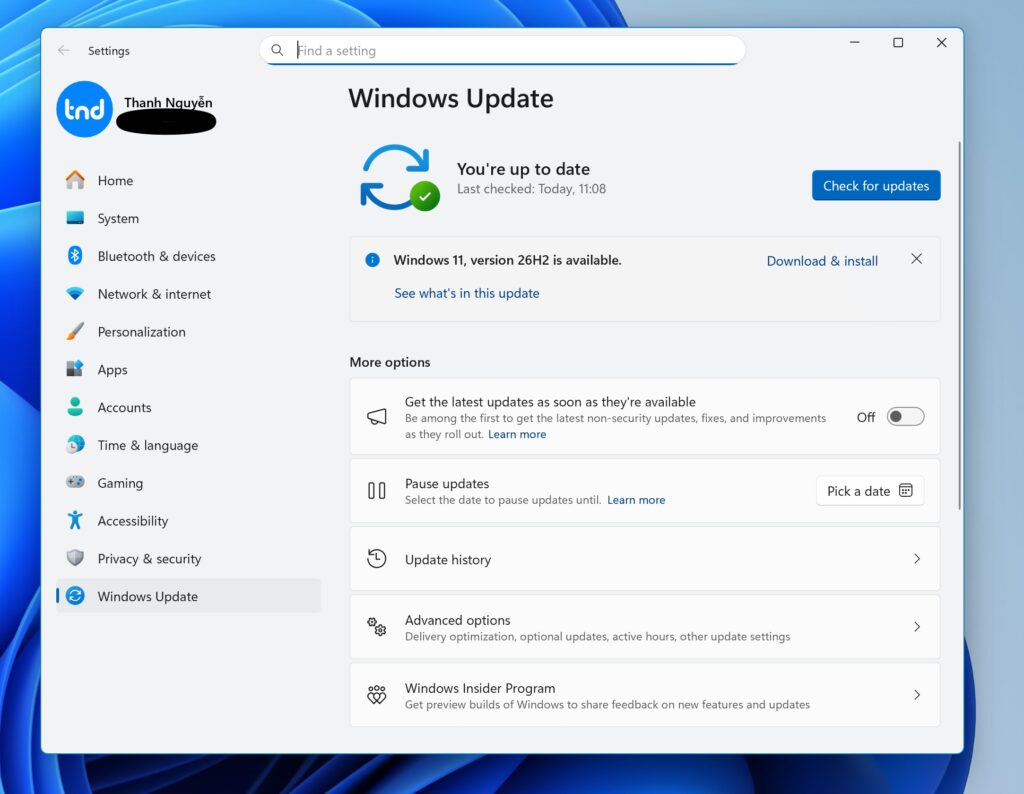
- Mở Settings > Windows Update.
- Bật "Get the latest updates as soon as they're available".
- Bấm Check for updates.
- Khi thấy dòng "Windows 11, version 26H2 is available", bấm Download & install.
- Khởi động lại máy 1 lần.
Nếu chưa thấy bản cập nhật, có thể máy bạn chưa tới lượt hoặc đang bị Microsoft tạm giữ vì lỗi tương thích (safeguard hold). Bạn có thể chờ hoặc dùng Cách 2.
Cách 2: Windows 11 Installation Assistant
- Vào microsoft.com/software-download/windows11.
- Ở mục Windows 11 Installation Assistant, bấm Download Now.
- Chạy file Windows11InstallationAssistant.exe và làm theo hướng dẫn. Dữ liệu và ứng dụng được giữ nguyên.
Cách 3: Tải file ISO Windows 11 26H2
- Vào microsoft.com/software-download/windows11.
- Kéo xuống mục "Download Windows 11 Disk Image (ISO) for x64 devices".
- Chọn Windows 11 (multi-edition ISO for x64 devices), rồi bấm Confirm.
- Chọn ngôn ngữ (Tiếng Việt hoặc English International), rồi bấm Confirm.
- Bấm 64-bit Download. Link chỉ dùng được trong 24 giờ.
ISO multi-edition đã chứa sẵn bản Windows 11 Pro. Microsoft không có file ISO riêng cho bản Pro. Máy chip Snapdragon (ARM) tải ở trang riêng: microsoft.com/software-download/windows11arm64.
Cách 4: Tạo USB cài đặt bằng Media Creation Tool
- Ở cùng trang trên, mục "Create Windows 11 Installation Media", bấm Download Now.
- Chạy mediacreationtool.exe và đồng ý điều khoản.
- Chọn ngôn ngữ và edition, rồi chọn USB flash drive.
- Chờ tool tải và tạo USB boot.
Media Creation Tool luôn tải bản phát hành mới nhất. Nếu bạn lo ISO tải trực tiếp chưa được cập nhật lên 26H2, đây là cách chắc chắn nhất.
Kiểm tra đúng bản 26H2
Với file ISO, bạn mount file lên (giả sử ổ D:) rồi mở CMD quyền admin và chạy:
dism /Get-WimInfo /WimFile:D:\sources\install.wim /index:1Nếu dòng Version hiện 10.0.26300 thì đó là 26H2. Nếu hiện 26200 thì đó là 25H2. Bạn vẫn cài được bình thường, sau đó vào Windows Update để lên 26H2.
Sau khi cài xong, nhấn Win + R, gõ winver. Màn hình phải hiện Version 26H2 và OS Build bắt đầu bằng 26300.
Cài đúng bản Windows 11 Pro
- Khi Setup hỏi product key, nhập key Windows 11 Pro. Setup sẽ tự cài bản Pro.
- Nếu chưa có key, chọn "I don't have a product key" rồi chọn Windows 11 Pro.
- Laptop có key OEM bản Home nằm trong BIOS sẽ tự cài bản Home mà không hỏi. Để buộc Setup cài Pro, tạo file
ei.cfgtrong thư mụcsourcescủa USB với nội dung:
[EditionID]
Professional
[Channel]
Retail
[VL]
0
Bản quyền khi lên 26H2
26H2 là bản cập nhật miễn phí. Máy đã kích hoạt Windows 11 Pro bản quyền thì vẫn giữ nguyên bản quyền sau khi nâng cấp (digital license). Nếu cài mới, bạn cần key Windows 11 Pro hợp lệ.
Với key giá rẻ trên sàn TMĐT, câu trả lời của bên mình là không mua, dù bạn là sinh viên, cá nhân hay doanh nghiệp. Loại key này có thể bị Microsoft thu hồi bất kỳ lúc nào, và đến lúc đó không ai bảo hành cho bạn. TND là đại lý ủy quyền Microsoft (Partner ID 7130244), cung cấp key Windows 11 Pro chính hãng có hóa đơn VAT. Nếu key lỗi do phía Microsoft hoặc chuỗi phân phối, bên mình đổi key mới miễn phí trong 1 ngày.
Hotline TND: 0225.999.6666.
Câu hỏi thường gặp
Windows 10 có lên thẳng 26H2 được không?
Có, nếu máy đạt chuẩn phần cứng Windows 11. Dùng Installation Assistant hoặc ISO để nâng cấp. Bạn không cần lên 24H2 trước.
Máy không đạt chuẩn TPM 2.0 có cài được không?
Về kỹ thuật là có cách cài, nhưng Microsoft không hỗ trợ cấu hình này và máy có thể không nhận bản cập nhật. Với máy làm việc, bên mình không khuyến nghị.
Nên nâng cấp ngay hay chờ?
Máy cá nhân có thể lên ngay. Máy làm việc quan trọng nên chờ 2-3 tuần sau GA để Microsoft vá các lỗi phát sinh sớm. Riêng máy đang chạy 24H2 thì không nên chờ quá ngày 13/10/2026.