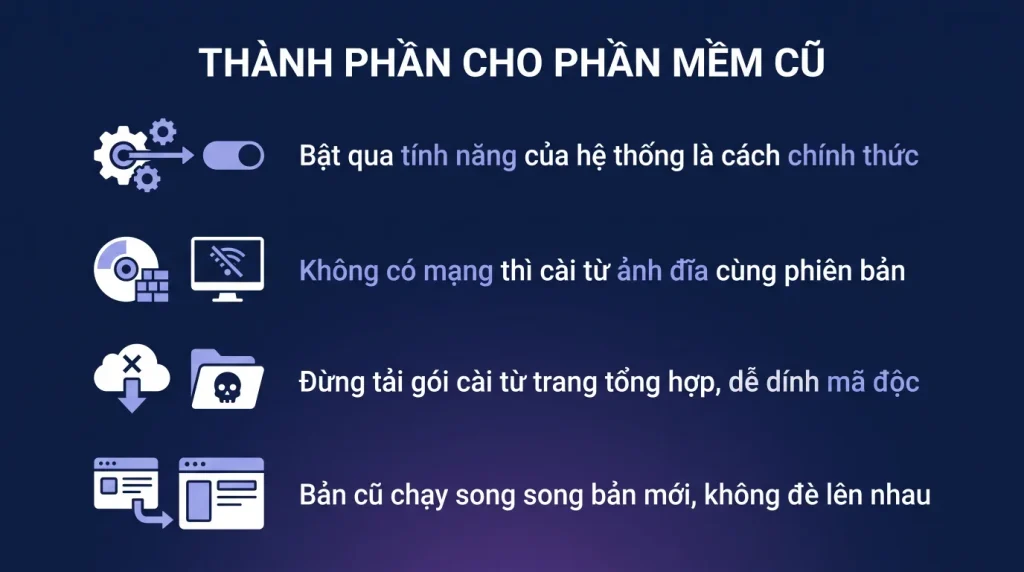
Trả lời nhanh: Bật qua tính năng của Windows là cách chính thức, cần mạng để Windows tải thành phần về. Nếu máy không tải được, cài offline từ tệp ISO Windows bằng lệnh DISM. Đừng tải gói cài từ trang tổng hợp, đây là nhóm tệp hay bị lợi dụng để phát tán mã độc.
Rất nhiều phần mềm kế toán và phần mềm ngành ở Việt Nam cần thành phần này. Bài này nói ba cách cài.
- Bật qua tính năng của Windows là cách chính thức, cần mạng.
- Máy không tải được thì cài offline từ tệp ISO bằng lệnh DISM.
- Đừng tải gói cài từ trang tổng hợp, dễ dính mã độc.
- Bản 3.5 cài song song với bản mới, không xung đột.
- Với nhiều máy thì đưa vào tệp cấu hình triển khai chuẩn.
Vì sao phần mềm cũ cần thành phần này
.NET Framework là nền tảng chạy mà nhiều phần mềm Windows được viết trên đó. Mỗi phiên bản phần mềm gắn với một phiên bản nền tảng.
Windows 11 cài sẵn phiên bản mới. Nhưng bản 3.5 không được cài sẵn, và bản mới không chạy được phần mềm viết cho bản 3.5, vì chúng không tương thích ngược hoàn toàn.
Phần mềm nào hay cần: phần mềm kế toán đời cũ, phần mềm quản lý bán hàng cũ, phần mềm khai báo thuế và bảo hiểm, phần mềm ngành đặc thù, và một số công cụ nội bộ do công ty tự viết nhiều năm trước.
Triệu chứng khi thiếu: phần mềm báo thiếu thành phần, hoặc báo cần .NET Framework, hoặc đơn giản là mở lên rồi tắt ngay không báo gì.
Yên tâm về xung đột: bản 3.5 cài song song với bản mới, chúng không đè lên nhau. Cài thêm bản 3.5 không ảnh hưởng gì tới phần mềm đang chạy trên bản mới.
Cách một, bật qua tính năng của Windows
Đây là cách chính thức và nên thử trước.
- Gõ tìm kiếm cụm bật hoặc tắt tính năng Windows.
- Trong danh sách, tìm mục .NET Framework 3.5, tích vào ô của nó.
- Bấm đồng ý, Windows sẽ hỏi có tải tệp từ Windows Update không, chọn có.
- Chờ tải và cài, mất vài phút tùy tốc độ mạng.
- Khởi động lại nếu được yêu cầu.
Hai ô con bên trong mục đó là các thành phần bổ sung cho giao tiếp giữa các ứng dụng. Với phần mềm kế toán thông thường không cần, nhưng nếu phần mềm của bạn báo thiếu thì tích thêm.
Khi nào cách này thất bại: máy không có mạng, mạng bị chặn tới máy chủ của Microsoft, hoặc có chính sách nhóm hạn chế việc tải thành phần từ Windows Update. Khi đó dùng cách hai.
Cách hai, cài offline từ tệp ISO
Dùng khi máy không tải được từ Windows Update. Cần một tệp ISO Windows 11 cùng phiên bản với máy.
Bốn bước:
- Tải tệp ISO Windows 11 từ trang chính thức của Microsoft, đúng phiên bản máy đang chạy.
- Gắn tệp ISO bằng cách chuột phải, chọn gắn kết. Nó hiện ra như một ổ đĩa, ghi nhớ ký tự ổ đó.
- Mở cửa sổ lệnh với quyền quản trị và chạy lệnh DISM trỏ tới thư mục nguồn trên ổ vừa gắn.
- Chờ chạy xong rồi ngắt kết nối tệp ISO.
Cú pháp lệnh DISM cụ thể có trong tài liệu chính thức của Microsoft. Lệnh cần khai đúng đường dẫn tới thư mục nguồn trong ổ đã gắn, và có tham số để nó không cố tải từ Windows Update.
Điểm quan trọng: tệp ISO phải cùng phiên bản với Windows đang chạy. Dùng tệp ISO của phiên bản khác thì lệnh báo lỗi hoặc cài ra bản không khớp.
Đừng tải gói cài từ trang tổng hợp
Tìm trên mạng ra rất nhiều trang cho tải gói cài đặt .NET Framework 3.5 dạng tệp chạy trực tiếp. Bốn lý do tránh.
- Đây là nhóm tệp hay bị lợi dụng nhất để phát tán mã độc, vì ai cũng cần và ít người kiểm chứng.
- Không kiểm chứng được nguồn. Không có mã băm chính thức để so.
- Có thể là bản dành cho hệ điều hành khác, cài vào rồi không chạy hoặc gây lỗi.
- Không cần thiết. Hai cách chính thức ở trên đều miễn phí và không khó hơn.
Nếu bạn cần một gói cài offline thật sự, Microsoft có phát hành gói cài offline chính thức cho các phiên bản .NET. Tải từ trang tải phần mềm của Microsoft, không tải từ nơi khác.
Với máy công ty: đây là một trong những lý do nên không cấp quyền quản trị cho người dùng thường. Người dùng gặp lỗi thiếu thành phần thường tự tìm giải pháp trên mạng, và họ không phân biệt được nguồn nào an toàn.
Triển khai cho cả dàn máy
Bốn cách, chọn theo quy mô.
- Đưa vào tệp cấu hình triển khai chuẩn. Nếu công ty dùng công cụ triển khai để cài Windows hàng loạt, khai luôn thành phần này để mọi máy mới đều có sẵn.
- Áp qua chính sách nhóm. Có cài đặt cho phép khai nguồn cài đặt thành phần tùy chọn, trỏ tới một thư mục dùng chung trên ổ mạng.
- Đẩy qua công cụ quản lý tập trung như Intune, dưới dạng một cấu hình áp cho nhóm máy.
- Chạy tệp lệnh khi đăng nhập, kiểm nếu chưa có thì cài từ thư mục nguồn nội bộ.
Với công ty dưới hai chục máy, cách đơn giản nhất là đặt một thư mục nguồn trên ổ mạng và ghi lại lệnh DISM cần chạy vào tài liệu nội bộ. Ai cài máy mới cũng làm được trong ba phút.
Một lời khuyên dài hạn: mỗi lần bạn phải cài một thành phần rất cũ cho một phần mềm, đó là dấu hiệu phần mềm đó đang tới cuối vòng đời. Hỏi nhà cung cấp về lộ trình nâng cấp, vì tới lúc nào đó thành phần cũ sẽ không còn cài được trên Windows đời mới.
Ba cách cài, chọn theo hoàn cảnh
| Hoàn cảnh | Cách làm | Ghi chú |
|---|---|---|
| Máy lẻ, có mạng | Bật trong danh sách tính năng của Windows, để Windows tự tải về | Đơn giản nhất |
| Máy không nối mạng, hoặc mạng công ty chặn | Cài offline từ thư mục nguồn trong tệp ISO Windows | Cần đúng bản ISO cùng phiên bản Windows |
| Cả dàn máy trong công ty | Đẩy bằng chính sách nhóm hoặc công cụ quản lý thiết bị | Trỏ về một nguồn cài đặt chung trên máy chủ tệp |
Lệnh cài offline
:: Gan tep ISO Windows 11 (gia su thanh o D:), roi chay bang quyen quan tri
DISM /Online /Enable-Feature /FeatureName:NetFx3 /All /LimitAccess /Source:D:\sources\sxs

:: Kiem da cai thanh cong chua
DISM /Online /Get-FeatureInfo /FeatureName:NetFx3

:: Cach thay the bang PowerShell
Enable-WindowsOptionalFeature -Online -FeatureName NetFx3 -All -LimitAccess -Source D:\sources\sxs
| Mã lỗi hay gặp | Nguyên nhân | Cách xử |
|---|---|---|
| 0x800F081F | Không tìm thấy nguồn, hoặc ISO không đúng phiên bản Windows | Dùng ISO cùng phiên bản với máy, trỏ đúng thư mục sources kèm sxs |
| 0x800F0906 | Máy không tải được từ mạng | Thêm tham số giới hạn nguồn và chỉ định thư mục nguồn cục bộ |
| 0x80240438 | Chính sách cập nhật của công ty chặn đường tải | Cài offline, hoặc chỉnh chính sách cho phép lấy thành phần từ Windows Update |
Đẩy cho cả dàn máy
- Chép thư mục nguồn từ ISO lên một máy chủ tệp nội bộ, cấp quyền đọc cho máy trong miền.
- Bật chính sách cho phép lấy thành phần tùy chọn từ đường dẫn nội bộ, trỏ về thư mục đó.
- Với máy quản lý bằng công cụ đám mây, đóng gói lệnh cài thành một tập lệnh triển khai và đặt điều kiện kiểm tra trước khi chạy.
Một cảnh báo đáng nhắc: đừng tải gói cài từ các trang tổng hợp phần mềm. Thành phần này nằm sẵn trong Windows và trong tệp ISO chính thức, nên không có lý do gì phải lấy từ nguồn lạ. Cách tải ISO đúng nằm ở bài hướng dẫn tải ISO chính thức.
Câu hỏi thường gặp
Cài .NET 3.5 có ảnh hưởng phần mềm khác không
Không. Bản 3.5 cài song song với bản mới, chúng không đè lên nhau. Phần mềm chạy trên bản mới vẫn hoạt động bình thường.
Máy không có mạng thì cài thế nào
Dùng cách offline từ tệp ISO Windows cùng phiên bản, chạy lệnh DISM trỏ tới thư mục nguồn trong ổ đã gắn.
Có nên tải gói cài từ trang khác không
Không. Đây là nhóm tệp hay bị lợi dụng để phát tán mã độc. Nếu cần gói offline, tải từ trang tải phần mềm chính thức của Microsoft.
Phần mềm vẫn không chạy sau khi cài xong
Kiểm xem phần mềm còn cần thành phần nào khác không, chẳng hạn thư viện Visual C++ hoặc một phiên bản Java cụ thể. Đọc kỹ thông báo lỗi hoặc hỏi nhà cung cấp phần mềm.