Trả lời nhanh: Đây là công cụ miễn phí của Microsoft cho phép khai chính xác những gì được cài: phiên bản, kiến trúc, ngôn ngữ, ứng dụng nào bỏ đi, và kênh cập nhật. Tải trọn bộ một lần rồi cài cho nhiều máy từ nguồn nội bộ, tiết kiệm băng thông và thời gian.
Với văn phòng từ mười máy trở lên, cài Office từng máy qua mạng là lãng phí. Bài này chỉ cách dùng công cụ triển khai chính thức.
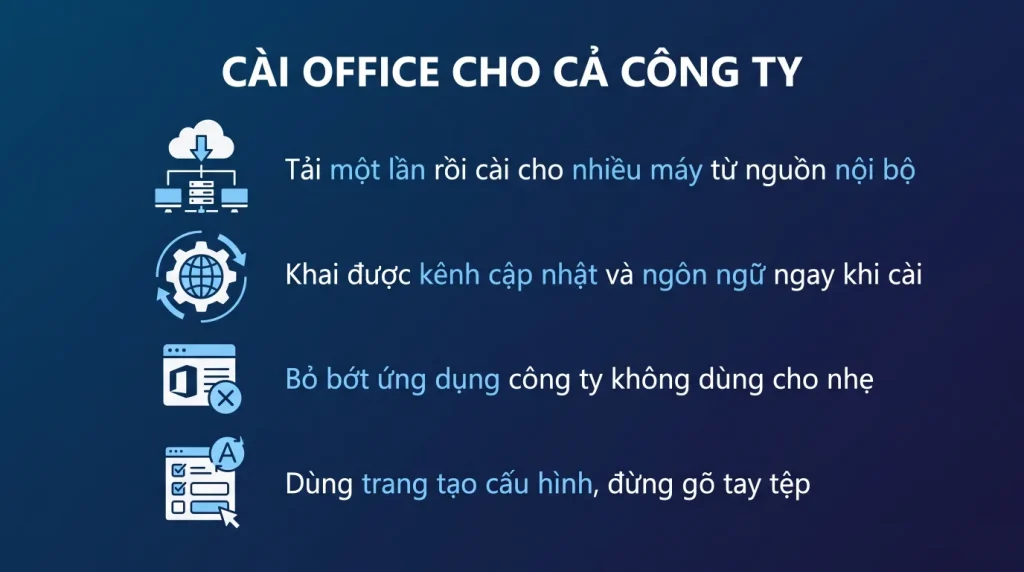
- Tải trọn bộ một lần rồi cài nhiều máy từ nguồn nội bộ.
- Khai được kênh cập nhật, kiến trúc và ngôn ngữ ngay khi cài.
- Bỏ được các ứng dụng công ty không dùng, giảm dung lượng.
- Dùng trang tạo cấu hình trực quan thay vì gõ tay tệp cấu hình.
- Cài im lặng không hiện giao diện, tiện khi chạy qua kịch bản.
Nó giải quyết gì
Cách cài thông thường là tải một bộ tải nhỏ, chạy, và nó kéo Office về trong lúc cài. Với một máy thì ổn. Với mười máy thì có bốn vấn đề.
- Mỗi máy tải lại vài gigabyte. Mười máy là vài chục gigabyte qua đường truyền của công ty.
- Mạng đứt giữa chừng thì phải làm lại.
- Không chọn được cài gì. Nó cài trọn bộ, gồm cả ứng dụng công ty không dùng.
- Không chọn được kênh cập nhật qua giao diện thường.
Công cụ triển khai giải quyết cả bốn. Bạn tải trọn bộ về một thư mục một lần, khai chính xác cấu hình mong muốn, rồi cài cho mọi máy từ thư mục đó.
Công cụ miễn phí, tải từ trang tải chính thức của Microsoft.
Tệp cấu hình
Đây là phần cốt lõi. Tệp cấu hình khai những gì sẽ được cài.
Sáu thứ khai được:
- Kênh cập nhật. Chọn kênh chậm nếu công ty có phần mềm nghiệp vụ nhạy cảm.
- Kiến trúc, 32 hay 64 bit.
- Sản phẩm, tức là gói của bạn.
- Ngôn ngữ, khai được nhiều ngôn ngữ cùng lúc.
- Ứng dụng loại trừ. Bỏ những thứ công ty không dùng, chẳng hạn các ứng dụng chuyên biệt mà đa số nhân viên không cần. Việc này giảm dung lượng tải và giảm phiền cho người dùng.
- Cách hiển thị khi cài, có hiện tiến trình hay chạy im lặng.
Đừng gõ tay tệp này. Microsoft có một trang tạo cấu hình trực quan: bạn chọn bằng giao diện rồi tải tệp về. Gõ tay dễ sai cú pháp, và khi sai thì thông báo lỗi rất khó hiểu.
Tải và cài
Bước tải: chạy công cụ ở chế độ tải, trỏ vào tệp cấu hình. Nó kéo trọn bộ về thư mục bạn khai.
Ba điều cần biết:
- Dung lượng vài gigabyte, nhân lên nếu khai nhiều ngôn ngữ hoặc cả hai kiến trúc.
- Đừng đổi cấu trúc thư mục kết quả, công cụ cài cần đúng cấu trúc đó.
- Tải lại định kỳ, chẳng hạn mỗi quý, để bộ nguồn không quá cũ. Máy cài từ bộ cũ vẫn chạy nhưng sẽ tải nhiều bản vá ngay sau khi cài.
Bước cài: chép thư mục vào ổ USB hoặc đặt trên ổ mạng chung. Trên máy đích, chạy công cụ ở chế độ cài với cùng tệp cấu hình.
Cần quyền quản trị máy. Nếu máy đang có Office khác kiến trúc thì gỡ trước.
Việc cài không cần mạng, nhưng lần đầu mở ứng dụng thì cần mạng để đăng nhập và kích hoạt.
Triển khai hàng loạt
Ba cách chạy trên nhiều máy mà không phải ngồi từng cái.
Kịch bản khởi động. Với công ty có máy chủ miền, đặt lệnh cài trong kịch bản chạy khi máy khởi động hoặc khi người dùng đăng nhập.
Qua Intune. Nếu công ty dùng Intune, đây là cách gọn nhất. Bạn tạo một ứng dụng Microsoft 365 trong Intune, khai cấu hình bằng giao diện, và đẩy tới các nhóm máy. Intune lo phần tải và cài.
Cách này không cần công cụ triển khai riêng và cũng không cần thư mục nguồn nội bộ, vì Intune quản lý toàn bộ.
Chạy tay theo đợt. Với dưới hai chục máy và không có hệ thống quản lý, cách này vẫn khả thi: một người cầm USB đi cài, mỗi máy vài phút vì không phải chờ tải.
Chọn thế nào: có Intune thì dùng Intune. Có máy chủ miền thì dùng kịch bản. Không có gì thì dùng USB.
Các việc khác công cụ này làm được
Ngoài việc cài, bốn việc nữa.
- Gỡ Office bằng cách chạy với một tệp cấu hình khai việc gỡ. Sạch hơn gỡ qua giao diện.
- Đổi kênh cập nhật cho máy đã cài, bằng cách chạy lại với cấu hình mới.
- Thêm hoặc bớt ứng dụng mà không cài lại toàn bộ.
- Quay lui về một phiên bản cụ thể khi một bản cập nhật gây lỗi. Đây là khả năng đáng biết trước khi cần.
Điểm cuối đáng chuẩn bị: thử quy trình quay lui một lần trên máy thử nghiệm, lúc không có áp lực. Khi có sự cố thật, bạn sẽ biết chính xác phải làm gì thay vì đi tìm hướng dẫn.
Với doanh nghiệp mới bắt đầu: việc đáng làm đầu tiên là tạo một tệp cấu hình chuẩn của công ty, ghi rõ kênh, kiến trúc, ngôn ngữ và các ứng dụng loại trừ. Lưu nó lại. Từ đó mọi máy mới đều cài giống nhau, và đó là nền của việc quản lý được.
Bốn việc công cụ này làm được mà cài tay không làm được
| Việc | Vì sao cần |
|---|---|
| Chọn cài bản 64 bit | Bản 32 bit bị giới hạn bộ nhớ khoảng 2 GB, kế toán mở tệp lớn sẽ báo hết bộ nhớ |
| Bỏ bớt ứng dụng không dùng | Không cần cài Access, Publisher trên máy nhân viên bán hàng |
| Chọn kênh cập nhật | Máy kế toán nên nhận cập nhật chậm hơn để phần mềm nghiệp vụ kịp tương thích |
| Cài từ nguồn nội bộ | Ba mươi máy tải cùng lúc từ internet là nghẽn đường truyền cả văn phòng |
Việc đầu tiên là việc đáng giá nhất: cài nhầm bản 32 bit rồi phát hiện sau vài tháng thì phải gỡ và cài lại toàn bộ, vì không nâng cấp tại chỗ được.
Tệp cấu hình mẫu và lệnh
<Configuration>
  <Add OfficeClientEdition="64" Channel="MonthlyEnterprise"
       SourcePath="\\MAYCHU\Office">
    <Product ID="O365BusinessRetail">
      <Language ID="vi-vn" />
      <Language ID="en-us" />
      <ExcludeApp ID="Access" />
      <ExcludeApp ID="Publisher" />
      <ExcludeApp ID="Lync" />
    </Product>
  </Add>
  <RemoveMSI />
  <Display Level="None" AcceptEULA="TRUE" />
</Configuration>
:: Tai bo cai ve may chu tep mot lan, cac may khac lay tu do
setup.exe /download cauhinh.xml

:: Cai tren tung may
setup.exe /configure cauhinh.xml

:: Kiem sau khi cai: ban 32 hay 64 bit, kenh nao
Get-ItemProperty "HKLM:\SOFTWARE\Microsoft\Office\ClickToRun\Configuration" |
  Select Platform, UpdateChannel, VersionToReport
Dòng gỡ bản cũ trong tệp cấu hình quan trọng: nó tự gỡ các bản Office đời cũ trên máy. Không có nó thì hai bản cùng tồn tại và sinh ra lỗi rất khó tìm.
Triển khai hàng loạt, ba cách
- Chép tệp lệnh vào thư mục chung và chạy bằng chính sách nhóm khi máy khởi động. Đơn giản nhất với công ty có máy chủ miền.
- Đẩy bằng hệ thống quản lý thiết bị nếu công ty quản lý máy qua đám mây.
- Chạy tay theo danh sách kiểm nếu dưới 10 máy, và ghi lại phiên bản đã cài cho từng máy.
Việc nên làm trước: tải bộ cài về một máy chủ tệp nội bộ. Ba mươi máy cùng tải từ internet là nghẽn đường truyền và mất cả buổi sáng.
Câu hỏi thường gặp
Công cụ này có miễn phí không
Có, Microsoft phát hành miễn phí. Nó chỉ là công cụ triển khai, không thay thế giấy phép. Bạn vẫn cần tài khoản có giấy phép để kích hoạt sau khi cài.
Dùng được cho Office mua đứt không
Được, công cụ hỗ trợ cả các bản Office mua đứt phát hành theo cơ chế nhấp và chạy. Chỉ cần khai đúng mã sản phẩm trong tệp cấu hình.
Bộ nguồn dùng cho bao nhiêu máy
Không giới hạn về mặt kỹ thuật. Giới hạn nằm ở giấy phép: mỗi người dùng chỉ được cài trên số thiết bị mà gói cho phép.
Cài xong có tự cập nhật không
Có, theo kênh bạn đã khai. Nếu muốn kiểm soát thời điểm cập nhật, khai thêm các tham số về hạn chót áp bản cập nhật trong tệp cấu hình.