
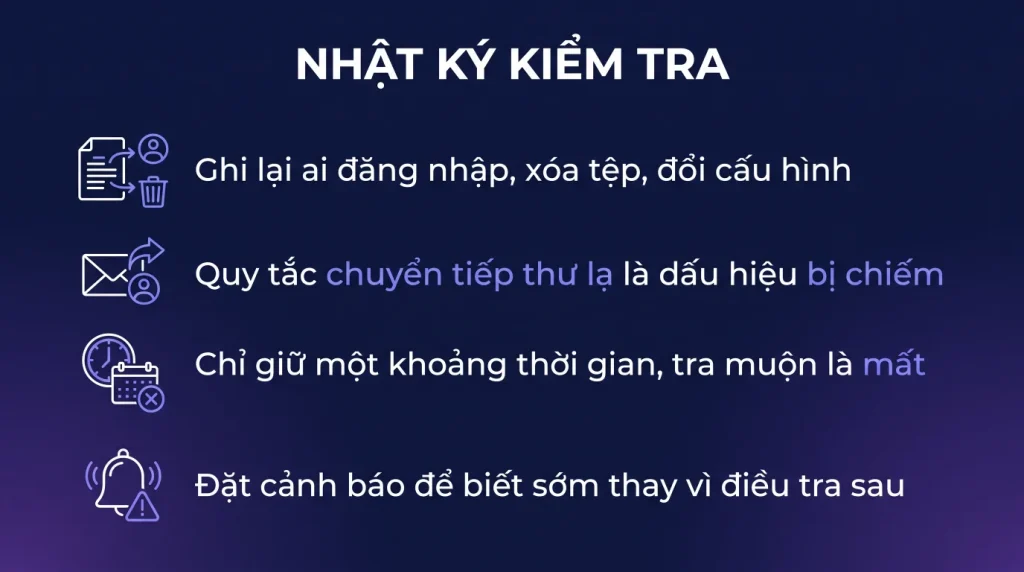
Trả lời nhanh: Nhật ký ghi lại ai đăng nhập, ai xóa tệp, ai đổi cấu hình, ai cấp quyền. Tra trong trang Microsoft Purview bằng cách đặt khoảng thời gian, loại hoạt động và người dùng. Giới hạn quan trọng: nhật ký chỉ giữ trong một khoảng thời gian tùy gói, tra muộn là mất.
Đây là công cụ mà người quản trị chỉ đi tìm khi đã có sự cố, và lúc đó thường đã muộn. Bài này chỉ cách dùng và các tình huống nó cứu bạn.
Nó ghi lại những gì
Nhật ký ghi hành động trên toàn bộ các dịch vụ, không chỉ một chỗ.
- Đăng nhập: ai, lúc nào, từ địa chỉ nào, thành công hay thất bại.
- Tệp và thư mục: ai mở, sửa, xóa, tải xuống, chia sẻ ra ngoài.
- Hộp thư: ai truy cập hộp thư của người khác, ai xóa thư, ai đặt quy tắc chuyển tiếp.
- Quản trị: ai tạo và xóa tài khoản, ai cấp vai trò, ai đổi cấu hình.
- Teams: ai tạo và xóa nhóm, ai thêm khách bên ngoài.
- Giấy phép: ai gán và thu hồi.
Với hầu hết tổ chức hiện nay nhật ký đã bật sẵn. Nên vào kiểm một lần để chắc chắn, vì các tổ chức tạo từ lâu có thể ở trạng thái khác.
Cách tra
Trong trang Microsoft Purview, tìm mục tìm kiếm nhật ký kiểm tra.
Bốn ô cần điền:
- Khoảng thời gian. Đặt hẹp nhất có thể, vì khoảng rộng cho ra rất nhiều kết quả và chạy chậm.
- Loại hoạt động. Danh sách này rất dài. Dùng ô tìm kiếm trong đó để lọc theo từ khóa, chẳng hạn gõ từ liên quan tới xóa hoặc chia sẻ.
- Người dùng. Để trống là tìm mọi người.
- Tệp, thư mục hoặc site cụ thể nếu bạn đang điều tra một đối tượng nhất định.
Kết quả hiện dạng bảng với thời gian, người thực hiện, hoạt động và đối tượng. Bấm vào một dòng để xem chi tiết, gồm cả địa chỉ mạng và ứng dụng đã dùng.
Xuất ra tệp bảng tính khi cần phân tích kỹ. Việc này hữu ích với các cuộc điều tra dài, vì bạn lọc và sắp xếp thoải mái hơn trong Excel.
Lưu ý về độ trễ: hành động vừa xảy ra có thể chưa xuất hiện ngay trong nhật ký, thường mất một khoảng thời gian để được ghi nhận đầy đủ.
Bốn tình huống thực tế
Một, tệp quan trọng biến mất. Tra hoạt động xóa trên site đó trong khoảng thời gian nghi ngờ. Bạn biết ai xóa và lúc nào, rồi khôi phục từ thùng rác.
Hai, nghi ngờ tài khoản bị chiếm. Tra hoạt động của tài khoản đó. Dấu hiệu đáng chú ý: đăng nhập từ nước lạ, đặt quy tắc chuyển tiếp thư ra ngoài, tải xuống hàng loạt tệp, hoặc gửi thư hàng loạt.
Quy tắc chuyển tiếp là dấu hiệu đặc trưng nhất. Kẻ chiếm được hộp thư thường đặt chuyển tiếp để tiếp tục đọc thư kể cả sau khi bạn đổi mật khẩu.
Ba, nhân viên sắp nghỉ tải dữ liệu. Tra hoạt động tải xuống và chia sẻ ra ngoài của người đó trong vài tuần gần đây. So với mức bình thường của họ để đánh giá.
Bốn, một cấu hình bị đổi mà không ai nhận. Tra hoạt động quản trị trong khoảng thời gian đó. Nhật ký ghi rõ tài khoản nào đã thực hiện.
Trường hợp thứ ba cần cẩn trọng: việc theo dõi hoạt động của nhân viên là vấn đề nhạy cảm về quan hệ lao động và pháp lý. Nên có quy định nội bộ đã thông báo trước, và có cơ sở rõ ràng trước khi tra cứu.
Giới hạn thời gian lưu
Đây là giới hạn quan trọng nhất và nó quyết định công cụ này có giúp được bạn hay không.
Nhật ký chỉ được giữ trong một khoảng thời gian, và khoảng đó phụ thuộc vào cấp giấy phép của tổ chức. Gói cơ bản lưu ngắn, các gói cao hơn lưu lâu hơn.
Ba hệ quả thực tế:
- Sự cố phát hiện muộn thì không tra được. Một vụ rò rỉ dữ liệu bị phát hiện sau nửa năm có thể đã vượt thời hạn lưu.
- Với yêu cầu tuân thủ cần lưu lâu hơn, phải xuất nhật ký ra nơi lưu trữ khác theo định kỳ, hoặc dùng gói có thời gian lưu dài hơn.
- Nên biết con số cụ thể của gói mình để lên kế hoạch phù hợp.
Với doanh nghiệp có dữ liệu nhạy cảm, việc xuất nhật ký định kỳ ra một kho riêng là biện pháp đáng cân nhắc, và nó cũng bảo vệ trước tình huống kẻ tấn công có quyền quản trị cố xóa dấu vết.
Ba việc nên làm ngay
- Vào tra thử một lần. Chọn khoảng bảy ngày gần nhất, để trống các ô khác, và xem kết quả. Mười lăm phút này cho bạn biết công cụ ở đâu, giao diện thế nào, và dữ liệu trông ra sao. Lúc có sự cố thật thì không ai có thời gian mò.
- Kiểm thời gian lưu của gói bạn và ghi lại. Con số này quyết định bạn có bao lâu để phát hiện vấn đề.
- Đặt cảnh báo cho các hoạt động đáng chú ý. Trong Purview và trong trang Defender có chức năng tạo chính sách cảnh báo, gửi email cho quản trị viên khi xảy ra một số hành động. Ba cái đáng đặt: cấp vai trò quản trị toàn phần, đặt quy tắc chuyển tiếp thư ra ngoài, và tải xuống hàng loạt tệp.
Việc thứ ba biến nhật ký từ công cụ điều tra sau sự cố thành hệ thống phát hiện sớm, và đó là khác biệt lớn.
Bốn truy vấn dùng được ngay
Connect-ExchangeOnline # 1. Ai da xoa tep trong 7 ngay quaSearch-UnifiedAuditLog -StartDate (Get-Date).AddDays(-7) -EndDate (Get-Date) ` -Operations FileDeleted,FileDeletedFirstStageRecycleBin -ResultSize 200 | Select CreationDate, UserIds, Operations # 2. Ai da tao quy tac chuyen tiep thu, dau hieu tai khoan bi chiemSearch-UnifiedAuditLog -StartDate (Get-Date).AddDays(-30) -EndDate (Get-Date) ` -Operations New-InboxRule,Set-InboxRule -ResultSize 200 | Select CreationDate, UserIds, AuditData # 3. Dang nhap that bai lien tiepSearch-UnifiedAuditLog -StartDate (Get-Date).AddDays(-7) -EndDate (Get-Date) ` -Operations UserLoginFailed -ResultSize 500 | Group-Object UserIds | Sort Count -Descending | Select -First 10 # 4. Ai da cap quyen quan tri cho aiSearch-UnifiedAuditLog -StartDate (Get-Date).AddDays(-90) -EndDate (Get-Date) ` -Operations "Add member to role" -ResultSize 100 | Select CreationDate, UserIdsTruy vấn thứ hai là truy vấn quan trọng nhất về mặt an ninh. Kẻ chiếm được tài khoản thường tạo ngay một quy tắc chuyển tiếp thư ra ngoài, và nạn nhân không nhận ra vì thư vẫn vào hộp thư đến bình thường.
Bốn tình huống dùng thật
| Tình huống | Tìm hành động nào |
|---|---|
| Tệp quan trọng biến mất | Xóa tệp, di chuyển tệp, khôi phục từ thùng rác |
| Nghi tài khoản bị chiếm | Tạo quy tắc hộp thư, đăng nhập từ vị trí lạ, đổi phương thức xác thực |
| Dữ liệu bị chia sẻ ra ngoài | Chia sẻ tệp, tạo liên kết chia sẻ ẩn danh, thêm khách vào nhóm |
| Ai đó có quyền không đúng | Thêm thành viên vào vai trò, cấp quyền ứng dụng |
Bật nhật ký ngay, nó chỉ ghi từ lúc bật
- Kiểm nhật ký đã bật chưa. Nó chỉ ghi từ lúc bật, nên bật muộn là mất phần lịch sử trước đó vĩnh viễn.
- Đặt lịch xuất nhật ký hằng tháng ra tệp và lưu vào kho của công ty. Thời gian giữ mặc định có hạn, và đây là cách rẻ để giữ lâu hơn.
- Đặt cảnh báo cho vài hành động nhạy cảm: tạo quy tắc chuyển tiếp thư ra ngoài, thêm người vào vai trò quản trị, tạo liên kết chia sẻ công khai. Cảnh báo tự động hữu ích hơn nhiều so với việc ngồi tra sau khi đã muộn.
Câu hỏi thường gặp
Nhật ký có ghi nội dung thư và tệp không
Không, nó ghi hành động chứ không ghi nội dung. Biết ai mở tệp nào lúc nào, không biết trong tệp có gì. Muốn xem nội dung cần dùng công cụ tìm kiếm nội dung, và đó là việc nhạy cảm hơn.
Người dùng có biết mình đang bị ghi nhật ký không
Hệ thống không thông báo cho họ. Nhưng doanh nghiệp nên ghi rõ trong quy định nội bộ rằng hoạt động trên hệ thống làm việc được ghi nhận, để minh bạch và tạo cơ sở khi cần dùng tới.
Kẻ tấn công có xóa được nhật ký không
Người dùng thường thì không. Tài khoản có quyền quản trị cao thì có thể tác động tới cấu hình ghi nhật ký. Đây là lý do nên hạn chế số quản trị viên toàn phần và cân nhắc xuất nhật ký ra nơi khác.
Tra nhật ký có ảnh hưởng hiệu năng không
Không ảnh hưởng tới người dùng. Bản thân truy vấn với khoảng thời gian rộng thì chạy chậm, nên hãy đặt khoảng hẹp và lọc theo loại hoạt động để có kết quả nhanh.