Trả lời nhanh: Microsoft không phát hành một file cài trọn bộ tải sẵn cho gói thuê bao, nhưng có công cụ triển khai miễn phí cho phép tải trọn bộ về một thư mục rồi cài từ đó. Đây là cách đúng để cài offline, và nó cũng là cách tiết kiệm băng thông nhất khi cài cho nhiều máy.
Nếu bạn đang tìm một file cài Office duy nhất để chép vào USB đi cài từng máy, bài này chỉ đúng cách làm việc đó bằng công cụ chính thức, thay vì tải file trôi nổi.
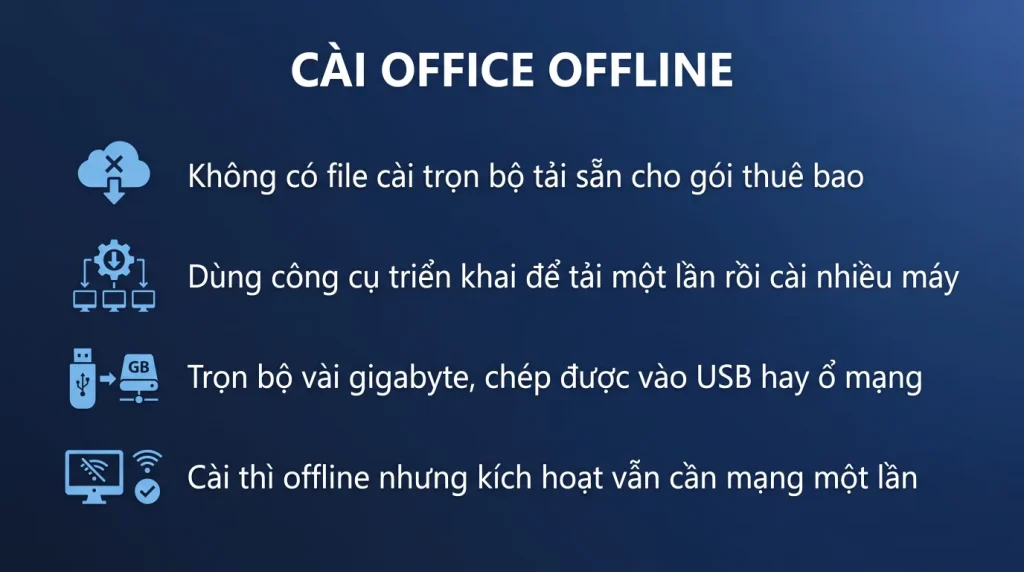
- Không có file cài trọn bộ tải sẵn cho gói thuê bao, chỉ có công cụ tự tải.
- Công cụ triển khai của Microsoft cho phép tải một lần rồi cài offline.
- Cần một tệp cấu hình khai rõ phiên bản, kiến trúc và ngôn ngữ.
- Trọn bộ chiếm khoảng vài gigabyte, chép được vào USB hoặc ổ mạng.
- Máy vẫn cần mạng một lần để kích hoạt bằng tài khoản.
- Microsoft 365 không phát hành ISO cho người dùng cuối.
- Cách đúng để cài offline là dùng công cụ triển khai chính thức.
Vì sao không có sẵn một file cài trọn bộ
Với các bản Office mua đứt theo giấy phép số lượng lớn, Microsoft có phát hành file ảnh đĩa qua cổng dành cho khách hàng doanh nghiệp. Nhưng với gói thuê bao Microsoft 365, cách phân phối khác hẳn.
Lý do là gói thuê bao cập nhật liên tục theo kênh phát hành. Một file cài cố định sẽ lỗi thời ngay, nên Microsoft chọn cách phát một chương trình nhỏ đi tải phiên bản mới nhất tại thời điểm cài.
Cách này tiện cho một máy có mạng tốt. Nó gây phiền ở ba tình huống:
- Đường truyền yếu hoặc chập chờn, cài hay đứt giữa chừng.
- Cần cài cho nhiều máy, mỗi máy tải lại vài gigabyte.
- Máy đặt trong mạng không có internet.
Công cụ triển khai giải quyết cả ba.
Chuẩn bị công cụ triển khai
Đây là công cụ miễn phí của Microsoft, tải từ trang tải chính thức. Sau khi chạy file tải về, nó giải nén ra hai thứ: một chương trình dòng lệnh và một tệp cấu hình mẫu.
Bạn cần sửa tệp cấu hình để khai bốn điều:
- Kênh phát hành. Kênh hiện tại cho bản mới nhất, hoặc kênh doanh nghiệp nếu bạn muốn ít thay đổi hơn và ổn định hơn.
- Kiến trúc, 32 hay 64 bit. Chọn 64 bit trừ khi có phần bổ trợ cũ ràng buộc.
- Sản phẩm, tức là gói của bạn, chẳng hạn bản dành cho doanh nghiệp hay bản dành cho người dùng cá nhân.
- Ngôn ngữ, và bạn khai nhiều ngôn ngữ cùng lúc được.
Microsoft có một trang tạo cấu hình trực quan để bạn chọn bằng giao diện rồi tải tệp về, khỏi phải nhớ cú pháp. Đây là cách nên dùng vì gõ tay dễ sai và lỗi cú pháp thì công cụ báo rất khó hiểu.
Trong tệp cấu hình, bạn cũng khai được các ứng dụng muốn loại bỏ. Bỏ những thứ công ty không dùng giúp giảm dung lượng tải và giảm phiền cho người dùng.
Tải trọn bộ về một thư mục
Chạy công cụ ở chế độ tải, trỏ vào tệp cấu hình. Nó sẽ kéo toàn bộ về thư mục bạn khai trong cấu hình.
Ba điều cần biết ở bước này:
- Dung lượng khoảng vài gigabyte tùy số ứng dụng và số ngôn ngữ. Khai hai kiến trúc hoặc nhiều ngôn ngữ thì nhân lên tương ứng.
- Thư mục kết quả có cấu trúc riêng, đừng đổi tên hay sắp xếp lại bên trong, công cụ cài cần đúng cấu trúc đó.
- Nên tải lại định kỳ, chẳng hạn mỗi quý, để bộ nguồn không quá cũ. Máy cài từ bộ cũ vẫn chạy được nhưng sẽ phải tải nhiều bản vá ngay sau khi cài.
Chép cả thư mục này vào ổ USB hoặc đặt trên một ổ mạng chung mà các máy đều truy cập được.
Cài trên từng máy
Trên máy đích, chạy công cụ ở chế độ cài với cùng tệp cấu hình. Nó lấy nguồn từ thư mục thay vì tải qua mạng.
Bốn lưu ý:
- Cần chạy với quyền quản trị máy.
- Gỡ bản Office cũ trước nếu khác kiến trúc. Cùng kiến trúc thì công cụ tự xử lý được.
- Quá trình cài không cần mạng, nhưng lần đầu mở ứng dụng thì cần mạng để đăng nhập và kích hoạt. Đây là điểm nhiều người hiểu nhầm: cài offline được, kích hoạt thì không.
- Có thể chạy im lặng không hiện giao diện bằng một tùy chọn trong tệp cấu hình, tiện khi cài qua kịch bản tự động.
Với văn phòng hai chục máy, cách này rút thời gian từ cả buổi xuống còn một hai giờ, và không làm nghẽn đường truyền của công ty.
Khi nào không nên dùng cách này
Nói thẳng để bạn không tốn công cho việc không cần thiết.
- Chỉ cài một hai máy và mạng ổn. Cài trực tiếp nhanh hơn nhiều so với việc học công cụ.
- Máy dùng gói cá nhân Personal hoặc Family. Công cụ hỗ trợ nhưng lợi ích không đáng công, vì bạn cũng chỉ cài vài máy.
- Công ty đã có hệ thống quản lý máy tập trung. Nếu bạn đang dùng Intune hoặc một giải pháp tương tự, hãy triển khai Office qua đó, nó gọn hơn và quản lý được cập nhật.
Ngược lại, nếu công ty có từ mười máy trở lên, đường truyền chia sẻ và không có hệ thống quản lý tập trung, đây đúng là công cụ dành cho bạn.
Với bản Office mua đứt
Trường hợp này khác và cần nói rõ vì hay bị lẫn.
Office mua đứt, chẳng hạn các bản Home hoặc Professional một lần trả tiền, có đường tải riêng từ trang tài khoản Microsoft sau khi bạn nhập mã sản phẩm.
Ba điều cần biết:
- Nhập mã sản phẩm vào trang chính thức trước, mã sẽ gắn với tài khoản Microsoft của bạn. Sau đó tải bất cứ lúc nào.
- Không cần giữ file cài, vì tải lại được từ tài khoản.
- Với bản mua theo chương trình doanh nghiệp, việc tải qua cổng riêng dành cho khách hàng doanh nghiệp.
Điểm quan trọng: mã sản phẩm hợp lệ mua từ nguồn chính hãng luôn đi kèm đường tải chính thức. Nếu người bán chỉ đưa bạn một liên kết tải từ nơi thứ ba, đó là dấu hiệu cần xem lại nguồn gốc.
Tệp cấu hình mẫu cho văn phòng Việt Nam
Công cụ tên chính thức là Office Deployment Tool, tải tại trang Microsoft Download Center. Giải nén được setup.exe và vài tệp cấu hình mẫu. Dưới đây là một tệp cấu hình đủ dùng cho công ty đang ở gói Business Standard hoặc Business Premium, tải về ổ mạng chung, cài bản 64 bit, tiếng Việt kèm tiếng Anh, không hiện giao diện:
<Configuration>
  <Add SourcePath="\\server\office" OfficeClientEdition="64" Channel="Current">
    <Product ID="O365BusinessRetail">
      <Language ID="vi-vn" />
      <Language ID="en-us" />
    </Product>
  </Add>
  <RemoveMSI />
  <Display Level="None" AcceptEULA="TRUE" />
</Configuration>
Hai lệnh, chạy trong Command Prompt với quyền quản trị, đứng ở thư mục chứa setup.exe:
- Tải bộ nguồn về thư mục khai ở SourcePath:
setup.exe /download cauhinh.xml. Lần tải sau vào cùng thư mục chỉ tải phần thiếu, theo tài liệu Microsoft. - Cài trên máy đích từ bộ nguồn đó:
setup.exe /configure cauhinh.xml.
Giá trị Product ID phải khớp với gói đang mua, sai thì cài xong không kích hoạt được. Theo bảng của Microsoft:
| Gói đang dùng | Product ID |
|---|---|
| Business Standard, Business Premium | O365BusinessRetail |
| Microsoft 365 E3, E5, Office 365 E3, E5 | O365ProPlusRetail |
| Microsoft 365 Apps for business (gói không kèm Teams) | O365BusinessEEANoTeamsRetail |
| Microsoft 365 Apps for enterprise (gói không kèm Teams) | O365ProPlusEEANoTeamsRetail |
| Office Home and Business 2024 mua đứt | HomeBusiness2024Retail |
| Office LTSC Professional Plus 2024 giấy phép số lượng lớn | ProPlus2024Volume, kênh PerpetualVL2024 |
Kênh: Current nhận tính năng mới hàng tháng, MonthlyEnterprise mỗi tháng một bản cố định vào thứ Ba tuần thứ hai, hợp với công ty muốn ít thay đổi. Dòng <RemoveMSI /> gỡ sạch Office 2010, 2013, 2016 cài bằng bộ cài cũ trước khi cài bản mới, tránh hai bản chồng nhau. Muốn bỏ ứng dụng không dùng, thêm trong thẻ Product, ví dụ <ExcludeApp ID="Publisher" /> hoặc <ExcludeApp ID="Groove" /> để không cài OneDrive.
Kiểm tra sau khi cài
- Mở Word, vào File, Account: dòng About Word ghi phiên bản và kênh cập nhật, phải khớp với tệp cấu hình. Ngay dưới là trạng thái kích hoạt, cần thấy Product Activated sau khi đăng nhập.
- Kiến trúc: cũng trong About Word, cuối dòng phiên bản ghi 64-bit hoặc 32-bit.
- Bộ nguồn còn đủ không: thư mục SourcePath phải có thư mục con
Office\Datavà bên trong là một thư mục mang tên số phiên bản. Thiếu là lần tải chưa xong. - Cài im lặng thì không có báo lỗi trên màn hình. Muốn xem nguyên nhân khi cài không lên, đổi tạm
Display Level="Full"rồi chạy lại trên một máy.
Ba lỗi hay gặp
- Cài xong nhưng Office báo chưa có giấy phép dù đã đăng nhập đúng tài khoản. Gần như luôn do sai Product ID so với gói đã mua, ví dụ khai
O365ProPlusRetailtrong khi công ty mua Business Standard. Sửa tệp cấu hình, chạy lại/configure. - Setup dừng ngay, không tải gì. Đường dẫn SourcePath không tới được từ máy đang chạy, hoặc thư mục bộ nguồn đã bị đổi tên bên trong. Kiểm bằng cách mở đường dẫn đó trong File Explorer từ chính máy đích.
- Máy đang có Office 32 bit, cài 64 bit báo lỗi. Microsoft không cho trộn hai kiến trúc. Gỡ bản cũ trước, hoặc thêm
MigrateArch="TRUE"vào thẻ Add để công cụ chuyển đổi.
Tài liệu gốc: tùy chọn cấu hình Office Deployment Tool. Bài chi tiết hơn về từng tùy chọn: Office Deployment Tool cho quản trị viên, và chọn Office 32 bit hay 64 bit.
Câu hỏi thường gặp
Cài offline rồi có cần mạng nữa không
Cần một lần để đăng nhập và kích hoạt. Sau đó ứng dụng chạy offline được một thời gian, nhưng vẫn phải kết nối lại định kỳ để hệ thống kiểm tra giấy phép còn hiệu lực. Máy không bao giờ nối mạng thì gói thuê bao không phải lựa chọn phù hợp.
Bộ nguồn dùng được cho bao nhiêu máy
Không giới hạn về mặt kỹ thuật, bạn cài cho bao nhiêu máy cũng được từ cùng một thư mục. Giới hạn nằm ở giấy phép: mỗi người dùng chỉ được cài trên số thiết bị mà gói cho phép.
Công cụ này có miễn phí không
Có, Microsoft phát hành miễn phí. Nó chỉ là công cụ triển khai, không thay thế giấy phép. Bạn vẫn cần tài khoản có giấy phép hợp lệ để kích hoạt sau khi cài.
Cài được bản Office mua đứt bằng công cụ này không
Được, công cụ hỗ trợ cả các bản Office mua đứt phát hành theo cơ chế nhấp và chạy. Bạn chỉ cần khai đúng mã sản phẩm trong tệp cấu hình.
Microsoft có phát hành ISO cho Microsoft 365 không
Không phát hành ISO cho người dùng cuối. Cách chính thức để có bộ cài dùng offline là công cụ triển khai của Microsoft hoặc tùy chọn tải bộ cài offline trong trang tài khoản.
Đã lỡ cài từ nguồn lạ thì nên làm gì
Gỡ sạch bằng công cụ gỡ chính thức của Microsoft, quét toàn bộ máy bằng phần mềm diệt virus cập nhật, đổi mật khẩu các tài khoản quan trọng, rồi cài lại từ nguồn chính thức.
Bộ cài offline có tự cập nhật sau khi cài không
Có, nếu máy có mạng. Bộ cài offline chỉ giải quyết việc cài đặt ban đầu, còn cập nhật vẫn chạy bình thường theo kênh bạn chọn.