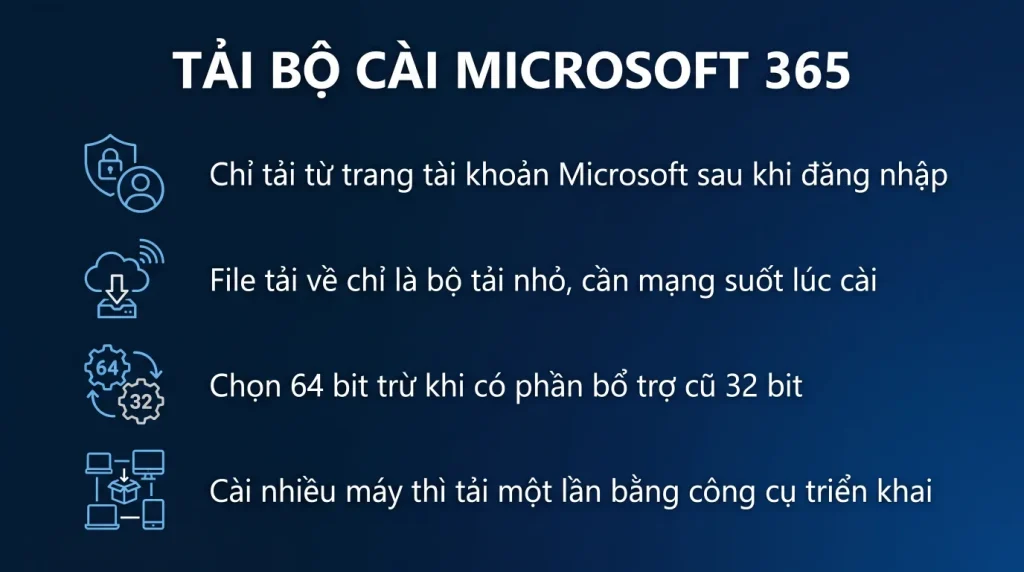
Trả lời nhanh: Chỉ tải từ trang tài khoản Microsoft sau khi đăng nhập bằng tài khoản đã gán giấy phép. Bộ cài lấy từ đó là bộ tải nhỏ, nó tự kéo phần còn lại về. Mọi trang khác đưa file cài Office đều không phải nguồn chính thức, kể cả khi tên file trông đúng.
Đây là bước đầu tiên và cũng là bước nhiều người làm sai nhất, vì gõ tìm kiếm ra hàng loạt trang đưa file cài kèm công cụ kích hoạt. Bài này chỉ rõ nguồn đúng, các lựa chọn khi tải, và cách cài khi mạng yếu.
- Nguồn duy nhất đúng là trang tài khoản Microsoft sau khi đăng nhập.
- Bộ cài tải về là bộ tải nhỏ, nó kéo phần còn lại trong lúc cài.
- Chọn 64 bit trừ khi có phần bổ trợ cũ chỉ chạy trên 32 bit.
- Máy nhiều hoặc mạng yếu thì dùng công cụ triển khai để tải một lần dùng chung.
- File cài từ trang lạ hay bị chèn thêm công cụ kích hoạt, đây là rủi ro thật.
Nguồn tải đúng
Microsoft không phát hành file cài Office qua kho tải bên thứ ba. Đường đúng chỉ có một.
- Vào trang tài khoản Microsoft và đăng nhập bằng đúng tài khoản đã được gán giấy phép.
- Vào mục dịch vụ và gói đăng ký, hoặc mục cài đặt ứng dụng.
- Chọn cài đặt, tải file về rồi chạy.
Với tài khoản doanh nghiệp, người quản trị cũng có thể lấy bộ cài từ trung tâm quản trị rồi phát cho nhân viên, cách này hợp lý khi cài cho nhiều máy.
Vì sao không tải chỗ khác. File cài Office trên các trang chia sẻ thường bị gói lại kèm công cụ kích hoạt. Công cụ đó phải tắt bớt lớp bảo vệ của Windows để chạy được, và đó chính là cửa cho phần mềm độc hại. Rủi ro này không phải lý thuyết, nó là nguyên nhân phổ biến của các vụ máy công ty nhiễm mã độc mã hóa dữ liệu.
Bộ tải nhỏ và cách nó hoạt động
File bạn tải về chỉ khoảng vài megabyte. Nó không chứa Office mà là chương trình đi tải Office.
Điều này gây bối rối cho nhiều người vì ba lý do:
- Cần mạng suốt quá trình cài. Mạng đứt giữa chừng là phải làm lại.
- Không cài được hàng loạt từ một file. Mỗi máy tải lại từ đầu, tốn băng thông.
- Không chọn được phiên bản cụ thể qua giao diện thông thường, nó luôn lấy bản mới nhất của kênh mặc định.
Với một hai máy thì không sao. Với văn phòng mười máy trở lên, cách này lãng phí rõ rệt và bạn nên dùng công cụ triển khai ở phần dưới.
Chọn 32 bit hay 64 bit
Mặc định hiện nay là 64 bit và đó là lựa chọn đúng cho gần như mọi người.
Chọn 64 bit khi: máy chạy Windows 64 bit, cần mở file Excel lớn, hoặc làm việc với dữ liệu nhiều. Bản 32 bit có trần bộ nhớ khoảng hai gigabyte cho mỗi ứng dụng, và file Excel nặng chạm trần này rồi báo hết bộ nhớ dù máy còn thừa RAM.
Chọn 32 bit khi: còn dùng phần bổ trợ cũ chỉ có bản 32 bit, thường là các add-in kế toán hoặc công cụ nội bộ do đơn vị phần mềm trong nước viết. Đây là lý do duy nhất còn hợp lý.
Lưu ý quan trọng: không cài lẫn hai kiến trúc trên cùng một máy. Nếu máy đang có Office 32 bit và bạn muốn chuyển sang 64 bit, phải gỡ sạch bản cũ trước.
Cài khi mạng yếu hoặc cài nhiều máy
Microsoft có một công cụ triển khai miễn phí giải quyết đúng bài toán này. Nó cho phép tải trọn bộ về một lần rồi cài từ nguồn nội bộ.
Cách làm gồm ba bước:
- Tải công cụ triển khai từ trang tải chính thức của Microsoft.
- Viết một tệp cấu hình khai rõ phiên bản, kiến trúc, ngôn ngữ và các ứng dụng muốn loại bỏ. Microsoft có trang tạo cấu hình trực quan nên không cần nhớ cú pháp.
- Chạy công cụ ở chế độ tải, nó kéo trọn bộ về một thư mục. Sau đó chạy ở chế độ cài trên từng máy, trỏ vào thư mục đó.
Thư mục nguồn có thể đặt trên ổ mạng chung hoặc chép vào ổ USB. Với văn phòng nhiều máy, cách này tiết kiệm hàng chục gigabyte băng thông và rút ngắn thời gian cài đáng kể.
Sau khi cài xong
Bốn việc nên làm ngay, thứ tự này giúp tránh phần lớn rắc rối về sau.
- Mở một ứng dụng và đăng nhập. Giấy phép gắn với tài khoản chứ không gắn với máy, nên chưa đăng nhập là chưa kích hoạt.
- Kiểm trạng thái kích hoạt trong mục tài khoản của ứng dụng. Nó phải hiện tên gói và tài khoản đang dùng.
- Kiểm bản cập nhật ngay lần đầu, vì bộ cài có thể chưa gồm bản vá mới nhất.
- Xem lại danh sách thiết bị trong trang tài khoản nếu bạn dùng gói cá nhân, để biết mình đã cài ở những máy nào.
Nếu ứng dụng báo chưa có giấy phép dù bạn chắc chắn đã mua, phần lớn trường hợp là đăng nhập nhầm tài khoản. Đăng xuất hết rồi đăng nhập lại bằng đúng tài khoản đã gán giấy phép là xong.
Câu hỏi thường gặp
Tải Office 365 có mất phí không
Bản thân việc tải là miễn phí, nhưng ứng dụng chỉ chạy đầy đủ khi tài khoản bạn đăng nhập có giấy phép hợp lệ. Không có giấy phép thì sau thời gian dùng thử, ứng dụng chuyển sang chế độ chỉ đọc.
Cài lại có tốn thêm giấy phép không
Không. Giấy phép tính theo người dùng và số thiết bị được phép, không tính theo số lần cài. Cài lại trên cùng một máy hay chuyển sang máy khác đều không tốn thêm, miễn là tổng số máy đang hoạt động nằm trong giới hạn của gói.
Tải file ISO của Office được không
Với gói thuê bao thì không có file ISO chính thức, cách tương đương là dùng công cụ triển khai để tải trọn bộ về một thư mục. Các bản mua đứt theo giấy phép số lượng lớn mới có file ISO qua cổng dành cho khách hàng doanh nghiệp.
Cài xong có cần khởi động lại máy không
Thường là không bắt buộc. Nhưng nếu máy vừa gỡ một bản Office cũ trước đó, nên khởi động lại trước khi cài bản mới để hệ thống dọn hết tệp còn sót, tránh lỗi kích hoạt về sau.