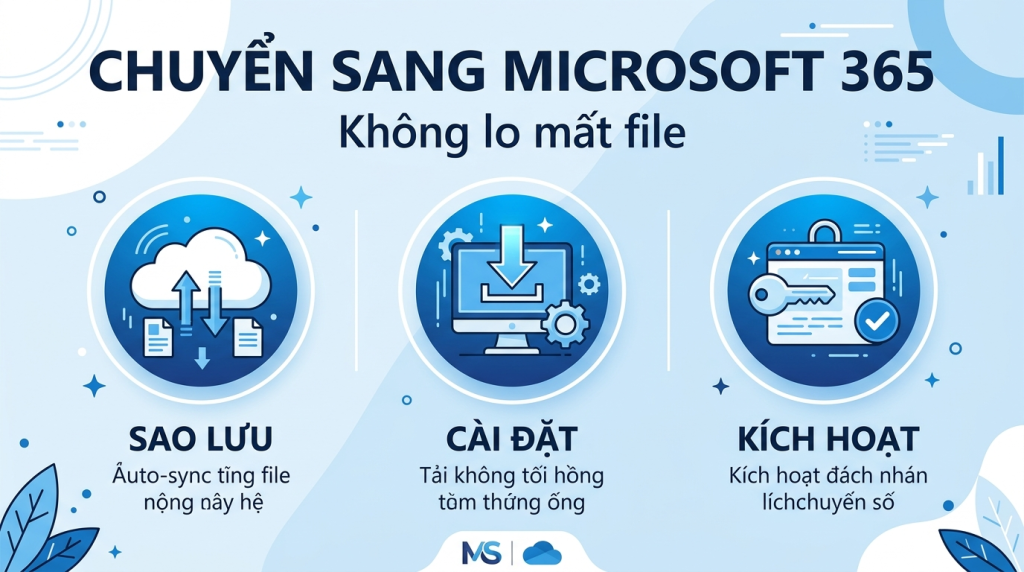
Chuyển từ Office mua đứt sang Microsoft 365 không làm mất file của bạn: các tài liệu .docx, .xlsx, .pptx nằm trong ổ đĩa hoặc OneDrive, độc lập với việc bạn dùng bản Office nào. Quy trình gồm ba việc chính: gỡ Office cũ, cài Microsoft 365, rồi đăng nhập bằng tài khoản có license. Toàn bộ thường xong trong khoảng 30 phút và bạn mở lại mọi file như bình thường.
Vì sao nhiều người chuyển sang Microsoft 365
Office mua đứt (như Office 2019, 2021, 2024) là bản trả tiền một lần, dùng mãi nhưng đứng yên ở phiên bản đó, không được cập nhật tính năng mới và gắn với một máy. Microsoft 365 là bản thuê theo năm, luôn cập nhật tính năng mới nhất, kèm 1TB OneDrive, cài được trên nhiều thiết bị và có các tính năng AI hỗ trợ soạn thảo. Người hay đổi máy, cần dung lượng đám mây, hoặc muốn luôn dùng bản mới nhất thường chọn chuyển sang Microsoft 365. Nếu bạn phân vân giữa hai hình thức, có thể tham khảo bản mua đứt tại Office Home and Business 2024 để so sánh.
- Ba bước chuyển đổi: sao lưu và gỡ Office cũ, cài Microsoft 365, đăng nhập kích hoạt.
- File cũ không bị mất khi chuyển vì lưu độc lập với ứng dụng.
- Khi hết hạn thuê, ứng dụng chuyển sang chế độ chỉ đọc, file vẫn còn nguyên.
- TND là đối tác Microsoft chính thức, xuất hóa đơn VAT.
File của tôi có bị mất khi chuyển không
Không. Đây là lo lắng phổ biến nhất nhưng thực tế file và phần mềm là hai thứ tách biệt. Khi gỡ Office cũ, chỉ có ứng dụng bị xóa, còn tài liệu vẫn nằm nguyên trong thư mục Documents, ổ D, hay OneDrive. Sau khi cài Microsoft 365, bạn mở lại file bằng Word, Excel, PowerPoint mới như chưa có gì thay đổi. Định dạng .docx, .xlsx, .pptx hoàn toàn tương thích giữa các phiên bản. Dù vậy, sao lưu file quan trọng ra ổ ngoài hoặc OneDrive trước khi thao tác vẫn là thói quen nên có.
Ba bước chuyển đổi
Bước 1: Sao lưu và gỡ Office cũ
Sao lưu các file quan trọng ra nơi an toàn. Sau đó vào phần gỡ chương trình trong Windows (Apps hoặc Programs and Features), tìm bản Office đang cài và gỡ bỏ. Việc này không đụng đến tài liệu của bạn. Khởi động lại máy để dọn sạch.
Bước 2: Cài Microsoft 365
Đăng nhập vào office.com bằng tài khoản Microsoft đã gắn license Microsoft 365, chọn cài đặt (Install Office), tải bộ cài về và chạy. Sau vài phút, Word, Excel, PowerPoint và các app khác xuất hiện trên máy.
Bước 3: Đăng nhập kích hoạt
Mở một ứng dụng bất kỳ, đăng nhập bằng tài khoản có license để kích hoạt. Từ giờ máy dùng bản Microsoft 365 luôn cập nhật. Nếu dùng gói Microsoft 365 Personal, bạn còn có thể cài trên điện thoại và máy tính bảng với cùng tài khoản.
Khác biệt khi hết hạn thuê
Điểm cần hiểu rõ: Microsoft 365 là thuê bao. Khi còn hạn, mọi thứ hoạt động đầy đủ. Nếu hết hạn mà không gia hạn, các app chuyển sang chế độ chỉ đọc, tức bạn vẫn mở và xem được file nhưng không chỉnh sửa hay tạo mới cho tới khi gia hạn. File của bạn không bị xóa, dữ liệu trên OneDrive vẫn còn (trong thời gian ân hạn theo chính sách). Vì vậy nên đặt lịch gia hạn để tránh gián đoạn công việc. Đây là khác biệt so với Office mua đứt vốn dùng được mãi dù không còn cập nhật.
Ai nên chuyển, ai nên giữ Office mua đứt
| Tình huống | Nên chọn |
|---|---|
| Hay đổi máy, dùng nhiều thiết bị, cần OneDrive | Microsoft 365 |
| Muốn luôn có bản mới nhất và tính năng AI | Microsoft 365 |
| Chỉ dùng một máy cố định, ngại trả phí hằng năm | Office mua đứt |
| Cần email tên miền, làm việc nhóm | Microsoft 365 bản Business |
Nếu bạn là doanh nghiệp cần email và cộng tác, cân nhắc bản Business Standard thay vì gói cá nhân.
TND là đối tác Microsoft chính thức
TND là đối tác Microsoft chính thức (Microsoft Partner), cung cấp license Microsoft 365 chính hãng, kích hoạt trực tiếp trên tài khoản của bạn và xuất hóa đơn VAT hợp lệ. Nếu bạn cần chuyển từ Office cũ sang Microsoft 365, TND hỗ trợ hướng dẫn gỡ, cài và đăng nhập kích hoạt để bảo đảm không mất dữ liệu. Toàn bộ là bản quyền thật, dùng ổn định, gia hạn minh bạch.
Tệp của bạn: câu trả lời rõ ràng
| Câu hỏi | Trả lời |
|---|---|
| Tệp Word, Excel cũ có mở được không | Có, định dạng không đổi |
| Có phải chuyển đổi tệp không | Không |
| Tệp có bị đổi khi mở bằng bản mới không | Không, trừ khi bạn lưu lại với tính năng chỉ bản mới có |
| Người dùng bản cũ có mở được tệp bạn lưu bằng bản mới không | Có, miễn là lưu ở định dạng thông dụng |
| Các tệp dữ liệu thư có mất không | Không, nhưng nên sao lưu trước khi gỡ bản cũ |
| Các mẫu tài liệu và tự động sửa lỗi có theo sang không | Không tự động, phải chép thủ công |
Ba bước chuyển, kèm việc hay bị quên
:: Buoc 1: sao luu truoc khi go ban cu
::   - Tep du lieu thu
dir "%USERPROFILE%\Documents\Outlook Files\*.pst" /s
::   - Mau tai lieu, tu dien tu tao, muc tu dong sua loi
robocopy "%APPDATA%\Microsoft\Templates" D:\SaoLuu\Templates /E
robocopy "%APPDATA%\Microsoft\UProof" D:\SaoLuu\UProof /E
::   - Chu ky thu
robocopy "%APPDATA%\Microsoft\Signatures" D:\SaoLuu\Signatures /E

:: Buoc 2: go ban cu HOAN TOAN truoc khi cai ban moi
::   Hai ban cung ton tai gay loi rat kho tim

:: Buoc 3: cai ban moi, dang nhap, roi chep lai cac thu muc da sao luu
Bước sao lưu mẫu tài liệu và chữ ký là bước hay bị bỏ qua nhất, và người dùng chỉ phát hiện sau vài ngày khi cần tới. Chép chúng trước thì chuyển đổi gần như không có gián đoạn.
Ai nên chuyển, ai nên giữ
- Nên chuyển: người đổi máy trong vài năm tới; người làm việc trên nhiều thiết bị; công ty cần quản trị tập trung và thu hồi được giấy phép khi nhân viên nghỉ; người cần dung lượng đám mây.
- Nên giữ bản mua đứt: máy cố định nhiều năm, chỉ soạn thảo, không cần đám mây; máy trong môi trường không nối mạng; nơi ngân sách chỉ chi được một lần.
- Điểm quyết định thực tế: nếu bạn đã tính và thấy thời gian dùng dự kiến ngắn hơn điểm hòa vốn, thì thuê rẻ hơn. Phép tính chi tiết nằm ở bài so sánh thuê và mua đứt.
Điều xảy ra khi hết hạn thuê
Các ứng dụng chuyển sang chế độ chỉ đọc: mở và in được, không sửa và không lưu. Tệp của bạn không bị xóa và không bị khóa. Phần rủi ro thật nằm ở dung lượng đám mây: phần vượt mức miễn phí bị khóa, và sau một thời gian có thể bị xóa. Vì thế nếu định dừng, hãy lấy dữ liệu trên đám mây về trước.
Câu hỏi thường gặp
Chuyển sang Microsoft 365 có mất file cũ không?
Không. File .docx, .xlsx, .pptx nằm trong ổ đĩa hoặc OneDrive, tách biệt với ứng dụng. Gỡ Office cũ chỉ xóa phần mềm, tài liệu vẫn còn nguyên và mở lại bình thường.
Có cần gỡ Office cũ trước khi cài Microsoft 365 không?
Nên gỡ để tránh xung đột giữa hai phiên bản trên cùng máy. Sau khi gỡ và khởi động lại, cài Microsoft 365 từ office.com rồi đăng nhập.
Hết hạn Microsoft 365 thì file có bị khóa không?
File không bị xóa. Khi hết hạn mà chưa gia hạn, app chuyển sang chế độ chỉ đọc, bạn vẫn mở xem được nhưng không chỉnh sửa cho tới khi gia hạn.
Chuyển đổi mất bao lâu?
Thường khoảng 30 phút: gỡ Office cũ, tải và cài Microsoft 365, đăng nhập. Thời gian tải tùy tốc độ mạng.
Bài viết liên quan
- Microsoft 365 Personal 1 năm
- Office Home and Business 2024 (mua đứt)
- Microsoft 365 Business Standard 1 user/năm
Muốn chuyển sang Microsoft 365 an toàn, không mất dữ liệu?
Nhắn tin cho TND qua Messenger để được hướng dẫn gỡ, cài và kích hoạt, hoặc xem Microsoft 365 Personal. Giá tại TND đã gồm hóa đơn VAT, xuất hóa đơn đầy đủ.