Cách cài và kích hoạt Office bản quyền trên MacBook chuẩn
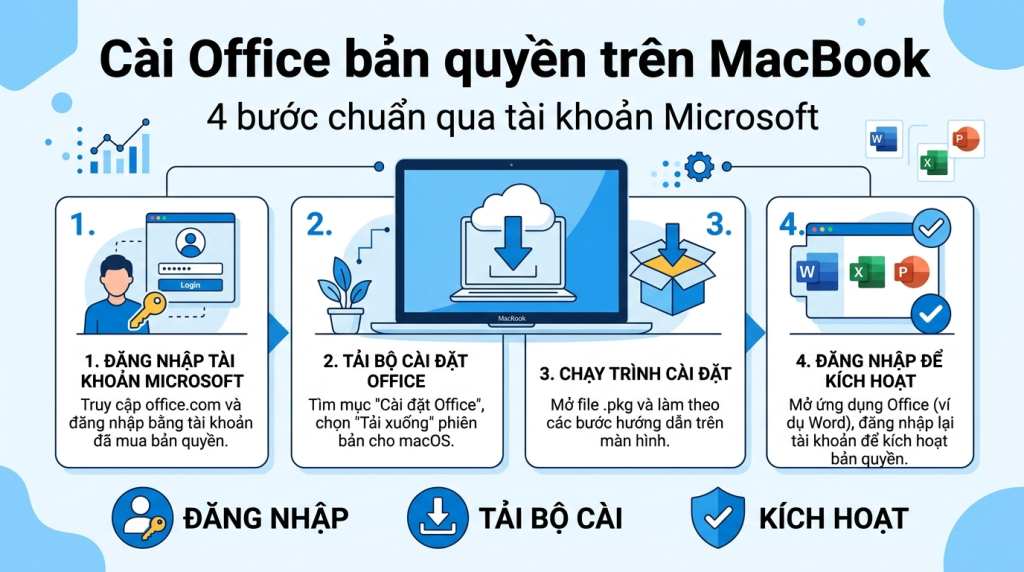
Tóm tắt nhanh: để cài Office bản quyền trên MacBook, bạn đăng nhập tài khoản Microsoft chính chủ tại trang office.com, liên kết key hoặc gói đăng ký vào tài khoản, tải bộ cài dành cho Mac rồi cài đặt, cuối cùng mở một ứng dụng như Word và đăng nhập để kích hoạt. Với bản mua đứt gắn tài khoản hoặc Microsoft 365, Office sẽ tự nhận bản quyền sau khi bạn đăng nhập đúng tài khoản đã mua. Toàn bộ quá trình thường mất khoảng mười lăm phút nếu mạng ổn định.
Dưới đây là hướng dẫn từng bước và cách xử lý các lỗi hay gặp trên macOS.
- Bốn bước: đăng nhập tài khoản Microsoft tại office.com, liên kết key hoặc gói, tải bộ cài cho Mac, mở Word đăng nhập để kích hoạt.
- Gỡ sạch bản Office dùng thử hoặc bản cũ trước khi cài để tránh xung đột khi kích hoạt.
- Bản mua đứt gắn tài khoản Microsoft nên không cần nhập lại key mỗi lần.
- TND là đối tác Microsoft, cung cấp Office bản quyền cho Mac kèm hóa đơn VAT.
1. Chuẩn bị trước khi cài
- MacBook chạy phiên bản macOS còn được Office hỗ trợ, còn đủ dung lượng trống để cài.
- Tài khoản Microsoft chính chủ (email và mật khẩu bạn dùng để mua hoặc sẽ gắn bản quyền).
- Key sản phẩm hoặc thông tin gói Microsoft 365 đã mua, kèm hóa đơn để đối chiếu khi cần.
- Kết nối Internet ổn định vì bộ cài Office cho Mac khá lớn.
Nếu máy đang có bản Office dùng thử hoặc bản cũ, bạn nên gỡ sạch trước để tránh xung đột khi kích hoạt bản mới.
2. Bước 1: Liên kết bản quyền vào tài khoản Microsoft
Truy cập trang tài khoản Office của Microsoft và đăng nhập bằng tài khoản chính chủ. Với key mua đứt, bạn nhập chuỗi key vào mục liên kết sản phẩm để gắn quyền dùng vào tài khoản. Với Microsoft 365, gói đăng ký đã nằm sẵn trong tài khoản sau khi mua. Đây là bước quan trọng nhất, vì trên Mac, Office chủ yếu kích hoạt thông qua việc đăng nhập tài khoản có bản quyền.
Hãy dùng đúng tài khoản Microsoft mà bạn muốn gắn Office lâu dài. Ghi lại email và mật khẩu cẩn thận, vì giữ được tài khoản là giữ được bản quyền qua nhiều lần cài lại máy.
3. Bước 2: Tải bộ cài Office cho Mac
Sau khi bản quyền đã nằm trong tài khoản, vào mục cài đặt trên trang tài khoản và chọn tải bản Office dành cho Mac. File tải về có định dạng cài đặt của macOS. Luôn tải từ nguồn chính thức của Microsoft để tránh bộ cài bị chỉnh sửa, cài kèm phần mềm lạ.
4. Bước 3: Cài đặt trên macOS
- Mở file cài vừa tải, làm theo trình hướng dẫn của macOS.
- Đồng ý điều khoản, chọn cài đặt, nhập mật khẩu máy Mac khi được yêu cầu để cấp quyền.
- Chờ quá trình cài hoàn tất, các ứng dụng Word, Excel, PowerPoint (và Outlook nếu có) sẽ xuất hiện trong Launchpad.
5. Bước 4: Kích hoạt Office
Mở một ứng dụng bất kỳ, chẳng hạn Word. Khi được hỏi, chọn đăng nhập và nhập tài khoản Microsoft đã gắn bản quyền ở bước 1. Office sẽ kiểm tra và kích hoạt tự động. Sau đó bạn vào mục thông tin tài khoản trong ứng dụng để xác nhận sản phẩm đã được kích hoạt, hiển thị đúng loại license bạn mua.
6. Các lỗi thường gặp trên Mac và cách xử lý
| Hiện tượng | Nguyên nhân thường gặp | Cách xử lý |
|---|---|---|
| Đăng nhập nhưng Office không nhận bản quyền | Đăng nhập nhầm tài khoản chưa gắn license | Đăng xuất, đăng nhập lại đúng tài khoản đã mua |
| Office báo ở chế độ dùng thử | Chưa liên kết key vào tài khoản | Vào trang tài khoản Microsoft liên kết key trước, rồi mở lại Word |
| Không cài được, báo lỗi hệ điều hành | macOS quá cũ so với yêu cầu | Cập nhật macOS lên phiên bản được hỗ trợ |
| Cài xong nhưng thiếu ứng dụng | Bản mua không kèm ứng dụng đó | Kiểm tra lại bản đã mua, ví dụ Home 2024 không có Outlook |
Nếu đã thử các cách trên mà vẫn lỗi, khả năng cao là key không hợp lệ hoặc mua nhầm loại. Khi mua tại nơi uy tín có bảo hành kích hoạt, bạn được hỗ trợ xử lý thay vì tự loay hoay.
7. Trường hợp cần chạy Office phiên bản Windows trên Mac
Đa số người dùng chỉ cần Office cho Mac. Tuy nhiên nếu công việc bắt buộc dùng vài tính năng chỉ có trên Office bản Windows, bạn có thể chạy Windows song song trên MacBook bằng giải pháp như Parallels Desktop, rồi cài Office cho Windows bên trong. Đây là phương án cho nhu cầu đặc thù, không cần thiết với người dùng phổ thông.
8. Mua Office cho Mac chính hãng để cài không lo lỗi
Phần lớn lỗi kích hoạt xuất phát từ key kém chất lượng. Chọn Office Home 2024 hoặc Office Home & Business 2024 chính hãng giúp quá trình cài trên Mac trơn tru.
TND là đối tác Microsoft chính thức (Microsoft Partner), cung cấp Office cho Mac chính hãng, xuất hóa đơn VAT hợp lệ, hỗ trợ cài đặt và kích hoạt trên macOS. Nếu bạn gặp lỗi trong lúc cài, đội ngũ TND hỗ trợ tới khi Office chạy ổn định.
9. Mẹo giữ Office chạy ổn định lâu dài trên Mac
Cài xong mới chỉ là bước đầu. Vài thói quen nhỏ giúp Office trên MacBook chạy êm và tránh lỗi bản quyền về sau:
- Bật cập nhật tự động: các bản cập nhật của Microsoft cho macOS thường vá lỗi và cải thiện tương thích. Để Office tự cập nhật giúp bạn tránh trục trặc khi macOS lên đời.
- Không đăng nhập quá nhiều tài khoản: nếu máy từng đăng nhập nhiều tài khoản Microsoft khác nhau, Office có thể nhận nhầm license. Giữ một tài khoản chính chủ đã gắn bản quyền là cách đơn giản nhất để tránh rối.
- Ghi lại thông tin bản quyền: lưu email tài khoản, loại gói đã mua và hóa đơn ở nơi an toàn. Khi cần cài lại hoặc đổi máy, bạn có ngay thông tin để kích hoạt lại.
- Kiểm tra dung lượng trước khi cập nhật lớn: bộ Office và các bản cập nhật khá nặng, nên chừa đủ dung lượng trống để quá trình không bị gián đoạn.
Với gói Microsoft 365, hãy nhớ gói là thuê bao theo năm, nên gia hạn đúng hạn để Office không chuyển sang chế độ hạn chế. Với bản mua đứt 2024, bạn dùng lâu dài nhưng vẫn nên đăng nhập định kỳ để Office xác nhận bản quyền. Những thói quen này tuy nhỏ nhưng giúp bạn tránh đúng lúc cần dùng thì Office lại báo lỗi.
Câu hỏi thường gặp
Cài Office trên Mac có cần key hay chỉ cần tài khoản?
Bạn cần gắn key hoặc gói Microsoft 365 vào tài khoản Microsoft trước. Sau đó chỉ cần đăng nhập tài khoản đó trong Word là Office kích hoạt, không phải nhập lại key mỗi lần.
Vì sao Office trên Mac báo dùng thử dù đã mua?
Thường do bạn chưa liên kết key vào tài khoản, hoặc đăng nhập nhầm tài khoản khác. Hãy liên kết key trên trang tài khoản Microsoft rồi đăng nhập đúng tài khoản đó.
Cài lại macOS thì có phải mua Office mới không?
Không, nếu bản quyền đã gắn tài khoản. Sau khi cài lại máy, bạn tải Office và đăng nhập tài khoản cũ là kích hoạt lại được.
Office cho Mac có cần mạng khi dùng không?
Cần mạng lúc tải và kích hoạt. Sau khi kích hoạt, bạn dùng offline bình thường, Office chỉ cần kết nối lại định kỳ để kiểm tra bản quyền, nhất là với gói đăng ký.
Nên mua Office cho Mac bản nào?
Cần cơ bản thì Home 2024, cần Outlook và dùng công việc thì Home & Business 2024, muốn cloud và cập nhật liên tục thì Microsoft 365 Personal. Bạn có thể nhờ TND tư vấn theo nhu cầu.
Tổng kết
Cài và kích hoạt Office bản quyền trên MacBook xoay quanh một ý chính: gắn bản quyền vào tài khoản Microsoft chính chủ, rồi đăng nhập tài khoản đó trong ứng dụng để kích hoạt. Chuẩn bị đúng tài khoản, tải bộ cài từ nguồn chính thức và giữ macOS ở phiên bản được hỗ trợ là bạn đã tránh được phần lớn lỗi. Khi có trục trặc, hãy kiểm tra xem đã đăng nhập đúng tài khoản và đã liên kết key hay chưa trước khi nghĩ tới nguyên nhân khác. Và quan trọng nhất, một key chính hãng có hóa đơn và bảo hành kích hoạt sẽ giúp bạn yên tâm dùng lâu dài, thay vì loay hoay với key trôi nổi dễ mất kích hoạt.
Bài viết liên quan
Cần hỗ trợ cài Office bản quyền trên MacBook?
TND là đối tác Microsoft chính thức, cung cấp Office cho Mac chính hãng và hỗ trợ cài đặt, kích hoạt tận nơi trên macOS. Giá đã gồm hóa đơn VAT.
Nhắn tư vấn miễn phí qua MessengerBài viết cùng chủ đề
- Office cho MacBook nên mua bản nào: 2024 vĩnh viễn hay Microsoft 365
- Office Home & Business 2021 hay Professional Plus 2021: chọn bản nào
- License SQL Server theo Server+CAL hay theo Core: chọn sao rẻ
TND cung cấp phần mềm bản quyền chính hãng cho doanh nghiệp Việt từ năm 2009, xuất hóa đơn VAT điện tử, hỗ trợ kích hoạt và tư vấn license bằng tiếng Việt. Văn phòng tại Hải Phòng, Hà Nội và TP. Hồ Chí Minh.