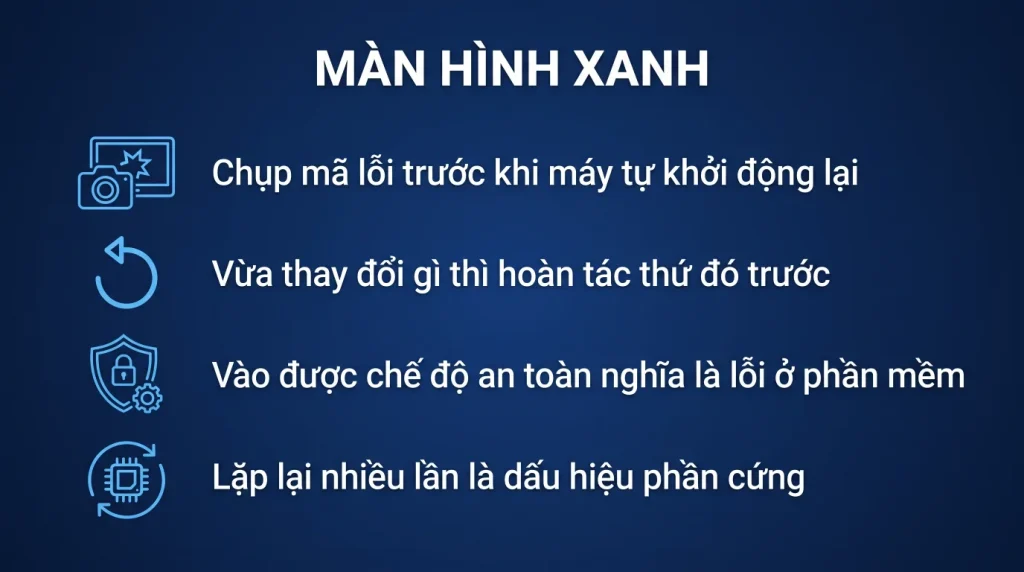
Trả lời nhanh: Chụp lại mã lỗi trên màn hình trước khi máy khởi động lại, đó là manh mối chính. Bốn nguyên nhân chiếm gần hết: driver mới cài, RAM lỗi, ổ đĩa hỏng, và phần cứng quá nóng. Nếu màn hình xanh xuất hiện ngay sau khi bạn thay đổi gì đó, hoàn tác thay đổi đó trước.
Màn hình xanh trông đáng sợ nhưng thường có nguyên nhân cụ thể và sửa được. Bài này chỉ cách đọc nó thay vì hoảng.
- Chụp mã lỗi trước khi máy khởi động lại, đó là manh mối chính.
- Xảy ra ngay sau khi thay đổi gì thì hoàn tác thay đổi đó.
- Bốn nguyên nhân chính: driver, RAM, ổ đĩa, và quá nóng.
- Lặp lại nhiều lần mỗi ngày là dấu hiệu phần cứng, không phải phần mềm.
- Nhật ký hệ thống ghi lại mọi lần, kể cả khi bạn không kịp đọc.
Việc đầu tiên khi thấy màn hình xanh
Máy thường tự khởi động lại sau vài giây. Bạn có ít thời gian, nên làm hai việc.
- Chụp ảnh màn hình bằng điện thoại. Cần lấy mã lỗi, thường là dòng chữ in hoa có gạch nối, và mã hệ thống nếu có.
- Ghi lại bạn vừa làm gì trước đó. Vừa cài driver, vừa cắm thiết bị mới, vừa cập nhật Windows, hay đang chạy phần mềm nào.
Nếu không kịp chụp: mở Event Viewer sau khi máy vào lại, vào nhật ký hệ thống, tìm sự kiện lỗi ở đúng thời điểm đó. Windows ghi lại mọi lần dừng đột ngột.
Để có thời gian đọc lần sau: tắt tự động khởi động lại. Vào thuộc tính hệ thống nâng cao, mục khởi động và phục hồi, bỏ tùy chọn tự động khởi động lại. Từ đó màn hình xanh sẽ đứng yên cho tới khi bạn tắt máy.
Đây là việc đáng làm ngay nếu máy bị màn hình xanh nhiều lần.
Mã lỗi nói lên điều gì
Mã lỗi không nói chính xác thiết bị nào hỏng, nhưng nó thu hẹp phạm vi rất nhiều.
Bốn nhóm mã thường gặp và hướng chúng chỉ tới:
- Mã liên quan tới driver. Thường có chữ driver trong tên. Chỉ thẳng tới một driver đang gây lỗi, và nhiều khi màn hình xanh còn ghi luôn tên tệp driver đó.
- Mã liên quan tới bộ nhớ. Chỉ tới RAM lỗi hoặc tới một phần mềm ghi sai vùng nhớ.
- Mã liên quan tới ổ đĩa và hệ thống tệp. Chỉ tới ổ đĩa sắp hỏng hoặc tệp hệ thống bị hỏng.
- Mã liên quan tới tiến trình quan trọng dừng. Rộng nhất và khó chẩn đoán nhất, thường do một thành phần hệ thống hỏng.
Nếu màn hình xanh ghi kèm tên một tệp, đó là manh mối tốt. Tra tên tệp đó để biết nó thuộc driver nào, rồi cập nhật hoặc quay lui driver đó.
Đừng tra mã lỗi rồi làm theo bài đầu tiên tìm được. Nhiều trang đưa ra danh sách dài các cách sửa chung chung. Hãy dùng mã lỗi để chọn hướng, rồi làm theo thứ tự trong phần dưới.
Xử lý theo thứ tự
Bảy bước, làm từ trên xuống, dừng khi hết lỗi.
- Hoàn tác thay đổi gần nhất. Vừa cài driver thì quay lui driver. Vừa cắm thiết bị thì rút ra. Vừa cài phần mềm thì gỡ. Đây là bước hiệu quả nhất và nhiều người bỏ qua.
- Khởi động vào chế độ an toàn nếu máy không vào được Windows bình thường. Ở đó Windows chỉ nạp driver tối thiểu, và nếu máy chạy ổn trong chế độ này thì lỗi nằm ở driver hoặc phần mềm chứ không phải phần cứng.
- Chạy công cụ kiểm tra bộ nhớ có sẵn trong Windows. Nó khởi động lại máy và kiểm RAM, mất khoảng nửa tiếng.
- Chạy sfc và DISM để sửa tệp hệ thống hỏng.
- Kiểm sức khỏe ổ đĩa bằng công cụ của hãng ổ.
- Cập nhật driver chip điều khiển và driver card màn hình từ trang hãng máy.
- Dùng System Restore để quay về thời điểm máy còn chạy tốt.
Khi nào nghĩ tới phần cứng: nếu màn hình xanh xảy ra cả trong chế độ an toàn, hoặc mã lỗi đổi liên tục mỗi lần, hoặc máy còn treo và tự tắt ngoài màn hình xanh. Ba dấu hiệu đó chỉ tới RAM, ổ đĩa hoặc nguồn.
Bốn nguyên nhân phần cứng phổ biến
Khi phần mềm không phải thủ phạm.
- RAM lỗi. Nguyên nhân phổ biến nhất. Nếu máy có nhiều thanh RAM, thử tháo bớt còn một thanh rồi dùng vài ngày, sau đó đổi thanh. Cách này xác định được thanh nào lỗi mà không cần công cụ gì.
- Ổ đĩa sắp hỏng. Thường kèm dấu hiệu khác: máy chậm dần, đôi khi treo khi mở tệp lớn, có tiếng lạ với ổ cơ. Sao lưu ngay khi nghi ngờ.
- Quá nóng. Máy dùng vài năm, quạt đầy bụi, keo tản nhiệt khô. Triệu chứng là màn hình xanh sau khi chạy nặng một lúc chứ không phải ngay khi bật máy.
- Nguồn yếu. Với máy bàn, nhất là sau khi lắp thêm card đồ họa. Triệu chứng là máy tự tắt hoặc màn hình xanh khi tải cao.
Cách phân biệt nhanh: lỗi ngay khi bật máy thì nghĩ tới RAM và ổ đĩa. Lỗi sau khi chạy nặng một lúc thì nghĩ tới nhiệt và nguồn.
Phòng ngừa và với máy công ty
Bốn việc phòng ngừa:
- Sao lưu định kỳ. Màn hình xanh lặp lại thường là báo trước của hỏng ổ đĩa.
- Chỉ cài driver từ trang hãng, đừng dùng phần mềm tự quét driver.
- Vệ sinh máy mỗi năm một lần, nhất là laptop dùng ở môi trường nhiều bụi.
- Bật điểm khôi phục hệ thống để có đường lùi khi cài gì đó gây lỗi.
Với máy công ty, bốn việc thêm:
- Ghi lại mã lỗi vào phiếu hỗ trợ. Nhiều máy cùng một mã lỗi là dấu hiệu vấn đề chung, chẳng hạn một bản cập nhật hoặc một driver được đẩy đồng loạt.
- Giữ tệp kết xuất bộ nhớ mà Windows tạo khi màn hình xanh. Nó chứa thông tin để phân tích sâu khi cần.
- Không cho người dùng tự cài driver.
- Với máy đã quá tuổi, cân nhắc thay thế. Chi phí thời gian chờ và rủi ro mất dữ liệu thường lớn hơn tiền sửa.
Một điểm đáng nhớ: màn hình xanh là cơ chế bảo vệ. Windows dừng lại thay vì chạy tiếp với dữ liệu có thể đã hỏng. Máy dừng còn hơn ghi sai vào ổ đĩa.
Màn hình lỗi trên Windows 11 hiện trông khác
Từ bản cập nhật giữa năm 2025 cho Windows 11 24H2, màn hình lỗi đổi sang nền đen, bỏ mặt buồn và mã QR, chữ ngắn hơn. Mã dừng vẫn hiện ở cuối màn hình, ví dụ Stop code: CRITICAL_PROCESS_DIED, và nếu có tên tệp gây lỗi thì dòng What failed ghi ngay dưới. Máy vẫn ghi tệp kết xuất như trước. Thấy nền đen thay vì xanh không có nghĩa là lỗi khác loại.
Bảng mã lỗi hay gặp và việc cần làm
| Mã dừng | Thường do | Làm gì trước |
|---|---|---|
| DRIVER_IRQL_NOT_LESS_OR_EQUAL | Driver, hay gặp nhất là driver card mạng hoặc Wi-Fi | Xem dòng What failed. Gỡ hoặc quay lui driver đó, cập nhật từ trang hãng máy |
| PAGE_FAULT_IN_NONPAGED_AREA | Driver lỗi, RAM hỏng, hoặc ổ đĩa có sector hỏng | Gỡ driver mới cài; chạy chkdsk C: /f /r; kiểm RAM |
| MEMORY_MANAGEMENT | RAM lỗi, hoặc driver ghi sai vùng nhớ | Chạy mdsched.exe kiểm RAM; tháo bớt thanh RAM thử lần lượt |
| KERNEL_DATA_INPAGE_ERROR, NTFS_FILE_SYSTEM | Ổ đĩa sắp hỏng, cáp SATA lỏng, hệ thống tệp hỏng | Sao lưu ngay. Chạy chkdsk C: /f /r, kiểm sức khỏe ổ bằng công cụ hãng |
| CRITICAL_PROCESS_DIED, SYSTEM_SERVICE_EXCEPTION | Tệp hệ thống hỏng, driver lỗi, đôi khi ổ đĩa | Chạy sfc /scannow rồi DISM /Online /Cleanup-Image /RestoreHealth |
| VIDEO_TDR_FAILURE, VIDEO_TDR_TIMEOUT_DETECTED | Driver card màn hình không phản hồi | Cài lại driver card màn hình từ trang NVIDIA, AMD, Intel hoặc hãng laptop |
| DPC_WATCHDOG_VIOLATION | Driver không trả lời kịp, hay gặp với SSD hoặc driver chip điều khiển ổ | Cập nhật firmware SSD và driver storage của hãng máy |
| WHEA_UNCORRECTABLE_ERROR | Lỗi phần cứng: CPU, nhiệt, nguồn, ép xung | Tắt ép xung trong BIOS, vệ sinh tản nhiệt, thử nguồn khác |
| INACCESSIBLE_BOOT_DEVICE | Windows không thấy ổ khởi động, thường sau khi đổi chế độ SATA hoặc cập nhật BIOS | Vào BIOS trả chế độ ổ đĩa về như cũ (AHCI hay RAID) |
| UNEXPECTED_STORE_EXCEPTION | Ổ đĩa hoặc RAM | Kiểm ổ đĩa trước, RAM sau |
Nguồn tham chiếu: tài liệu xử lý mã dừng của Microsoft. Theo thống kê trong tài liệu đó, khoảng 70% ca là do driver bên thứ ba, 10% do phần cứng.
Lấy tên driver gây lỗi trong 10 phút
- Cho máy giữ màn hình lỗi và ghi tệp kết xuất: mở Start, gõ Advanced system settings, mục Startup and Recovery bấm Settings, bỏ tích Automatically restart, chọn Automatic memory dump.
- Sau lần lỗi tiếp theo, tệp nhỏ nằm ở
C:\Windows\Minidump, tệp đầy đủ làC:\Windows\MEMORY.DMP. - Cài WinDbg từ Microsoft Store (miễn phí). Mở tệp kết xuất bằng Open dump file, gõ
!analyze -vrồi Enter. - Tìm hai dòng
MODULE_NAMEvàIMAGE_NAME. Đó là tệp gây lỗi. Tên đuôi.syskhông thuộc Windows thì tra xem của hãng nào, cập nhật hoặc gỡ.
Không muốn cài gì thêm: mở Event Viewer, Windows Logs, System, lọc nguồn BugCheck (Event ID 1001). Mỗi lần lỗi có một dòng ghi mã dừng và bốn tham số. Sự kiện Kernel-Power ID 41 ngay trước đó chỉ là dấu vết máy khởi động lại đột ngột, không phải nguyên nhân. Cách đọc nhật ký kỹ hơn ở bài Event Viewer: đọc nhật ký để biết máy hỏng vì gì.
Ba tình huống hay gặp ở máy văn phòng
- Nhiều máy cùng lỗi trong một tuần, sau một bản cập nhật Windows. Gỡ tạm bản cập nhật đó ở Settings, Windows Update, Update history, Uninstall updates, rồi tạm dừng cập nhật một tuần chờ Microsoft vá. Với công ty dùng Intune hoặc WSUS, giữ vòng thử nghiệm nhỏ trước khi phát rộng.
- Máy bàn lắp ráp lỗi WHEA hoặc MEMORY_MANAGEMENT ngẫu nhiên. Kiểm profile XMP của RAM trong BIOS, tắt đi thử vài ngày. RAM chạy sai xung là nguyên nhân rất hay gặp và không ai nghĩ tới vì máy mới.
- Laptop lỗi khi cắm dock hoặc USB hub. Rút dock, chạy vài ngày. Nếu hết lỗi, cập nhật firmware dock và driver Thunderbolt hoặc USB từ trang hãng laptop.
Câu hỏi thường gặp
Màn hình xanh một lần rồi thôi có cần lo không
Một lần đơn lẻ rồi máy chạy bình thường nhiều tuần thì thường không đáng lo. Đáng lo là khi nó lặp lại, hoặc tần suất tăng dần theo thời gian.
Cài lại Windows có hết màn hình xanh không
Hết nếu nguyên nhân là phần mềm hoặc driver. Không hết nếu nguyên nhân là RAM, ổ đĩa hay nhiệt. Vì thế nên loại trừ phần cứng trước khi mất công cài lại.
Vào được chế độ an toàn mà không vào được bình thường nghĩa là gì
Nghĩa là phần cứng cơ bản còn tốt, lỗi nằm ở driver hoặc phần mềm nạp khi khởi động bình thường. Đó là tin tốt vì sửa được bằng phần mềm.
Tệp kết xuất bộ nhớ nằm ở đâu
Trong thư mục Windows, tên tệp thường là memory kèm phần mở rộng dmp, và các tệp nhỏ hơn nằm trong thư mục con Minidump. Chúng dùng để phân tích sâu khi các cách thông thường không tìm ra nguyên nhân.