Trả lời nhanh: Nguyên tắc là driver đang chạy ổn thì đừng đụng. Chỉ cập nhật khi có lỗi cụ thể, khi cần tính năng mới, hoặc khi có bản vá bảo mật. Lấy driver từ trang của hãng máy hoặc hãng linh kiện, không dùng phần mềm tự cập nhật driver trên mạng.
Cập nhật driver là việc dễ làm hỏng máy hơn là làm máy tốt lên. Bài này nói khi nào nên làm và lấy ở đâu.
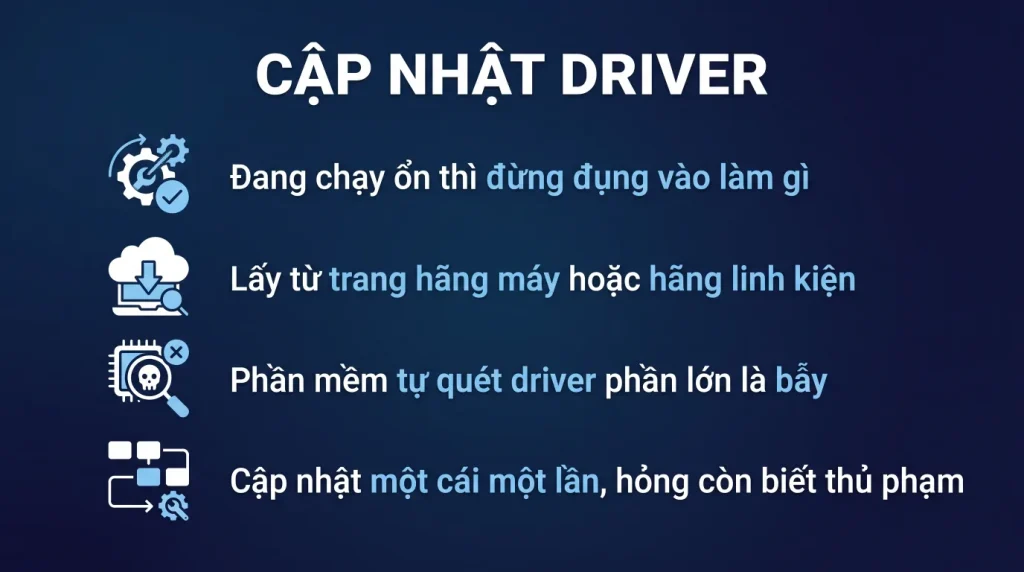
- Driver đang chạy ổn thì đừng cập nhật, không có lợi gì.
- Chỉ cập nhật khi có lỗi cụ thể hoặc có bản vá bảo mật.
- Lấy từ trang hãng máy hoặc hãng linh kiện, không lấy nơi khác.
- Phần mềm tự cập nhật driver trên mạng phần lớn là bẫy.
- Tạo điểm khôi phục trước khi cập nhật driver card màn hình.
Khi nào nên cập nhật
Nguyên tắc nghe có vẻ lười nhưng đúng: driver đang chạy ổn thì đừng đụng vào. Khác với ứng dụng, driver mới không đồng nghĩa với tốt hơn cho máy của bạn.
Bốn trường hợp nên cập nhật.
- Có lỗi cụ thể liên quan tới thiết bị đó. Máy in không in, mất tiếng, WiFi rớt liên tục, màn hình nhấp nháy.
- Có bản vá bảo mật. Driver cũng có lỗ hổng, nhất là driver mạng và driver chip điều khiển.
- Cần tính năng mới của phần cứng, chẳng hạn card màn hình cần bản driver mới để chạy phần mềm đồ họa đời mới.
- Vừa nâng cấp Windows lên phiên bản lớn và một thiết bị ngừng hoạt động.
Ngoài bốn trường hợp đó, cập nhật driver chỉ mang lại rủi ro mà không mang lại gì. Nhất là với máy đang chạy ổn định phục vụ công việc.
Lấy driver ở đâu cho đúng
Ba nguồn hợp lệ, xếp theo thứ tự nên ưu tiên.
Một, trang hỗ trợ của hãng máy. Với laptop và máy bộ, đây là nguồn tốt. Bạn nhập mã máy hoặc số sê ri, trang sẽ liệt kê đúng driver cho model đó.
Ưu điểm: driver đã được hãng thử với đúng cấu hình máy bạn.
Hai, trang của hãng linh kiện. Với máy tự lắp, hoặc khi cần bản driver mới hơn bản mà hãng máy đăng. Hay dùng nhất với card màn hình.
Ba, Windows Update. Microsoft phân phối một phần driver qua kênh cập nhật. Ưu điểm là tự động và an toàn. Nhược điểm là thường chậm hơn và không có bản đầy đủ tính năng.
Nguồn không nên dùng: các trang tổng hợp driver, các phần mềm tự động quét và cập nhật driver. Nói kỹ ở phần dưới.
Vì sao tránh phần mềm tự cập nhật driver
Các phần mềm quảng cáo là quét máy và cập nhật mọi driver chỉ bằng một nút. Nghe tiện, và đó là vấn đề.
Bốn lý do tránh:
- Kho driver của họ không phải nguồn gốc. Driver được thu thập lại, có thể không đúng phiên bản cho model máy bạn.
- Mô hình kinh doanh là dọa rồi bán. Chúng luôn báo tìm thấy hàng chục driver lỗi thời để bạn mua bản trả phí, kể cả khi máy hoàn toàn bình thường.
- Nhiều bản kèm phần mềm quảng cáo hoặc thứ tệ hơn. Đây là một trong những nhóm phần mềm bị lợi dụng nhiều nhất để phát tán mã độc.
- Cập nhật hàng loạt là cách chắc chắn để gây lỗi. Khi máy hỏng sau đó, bạn không biết driver nào gây ra.
Ngoại lệ hợp lệ: phần mềm chính thức của chính hãng phần cứng. Các hãng máy lớn và hãng card màn hình đều có ứng dụng riêng để quản lý driver cho sản phẩm của họ. Những cái đó dùng được vì nguồn là chính hãng.
Cập nhật an toàn từng bước
Năm bước cho một lần cập nhật có kiểm soát.
- Ghi lại phiên bản driver hiện tại. Mở Device Manager, chuột phải thiết bị, thuộc tính, thẻ driver. Chụp màn hình lại.
- Tạo điểm khôi phục hệ thống. Bắt buộc với driver card màn hình và driver chip điều khiển, vì đây là hai nhóm hay làm máy không vào được Windows.
- Cập nhật một driver một lần. Không làm hàng loạt. Nếu hỏng, bạn biết ngay thủ phạm.
- Khởi động lại và dùng thử một lúc trước khi cập nhật cái tiếp theo.
- Nếu có vấn đề, quay lui. Trong thuộc tính driver có nút quay về bản trước. Nút này chỉ dùng được nếu bạn chưa dọn bản cũ.
Khi máy không vào được Windows sau khi cập nhật driver: khởi động vào chế độ an toàn rồi quay lui driver ở đó. Đây là lý do nên biết cách vào chế độ an toàn trước khi cần tới nó.
Với máy công ty
Bốn nguyên tắc khác với máy cá nhân.
- Không để nhân viên tự cập nhật driver. Không cấp quyền quản trị là giải quyết được phần lớn vấn đề này.
- Chuẩn hóa theo model máy. Nếu công ty mua cùng một model, tải một bộ driver chuẩn và dùng chung cho mọi máy.
- Thử trước trên một máy rồi mới triển khai rộng. Một driver mạng lỗi có thể làm cả phòng mất mạng cùng lúc.
- Ghi lại phiên bản đang dùng vào tài liệu nội bộ, kèm ngày cập nhật và lý do.
Về driver cho phần mềm nghiệp vụ đặc thù: ở Việt Nam nhiều doanh nghiệp dùng thiết bị đọc chữ ký số, máy chấm công, máy in hóa đơn. Driver của những thiết bị này thường cũ và kén phiên bản Windows.
Trước khi nâng cấp Windows lên phiên bản lớn, nên hỏi nhà cung cấp thiết bị xem driver của họ đã hỗ trợ phiên bản đó chưa. Việc này tránh được tình huống cả phòng kế toán không xuất được hóa đơn vào ngày cuối tháng.
Câu hỏi thường gặp
Windows Update đã cập nhật driver rồi có cần làm thêm không
Với phần lớn thiết bị thì đủ. Với card màn hình dùng cho đồ họa hoặc thiết kế, bản từ hãng thường mới hơn và đầy đủ tính năng hơn.
Cập nhật driver có làm máy nhanh hơn không
Nói chung là không, trừ trường hợp driver cũ đang gây lỗi hoặc đang chạy ở chế độ hạn chế. Muốn máy nhanh hơn thì nhìn vào ổ cứng và bộ nhớ trước.
Driver cũ có rủi ro bảo mật không
Có. Driver chạy ở lớp sâu của hệ thống nên lỗ hổng ở đó rất nghiêm trọng. Vì thế bản vá bảo mật là lý do chính đáng để cập nhật, khác với cập nhật cho có bản mới.
Gỡ driver cũ trước khi cài bản mới có cần không
Với phần lớn thiết bị thì không cần, trình cài đè lên là được. Với card màn hình khi đổi hãng hoặc khi gặp lỗi lạ thì nên gỡ sạch bằng công cụ chính thức của hãng rồi cài lại.