Trả lời nhanh: Loop là cách tạo các khối nội dung sống có thể dán vào Teams, Outlook và các ứng dụng khác. Sửa ở một nơi thì mọi nơi cập nhật theo, vì tất cả trỏ về cùng một nội dung gốc. Nó giải quyết vấn đề cùng một bảng thông tin bị sao chép thành nhiều bản khác nhau.
Đây là ứng dụng mới nhất trong bộ và cũng khó hình dung nhất. Bài này giải thích nó giải quyết vấn đề gì và khi nào đáng dùng.
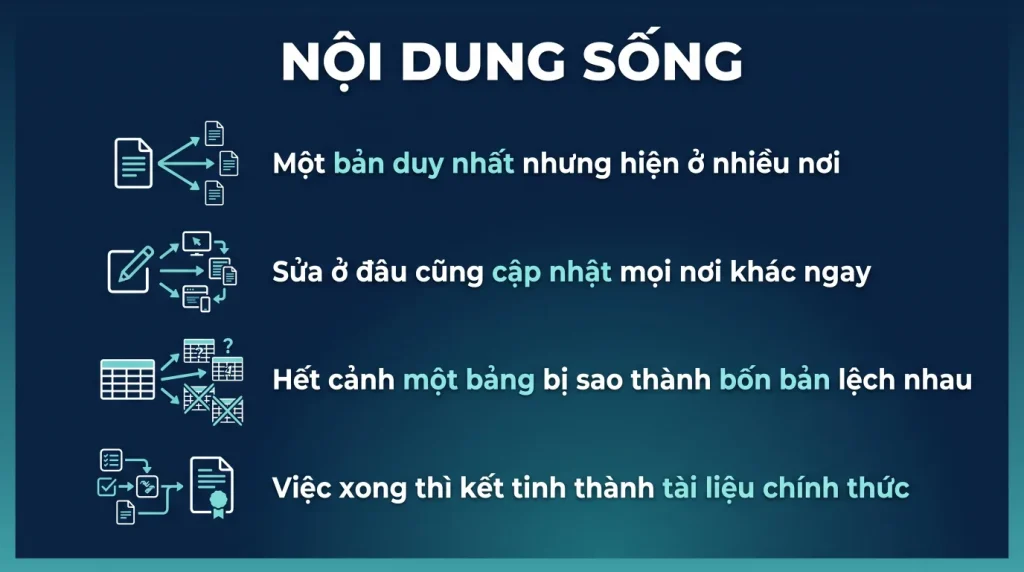
- Khối nội dung sống, dán vào nhiều nơi mà vẫn là một bản duy nhất.
- Sửa ở đâu cũng cập nhật mọi nơi khác ngay lập tức.
- Giải quyết việc một bảng thông tin bị sao thành nhiều bản lệch nhau.
- Có ứng dụng riêng để tổ chức không gian làm việc theo trang.
- Còn mới, nên kiểm mức khả dụng trong gói của bạn trước khi tính vào quy trình.
Vấn đề nó giải quyết
Hình dung một tình huống quen thuộc.
Trưởng nhóm lập một bảng phân công trong Word, gửi cho cả nhóm qua email. Ba người sửa ba bản khác nhau và gửi lại. Người thứ tư dán bảng đó vào một tin nhắn Teams để tiện xem. Hai ngày sau có bốn phiên bản khác nhau và không ai biết cái nào đúng.
Loop giải quyết đúng chỗ này: nội dung chỉ có một bản, nhưng xuất hiện được ở nhiều nơi.
Bạn tạo một khối nội dung, chẳng hạn một bảng hoặc một danh sách việc, rồi dán nó vào tin nhắn Teams, vào email Outlook, và vào một tài liệu. Ba nơi đó hiển thị cùng một nội dung, và ai sửa ở đâu thì cả ba nơi đổi theo ngay.
Không còn khái niệm gửi bản cập nhật, vì mọi người luôn nhìn vào bản hiện tại.
Các loại khối và nơi dùng được
Các loại khối hay dùng: bảng, danh sách gạch đầu dòng, danh sách việc có ô đánh dấu, đoạn văn bản, bảng bỏ phiếu, và bảng theo dõi tiến độ.
Nơi dán được:
- Tin nhắn và kênh Teams. Đây là nơi dùng nhiều nhất.
- Email trong Outlook. Người nhận sửa được ngay trong thư, không phải mở tệp đính kèm.
- Tài liệu Word trên web.
- Trang trong ứng dụng Loop.
Điểm về email đáng chú ý: gửi một bảng phân công dưới dạng khối Loop nghĩa là mọi người điền ngay trong email và bạn thấy kết quả tổng hợp, thay vì nhận về mười thư trả lời rồi tự gộp.
Về mặt lưu trữ, các khối này nằm trong OneDrive của người tạo hoặc trong không gian của nhóm, và chịu các chính sách bảo mật như dữ liệu khác trong Microsoft 365.
Ứng dụng Loop
Ngoài các khối rời, có một ứng dụng riêng để tổ chức nội dung theo cấu trúc.
Cấu trúc gồm ba tầng: không gian làm việc chứa nhiều trang, mỗi trang chứa các thành phần và khối nội dung.
Cách dùng phổ biến: mỗi dự án một không gian, trong đó có trang ghi chú họp, trang theo dõi việc, trang tài liệu tham khảo.
Điểm khác biệt so với các công cụ ghi chú thông thường: mọi thứ trong đó đều là nội dung sống, dán ra ngoài được và vẫn đồng bộ.
So với SharePoint và OneNote: SharePoint để lưu tài liệu chính thức, OneNote để ghi chép, Loop để cộng tác trên nội dung đang thay đổi liên tục. Ba cái chồng lấn ở một mức, và với doanh nghiệp nhỏ thì nên chọn một cái làm chính thay vì dùng cả ba.
Khi nào đáng dùng
Bốn tình huống Loop giải quyết tốt hơn các công cụ khác.
- Bảng phân công hoặc danh sách việc mà nhiều người cùng cập nhật và cần nhìn thấy ở nhiều nơi.
- Ghi chú họp mà mọi người cùng viết trong lúc họp, rồi dán vào kênh cho người vắng mặt xem.
- Thu thập thông tin qua email mà không muốn nhận về mười thư trả lời rời rạc.
- Bảng theo dõi trạng thái mà mỗi người cập nhật phần của mình.
Khi nào chưa cần: tài liệu chính thức cần định dạng chuẩn thì dùng Word. Dữ liệu có cấu trúc cần lọc và báo cáo thì dùng SharePoint Lists. Quản lý công việc theo bảng thẻ thì dùng Planner.
Loop mạnh nhất ở khoảng giữa: nội dung không đủ trang trọng để làm tài liệu, không đủ cấu trúc để làm danh sách, nhưng cần nhiều người cùng cập nhật và cần xuất hiện ở nhiều nơi.
Lưu ý khi triển khai
Bốn điểm cần biết trước khi đưa vào quy trình công ty.
- Kiểm mức khả dụng trong gói của bạn. Loop còn tương đối mới và Microsoft vẫn đang bổ sung tính năng. Mức khả dụng và yêu cầu giấy phép thay đổi theo thời gian, nên hãy kiểm thông tin hiện hành thay vì dựa vào bài viết cũ.
- Người quản trị bật hoặc tắt được ở cấp tổ chức. Một số tổ chức tắt cho tới khi đánh giá xong về mặt quản lý dữ liệu.
- Chia sẻ ra ngoài tổ chức có giới hạn và thay đổi theo phiên bản. Nếu bạn định dùng cho việc cộng tác với đối tác, hãy kiểm thử trước.
- Đừng dùng cho nội dung cần lưu trữ lâu dài. Nội dung sống hợp với việc đang diễn ra. Khi một việc kết thúc, nên kết tinh kết quả thành tài liệu chính thức lưu vào SharePoint.
Điểm cuối là thói quen đáng có với mọi công cụ cộng tác: phân biệt giữa nơi làm việc và nơi lưu trữ. Trộn hai thứ khiến sau hai năm không ai tìm được gì.
Khi nào đáng dùng và khi nào chưa
| Tình huống | Đáng dùng không | Vì sao |
|---|---|---|
| Đội cần cùng soạn một danh sách việc, một bảng, một ghi chú ngắn | Đáng | Đây đúng là chỗ nó mạnh |
| Cần nội dung xuất hiện đồng bộ ở nhiều nơi: chat, thư, tài liệu | Đáng | Đây là điểm khác biệt chính |
| Tài liệu chính thức, cần định dạng in ấn | Không | Dùng trình soạn thảo văn bản |
| Cơ sở tri thức lâu dài của công ty | Không | Dùng thư viện tài liệu, vì cần phân quyền và tìm kiếm toàn tổ chức |
| Công ty chưa dùng hết các công cụ đang có | Chưa | Thêm một nền tảng nữa là chia nhỏ sự chú ý |
Điều cần biết trước khi triển khai
- Nội dung lưu trong kho tệp của người tạo hoặc của nhóm, nên quy tắc về quyền sở hữu áp dụng như với mọi tệp khác. Người tạo nghỉ việc là phải chuyển quyền sở hữu.
- Khối nội dung nhúng ở nhiều nơi chỉ là một bản duy nhất. Xóa bản gốc là mọi chỗ nhúng đều mất theo, và đây là điều người dùng hay bất ngờ.
- Quản trị viên bật hoặc tắt được tính năng này cho toàn tổ chức. Nếu công ty chưa sẵn sàng, tắt là lựa chọn hợp lý.
- Chia sẻ ra ngoài tổ chức có giới hạn riêng, kiểm trước khi định dùng để làm việc với đối tác.
Cách triển khai không gây loạn
- Quyết định trước loại nội dung nào đặt ở đâu, và thông báo cho cả đội. Không làm bước này thì công ty có bốn nơi chứa cùng một loại thông tin.
- Bắt đầu với một đội nhỏ, dùng cho một việc cụ thể, ví dụ ghi biên bản họp tuần kèm danh sách việc.
- Sau một tháng, đánh giá: đội đó có thật sự dùng không, và nó thay được cái gì. Nếu chỉ là thêm một nơi nữa thì dừng.
- Định kỳ dọn nội dung cũ, vì nó tích tụ nhanh và không ai chủ động xóa.
Câu hỏi thường gặp
Loop có trong gói nào
Mức khả dụng thay đổi theo thời gian khi Microsoft phát triển sản phẩm. Kiểm trong trang quản trị của tổ chức bạn và trên trang chính thức của Microsoft để biết trạng thái hiện tại.
Khối Loop lưu ở đâu
Trong OneDrive của người tạo, hoặc trong không gian của nhóm nếu tạo trong ngữ cảnh nhóm. Đây là điểm cần biết vì nó nghĩa là nội dung đi theo người tạo nếu họ nghỉ việc.
Người ngoài công ty xem được không
Có giới hạn và các giới hạn này thay đổi theo phiên bản. Nếu bạn cần cộng tác với đối tác bên ngoài, hãy kiểm thử với một trường hợp nhỏ trước khi đưa vào quy trình chính thức.
Loop thay được OneNote không
Không hẳn, hai cái phục vụ mục đích hơi khác. OneNote mạnh cho ghi chép cá nhân và lưu trữ lâu dài theo sổ tay. Loop mạnh cho nội dung nhiều người cùng cập nhật và cần xuất hiện ở nhiều nơi.