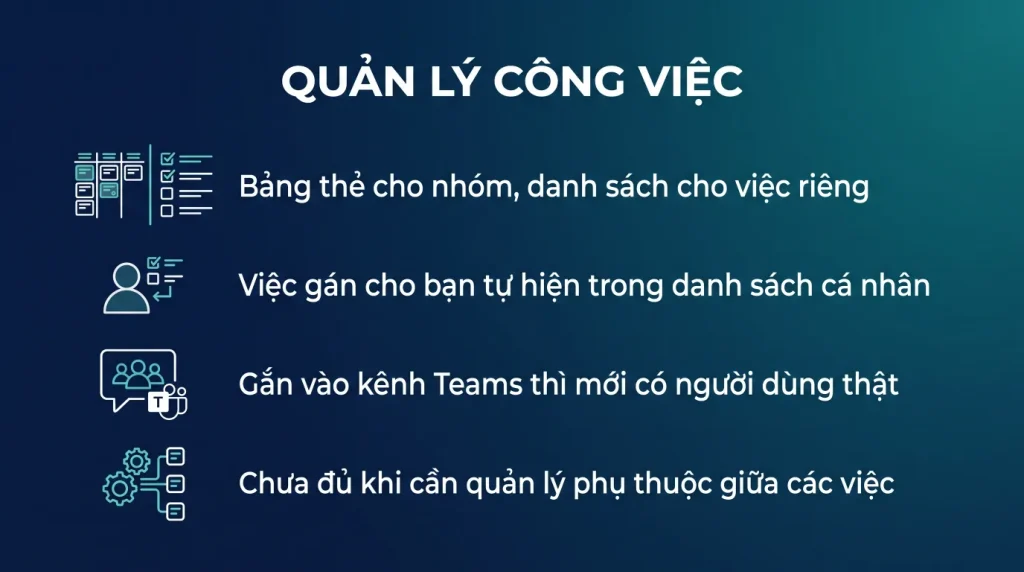
Trả lời nhanh: Planner quản lý việc của nhóm dưới dạng bảng thẻ kéo thả, To Do quản lý việc cá nhân dưới dạng danh sách. Hai cái nối với nhau: việc trong Planner gán cho bạn sẽ hiện trong To Do. Cả hai có sẵn trong gói và đủ cho nhóm nhỏ, chưa đủ cho quản lý dự án phức tạp.
Đây là hai ứng dụng có sẵn mà nhiều doanh nghiệp bỏ qua rồi đi mua phần mềm quản lý công việc riêng. Bài này nói rõ chúng làm được gì và tới đâu thì chưa đủ.
- Planner cho việc của nhóm, To Do cho việc của riêng bạn.
- Việc gán cho bạn trong Planner tự hiện trong To Do.
- Gắn thẳng vào một kênh Teams để không phải mở thêm ứng dụng.
- Đủ cho nhóm dưới hai chục người và công việc không phụ thuộc phức tạp.
- Chưa đủ cho quản lý dự án có sơ đồ phụ thuộc và tính toán tiến độ.
Planner, việc của nhóm
Planner tổ chức công việc dưới dạng bảng gồm nhiều cột, mỗi việc là một thẻ kéo thả được giữa các cột.
Cách dùng phổ biến nhất là chia cột theo trạng thái: chưa làm, đang làm, chờ duyệt, đã xong. Nhìn bảng là biết mọi việc đang ở đâu.
Mỗi thẻ chứa được: người phụ trách, hạn hoàn thành, danh sách việc con, nhãn màu, tệp đính kèm, và phần trao đổi.
Ba chế độ xem hữu ích:
- Bảng thẻ để nhìn tổng thể theo trạng thái.
- Biểu đồ cho biết việc phân bổ thế nào giữa các thành viên, ai đang quá tải.
- Lịch để nhìn theo hạn hoàn thành.
Một điểm về cấu trúc: mỗi kế hoạch Planner gắn với một nhóm Microsoft 365. Tạo kế hoạch mới thì hệ thống tạo luôn một nhóm nếu chưa có. Vì thế nên tạo kế hoạch trong nhóm đã có thay vì tạo mới, để không sinh thêm nhóm và site bỏ hoang.
To Do, việc cá nhân
To Do là danh sách việc của riêng bạn, giao diện đơn giản kiểu danh sách gạch đầu dòng.
Điểm mạnh nhất là nó gom việc từ nhiều nguồn về một chỗ:
- Việc bạn tự thêm.
- Việc được gán cho bạn trong Planner, tự động xuất hiện.
- Email bạn đánh cờ trong Outlook, cũng tự vào đây.
Điểm thứ ba đáng chú ý với người làm việc chủ yếu qua email: bạn đánh cờ một thư cần xử lý, và nó thành một việc trong danh sách. Không phải nhớ trong đầu và không phải để thư đó nằm mãi trong hộp thư đến.
Có mục ngày của tôi để mỗi sáng chọn ra vài việc làm trong ngày, tách khỏi danh sách dài. Đây là cách dùng hiệu quả nhất của công cụ này.
To Do có ứng dụng trên điện thoại và đồng bộ ngay, nên nó theo bạn ra khỏi bàn làm việc.
Gắn vào Teams
Đây là cách triển khai cho có người dùng thật.
Thêm Planner làm một tab trong kênh Teams của phòng ban. Từ đó bảng công việc nằm ngay chỗ mọi người đang làm việc, không phải nhớ thêm một địa chỉ nào.
Kinh nghiệm thực tế: một công cụ đặt ở nơi người ta phải chủ động mở thì sau hai tuần không ai mở. Đặt nó vào nơi người ta vốn đã ở thì khác hẳn.
Ba việc nên làm khi triển khai:
- Gắn tab Planner vào kênh chính của mỗi phòng ban.
- Thống nhất ý nghĩa các cột và ghi vào mô tả kênh. Mỗi người hiểu một kiểu là bảng thành vô nghĩa.
- Đặt quy ước ai tạo thẻ và khi nào. Không có quy ước thì hoặc không ai tạo, hoặc mọi thứ vụn vặt đều thành thẻ.
Bắt đầu với một phòng ban và một loại công việc rõ ràng, chẳng hạn theo dõi yêu cầu hỗ trợ. Làm tốt một cái rồi mới nhân rộng.
Khi nào chưa đủ
Nói thẳng để bạn biết khi nào cần công cụ khác.
Planner chưa đủ khi:
- Cần quản lý phụ thuộc giữa các việc, kiểu việc B chỉ bắt đầu sau khi việc A xong. Planner không có khái niệm này.
- Cần tính đường găng và tự động dịch tiến độ khi một việc chậm.
- Cần quản lý nguồn lực và chi phí theo dự án.
- Nhóm quá đông, trên vài chục người thì bảng thẻ trở nên khó nhìn.
- Cần báo cáo tổng hợp nhiều dự án cùng lúc.
Với các nhu cầu đó, Microsoft có sản phẩm quản lý dự án riêng cần giấy phép bổ sung, hoặc bạn dùng công cụ của bên thứ ba.
Nhưng với phần lớn doanh nghiệp vừa và nhỏ ở Việt Nam, nhu cầu thật là biết ai đang làm gì và việc nào sắp tới hạn. Planner giải quyết đúng nhu cầu đó, có sẵn trong gói, và không cần đào tạo.
Nhiều công ty mua phần mềm quản lý công việc riêng rồi dùng đúng phần mà Planner đã làm được.
Kết hợp với các công cụ khác trong bộ
Ba cách ghép để giải quyết bài toán trọn vẹn hơn.
Planner cộng SharePoint Lists. Danh sách dùng để lưu dữ liệu có cấu trúc, chẳng hạn danh sách yêu cầu với đầy đủ trường thông tin. Planner dùng để theo dõi việc xử lý. Hai cái bù nhau.
Forms cộng Power Automate cộng Planner. Người dùng gửi yêu cầu qua Forms, luồng tự động tạo một thẻ trong Planner và gán cho người phụ trách. Đây là quy trình tự động hóa mà doanh nghiệp nhỏ dựng được trong một buổi.
Planner cộng To Do. Việc quản lý ở cấp nhóm trong Planner, mỗi cá nhân xem việc của mình trong To Do và lên kế hoạch ngày ở đó.
Ba cách này dùng hết những gì bạn đã trả tiền, và với doanh nghiệp vừa thì thường đủ cho tới khi công ty lớn hơn nhiều.
Việc nào đặt ở đâu
| Loại việc | Công cụ | Vì sao |
|---|---|---|
| Việc của một dự án, có người phụ trách và hạn chót | Bảng công việc nhóm | Cả đội nhìn thấy, biết ai làm gì |
| Việc riêng của bạn, cần nhắc theo giờ | Danh sách việc cá nhân | Không làm loạn bảng của cả đội |
| Việc phát sinh từ một thư điện tử | Gắn cờ thư, nó tự vào danh sách cá nhân | Không phải nhập lại |
| Quy trình lặp lại nhiều bước, nhiều người duyệt | Cần công cụ quản lý quy trình chuyên dụng | Bảng công việc đơn giản không đủ |
| Dự án có phụ thuộc giữa các đầu việc và tiến độ chi tiết | Cần công cụ quản lý dự án chuyên dụng | Không quản lý được đường găng |
Hai dòng cuối là ranh giới cần biết trước: các công cụ đi kèm gói văn phòng đủ cho việc theo dõi đầu việc của một đội, không đủ cho quản lý dự án phức tạp có phụ thuộc và nguồn lực.
Ba việc giữ bảng công việc còn sống
- Mỗi đầu việc phải có một người phụ trách và một hạn chót. Đầu việc không có hai thứ này là đầu việc sẽ không ai làm.
- Rà bảng trong cuộc họp đội hằng tuần, mỗi lần 10 phút. Không có nhịp này thì bảng chết sau ba tuần.
- Đóng hoặc xóa đầu việc đã cũ, đừng để chúng tích tụ. Bảng có 200 đầu việc quá hạn là bảng không ai còn tin.
Gắn vào nơi mọi người đã ở sẵn
Điểm quyết định thành bại: nếu nhân viên phải mở một ứng dụng riêng để xem việc, họ sẽ không mở. Gắn bảng công việc thành một thẻ ngay trong kênh của nhóm, nơi họ đã trao đổi hằng ngày, thì tỷ lệ dùng cao hơn hẳn.
Tương tự với danh sách việc cá nhân: bật đồng bộ với thư đã gắn cờ, để việc phát sinh từ thư tự động xuất hiện mà không phải nhập tay. Đây là tính năng ít người biết và tiết kiệm nhiều thao tác nhất.
Câu hỏi thường gặp
Planner có tốn thêm tiền không
Bản cơ bản có trong hầu hết gói Microsoft 365 doanh nghiệp. Microsoft có các bản nâng cao với tính năng quản lý dự án sâu hơn, và những bản đó cần giấy phép riêng.
Xóa kế hoạch thì việc còn không
Kế hoạch gắn với nhóm Microsoft 365. Xóa nhóm là mất cả kế hoạch, và nó vào trạng thái tạm xóa một thời gian rồi mất hẳn. Nên cẩn thận khi dọn dẹp nhóm cũ.
Người ngoài công ty tham gia được không
Được nếu bạn thêm họ làm khách vào nhóm chứa kế hoạch. Nhưng nhớ rằng khách vào nhóm cũng thấy tài liệu trên site của nhóm đó, nên cân nhắc tạo nhóm riêng cho việc hợp tác bên ngoài.
Planner khác Microsoft Project thế nào
Planner cho việc quản lý công việc đơn giản theo bảng thẻ. Project cho quản lý dự án đầy đủ với phụ thuộc, đường găng và nguồn lực. Project cần giấy phép riêng và cần người biết dùng.