Trả lời nhanh: Bật trong Cài đặt, Tài khoản, tùy chọn đăng nhập. Cần cảm biến vân tay hoặc camera hồng ngoại. Dữ liệu sinh trắc nằm trên máy, không gửi lên đám mây. Vẫn phải đặt mã PIN dự phòng, và mã PIN đó an toàn hơn mật khẩu vì nó chỉ dùng được trên máy này.
Gõ mật khẩu dài mỗi lần mở máy là việc mất thời gian và cũng không an toàn hơn. Bài này nói cách thay thế.
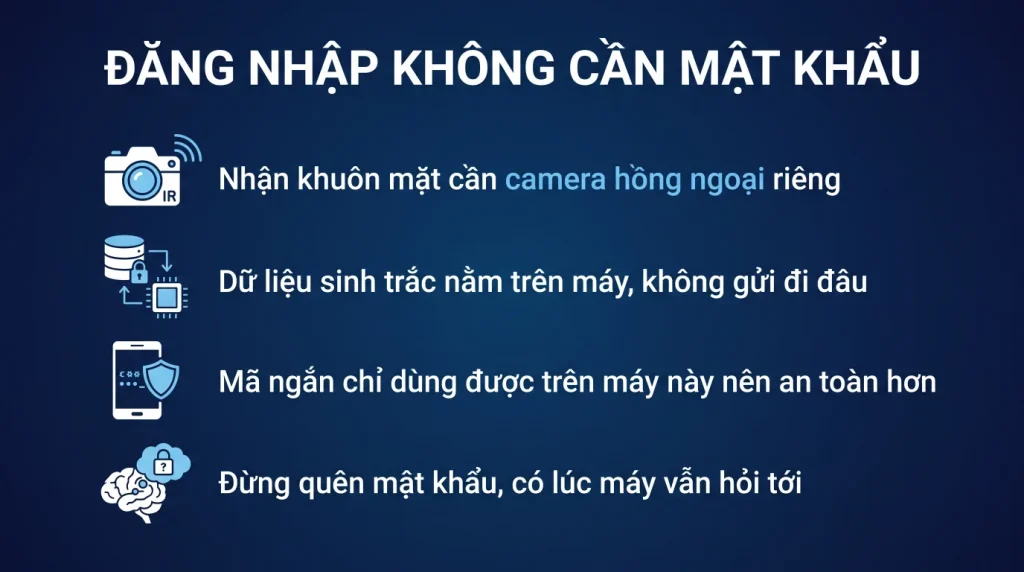
- Cần cảm biến vân tay hoặc camera hồng ngoại, camera thường không đủ.
- Dữ liệu sinh trắc lưu trên máy, không gửi đi đâu.
- Mã PIN chỉ dùng được trên máy này nên an toàn hơn mật khẩu.
- Vẫn nên nhớ mật khẩu tài khoản để đăng nhập nơi khác.
- Với doanh nghiệp có phiên bản triển khai tập trung.
Ba cách đăng nhập và điều kiện
Vân tay. Cần cảm biến vân tay, có sẵn trên nhiều laptop và trên một số bàn phím rời. Nhanh nhất trong ba cách, và hoạt động ổn định kể cả trong phòng tối.
Khuôn mặt. Cần camera hồng ngoại chuyên dụng, camera thường không dùng được. Đây là điểm nhiều người nhầm.
Camera hồng ngoại nhận diện được cả trong bóng tối và không bị đánh lừa bằng ảnh chụp, khác với nhận diện bằng camera thường.
Mã PIN. Không cần phần cứng gì. Đây là phương thức nền tảng, hai cách trên vẫn cần nó làm dự phòng.
Kiểm máy hỗ trợ gì: vào Cài đặt, Tài khoản, tùy chọn đăng nhập. Phương thức nào máy không hỗ trợ sẽ hiện mờ kèm dòng giải thích.
Nếu máy không có phần cứng: mua cảm biến vân tay cắm cổng USB, giá không cao và Windows nhận phần lớn loại phổ thông.
Vì sao mã PIN an toàn hơn mật khẩu
Nghe ngược đời vì mã PIN thường ngắn hơn. Nhưng lý do nằm ở chỗ khác.
Mật khẩu tài khoản dùng được ở mọi nơi. Ai biết nó thì đăng nhập được vào tài khoản của bạn từ bất cứ máy nào trên thế giới.
Mã PIN chỉ dùng được trên đúng chiếc máy này. Nó gắn với chip bảo mật phần cứng của máy. Ai biết mã PIN của bạn cũng không làm gì được nếu không có chiếc máy đó trong tay.
Ba hệ quả:
- Lộ mã PIN ít nghiêm trọng hơn lộ mật khẩu rất nhiều.
- Mã PIN không bị lấy được bằng cách tấn công máy chủ, vì nó không nằm trên máy chủ nào.
- Nhập sai nhiều lần thì chip bảo mật khóa lại, nên không dò được.
Về dữ liệu sinh trắc: vân tay và khuôn mặt không được lưu dưới dạng ảnh. Máy chuyển chúng thành một chuỗi số và lưu trong chip bảo mật, không gửi lên đám mây và không chia sẻ với ứng dụng nào.
Không thể tái tạo lại vân tay hay khuôn mặt từ chuỗi số đó.
Bật lên thế nào
Năm bước.
- Vào Cài đặt, Tài khoản, tùy chọn đăng nhập.
- Đặt mã PIN trước. Đây là bước bắt buộc, hai phương thức sinh trắc đều cần nó làm dự phòng.
- Chọn phương thức sinh trắc và làm theo hướng dẫn ghi nhận.
- Với vân tay, ghi nhận ít nhất hai ngón. Ngón trỏ hai tay là hợp lý, phòng khi một tay bận hoặc ngón bị thương.
- Với khuôn mặt, chạy thêm bước cải thiện nhận diện vài lần trong các điều kiện ánh sáng khác nhau, và một lần khi đeo kính nếu bạn hay đeo.
Về mã PIN: mặc định là bốn chữ số nhưng đặt dài hơn được, và có tùy chọn cho phép dùng cả chữ và ký tự. Với máy chứa dữ liệu quan trọng, đặt sáu chữ số trở lên.
Đừng đặt mã PIN theo ngày sinh hoặc theo dãy dễ đoán. Người quen biết bạn là người có khả năng chạm vào máy bạn nhất.
Giới hạn và lỗi thường gặp
Bốn tình huống.
- Nhận diện khuôn mặt không hoạt động khi đeo khẩu trang hoặc khi ánh sáng chiếu ngược. Dùng vân tay hoặc mã PIN thay thế.
- Vân tay không nhận khi tay ướt hoặc khô nứt. Ghi nhận thêm ngón khác giúp giảm tình huống này.
- Sau khi cập nhật Windows thì không nhận nữa. Thường do driver cảm biến. Vào Device Manager cập nhật driver thiết bị sinh trắc, hoặc xóa và ghi nhận lại.
- Máy đòi mật khẩu thay vì mã PIN sau khi khởi động lại. Đây là hành vi bình thường trong một số trường hợp, chẳng hạn sau khi cập nhật lớn hoặc sau khi máy không được dùng lâu.
Vì thế đừng quên mật khẩu tài khoản. Nhiều người dùng vân tay vài tháng rồi không nhớ mật khẩu nữa, và tới lúc máy đòi thì kẹt.
Ghi mật khẩu vào trình quản lý mật khẩu, hoặc ít nhất bảo đảm bạn khôi phục được nó qua tài khoản Microsoft.
Với doanh nghiệp
Bốn điều đáng biết.
- Có phiên bản dành cho tổ chức cho phép triển khai và quản lý tập trung, gắn với tài khoản công ty thay vì tài khoản cá nhân.
- Áp chính sách được: yêu cầu độ dài mã PIN tối thiểu, bắt buộc dùng phương thức sinh trắc, hoặc ngược lại là cấm dùng trên máy nhất định.
- Đây là bước tiến tới đăng nhập không cần mật khẩu, hướng mà Microsoft đang đẩy mạnh. Với công ty đã dùng Microsoft 365, đó là lộ trình đáng cân nhắc.
- Cân nhắc quyền riêng tư và quy định. Dữ liệu sinh trắc học là dữ liệu cá nhân nhạy cảm theo quy định về bảo vệ dữ liệu cá nhân của Việt Nam. Dù dữ liệu nằm trên máy người dùng, việc bắt buộc nhân viên dùng vẫn nên được nêu rõ trong nội quy và có sự đồng ý.
Lợi ích thực tế rõ nhất: người dùng khóa màn hình mỗi khi rời chỗ, vì mở lại chỉ mất một giây thay vì gõ mật khẩu dài. Đó là thay đổi hành vi mà mọi chính sách bảo mật đều muốn nhưng khó đạt được bằng cách nhắc nhở.
Kiểm máy có dùng được không, và đang ở trạng thái nào
:: Kiem may co chip bao mat va phan cung sinh trac hoc khong
Get-Tpm | Select TpmPresent, TpmReady, TpmEnabled
Get-PnpDevice -Class Biometric | Select Status, FriendlyName
Get-PnpDevice | Where-Object { $_.FriendlyName -like "*IR Camera*" }

:: Trang thai dang ky sinh trac hoc cua nguoi dung hien tai
certutil -scinfo 2>&1 | findstr /i "hello"| Cách đăng nhập | Cần gì | Ghi chú |
|---|---|---|
| Vân tay | Máy có cảm biến vân tay | Nhanh nhất, hợp máy xách tay công việc |
| Khuôn mặt | Máy có camera hồng ngoại, không phải webcam thường | Webcam thường không dùng được, đây là điểm hay hiểu nhầm |
| Mã PIN | Chip bảo mật trên máy | Dùng được trên mọi máy đủ điều kiện chạy Windows 11 |
Khác biệt nằm ở phạm vi sử dụng
Nghe ngược đời vì mã PIN ngắn hơn, nhưng khác biệt nằm ở phạm vi. Mật khẩu tài khoản dùng được ở mọi nơi trên internet, nên lộ một lần là lộ tất cả. Mã PIN chỉ có giá trị trên đúng máy đó, gắn với chip bảo mật của máy, và chip sẽ tự khóa sau vài lần nhập sai. Kẻ lấy được mã PIN mà không có máy trong tay thì không làm được gì.
Bốn lỗi thường gặp
| Triệu chứng | Nguyên nhân | Cách xử |
|---|---|---|
| Không thấy tùy chọn nhận diện khuôn mặt | Camera không phải loại hồng ngoại | Không khắc phục được bằng phần mềm, dùng vân tay hoặc mã PIN |
| Cảm biến vân tay biến mất sau khi cập nhật | Trình điều khiển bị thay bằng bản chung của Windows | Cài lại trình điều khiển từ trang hãng máy |
| Báo phải đặt mã PIN trước | Đây là thiết kế, mã PIN là phương án dự phòng bắt buộc | Đặt mã PIN, sau đó mới thêm vân tay hoặc khuôn mặt |
| Nhận diện chậm dần theo thời gian | Cảm biến bẩn, hoặc mẫu đăng ký đã cũ | Lau cảm biến, xóa mẫu cũ và đăng ký lại |
Dữ liệu sinh trắc học không rời khỏi máy
- Dữ liệu sinh trắc học không rời khỏi máy. Chỉ mẫu đã mã hóa nằm trong chip bảo mật, không gửi lên máy chủ. Đây là câu trả lời cho lo ngại thường gặp của nhân viên.
- Bật được theo chính sách cho cả dàn máy, kèm yêu cầu độ dài mã PIN tối thiểu.
- Nhân viên nghỉ việc: xóa tài khoản khỏi máy là mẫu sinh trắc học của người đó cũng mất theo, không phải làm gì thêm.
Câu hỏi thường gặp
Camera thường có dùng nhận diện khuôn mặt được không
Không. Cần camera hồng ngoại chuyên dụng. Camera thường không đủ và cũng không an toàn vì có thể bị đánh lừa bằng ảnh chụp.
Dữ liệu vân tay có bị gửi lên mạng không
Không. Vân tay được chuyển thành một chuỗi số và lưu trong chip bảo mật của máy. Không gửi lên đám mây, không chia sẻ với ứng dụng, và không tái tạo lại được vân tay từ chuỗi đó.
Vì sao mã PIN bốn số lại an toàn hơn mật khẩu dài
Vì mã PIN chỉ dùng được trên đúng chiếc máy đó, còn mật khẩu dùng được ở mọi nơi. Lộ mã PIN mà không có máy trong tay thì vô dụng.
Máy không có cảm biến vân tay thì làm sao
Mua cảm biến vân tay cắm cổng USB, giá không cao và Windows nhận phần lớn loại phổ thông. Hoặc chỉ dùng mã PIN, vốn đã an toàn hơn mật khẩu.