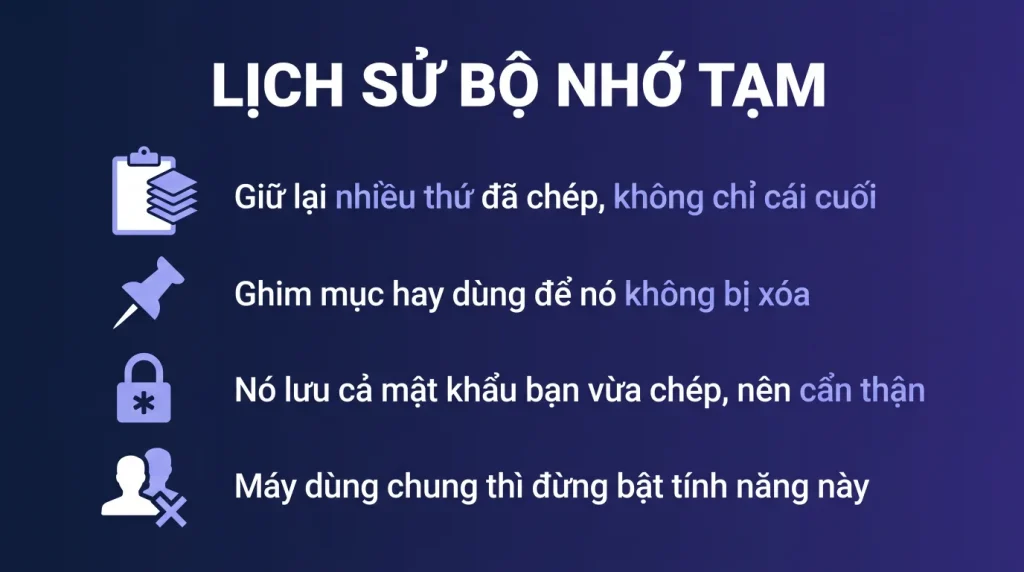
Trả lời nhanh: Bấm phím Windows cộng V để mở. Lần đầu nó hỏi có bật không. Sau khi bật, Windows giữ lại nhiều mục đã sao chép thay vì chỉ mục gần nhất, và bạn chọn mục nào để dán. Ghim được mục hay dùng để nó không bị xóa.
Sao chép cái mới là mất cái cũ, đó là hạn chế ai cũng gặp. Bài này nói tính năng giải quyết nó.
- Bấm phím Windows cộng V để mở, lần đầu nó hỏi có bật không.
- Giữ lại nhiều mục thay vì chỉ mục gần nhất.
- Ghim mục hay dùng để nó không bị xóa khi tắt máy.
- Lưu cả ảnh và văn bản, có giới hạn dung lượng mỗi mục.
- Đừng bật trên máy dùng chung, nó giữ cả mật khẩu bạn sao chép.
Bật và dùng
Ba bước.
- Bấm phím Windows cộng V. Lần đầu bấm, một hộp thoại hiện ra hỏi có bật lịch sử clipboard không. Bấm bật.
- Từ đó, mỗi lần sao chép, mục được thêm vào danh sách. Bấm Windows cộng V bất cứ lúc nào để xem danh sách và chọn mục cần dán.
- Bấm vào mục nào là dán mục đó vào vị trí con trỏ đang đứng.
Bật qua Cài đặt cũng được: Cài đặt, Hệ thống, Clipboard. Ở đó có công tắc và các tùy chọn khác.
Bốn thứ nó lưu được: văn bản, ảnh, đường dẫn tệp, và định dạng HTML từ trang web.
Giới hạn: có giới hạn dung lượng cho mỗi mục, thường vài megabyte. Ảnh lớn hoặc tệp nặng không vào được lịch sử, chúng vẫn dán được nhưng chỉ theo cách thông thường.
Ghim mục hay dùng
Đây là tính năng có giá trị nhất và ít người biết.
Trong danh sách, mỗi mục có một biểu tượng ghim. Bấm vào đó là mục được giữ lại vĩnh viễn, không bị đẩy ra khi bạn sao chép thứ mới, và không mất khi tắt máy.
Bốn thứ đáng ghim:
- Địa chỉ công ty và thông tin liên hệ mà bạn hay điền vào biểu mẫu.
- Mã số thuế và các thông tin pháp nhân.
- Câu trả lời mẫu mà bạn hay gửi cho khách.
- Đoạn văn bản chuẩn trong công việc, chẳng hạn lời chào cuối thư.
Đừng ghim mật khẩu. Mục ghim tồn tại lâu dài và ai ngồi vào máy bạn cũng xem được. Dùng trình quản lý mật khẩu cho việc đó.
Mục không ghim bị xóa khi bạn tắt máy hoặc khi danh sách đầy. Đó là hành vi mặc định và nó hợp lý về mặt riêng tư.
Đồng bộ giữa các thiết bị
Có tùy chọn đồng bộ lịch sử clipboard giữa các máy dùng cùng tài khoản Microsoft.
Cách bật: Cài đặt, Hệ thống, Clipboard, bật đồng bộ trên các thiết bị.
Hai chế độ: tự động đồng bộ mọi thứ bạn sao chép, hoặc chỉ đồng bộ khi bạn chủ động chọn.
Chế độ thứ hai an toàn hơn nhiều và nên là lựa chọn mặc định. Chế độ tự động nghĩa là mọi thứ bạn sao chép trên máy này đều đi qua dịch vụ của Microsoft và xuất hiện trên máy kia.
Ba điều cần cân nhắc trước khi bật đồng bộ:
- Dữ liệu đi qua dịch vụ đám mây. Với thông tin nhạy cảm, đây là điều cần biết.
- Nếu bạn dùng chung tài khoản Microsoft với người khác, họ thấy được thứ bạn sao chép.
- Với máy công ty, hỏi chính sách trước.
Với phần lớn người dùng, bật lịch sử clipboard mà không bật đồng bộ là cấu hình cân bằng nhất.
Lưu ý về riêng tư
Đây là phần cần đọc kỹ trước khi bật.
Lịch sử clipboard giữ lại mọi thứ bạn sao chép, gồm cả những thứ bạn sao chép trong một giây rồi quên: mật khẩu, mã xác thực, số tài khoản, thông tin khách hàng.
Ai ngồi vào máy bạn đều xem được bằng một tổ hợp phím. Không cần mật khẩu, không cần quyền gì.
Bốn tình huống không nên bật:
- Máy dùng chung nhiều người.
- Máy đặt ở nơi công cộng trong văn phòng, chẳng hạn quầy lễ tân.
- Máy bạn hay để mở khi rời chỗ.
- Máy xử lý dữ liệu cá nhân của khách hàng ở quy mô lớn.
Ba thói quen nếu đã bật:
- Khóa màn hình mỗi khi rời chỗ, bằng phím Windows cộng L.
- Xóa lịch sử sau khi sao chép thứ nhạy cảm. Trong danh sách có nút xóa tất cả.
- Dùng trình quản lý mật khẩu thay vì sao chép mật khẩu bằng tay. Phần lớn trình quản lý tự xóa clipboard sau vài chục giây.
Với doanh nghiệp
Bốn việc cho người quản trị.
- Quyết định chính sách chung: cho phép hay không, và có cho đồng bộ lên đám mây không. Áp bằng chính sách nhóm hoặc Intune thay vì để mỗi người tự quyết.
- Tắt đồng bộ đám mây trên máy xử lý dữ liệu nhạy cảm. Với bộ phận kế toán, nhân sự và chăm sóc khách hàng, đây là biện pháp hợp lý.
- Nhắc nhân viên về việc khóa màn hình. Tính năng này làm việc không khóa màn hình nguy hiểm hơn trước.
- Đưa vào tài liệu hướng dẫn nhân viên mới, cả cách dùng lẫn cảnh báo.
Về mặt năng suất: tính năng này thật sự tiết kiệm thời gian với người hay phải chép qua lại giữa nhiều tài liệu, chẳng hạn kế toán nhập liệu hoặc nhân viên chăm sóc khách hàng.
Việc ghim các đoạn văn bản chuẩn là thứ nhiều người dùng thấy hữu ích nhất sau khi biết tới nó.
Bật, dùng và ghim
:: Bat bang PowerShell (hoac vao Cai dat, He thong, Bo nho tam)
reg add "HKCU\Software\Microsoft\Clipboard" /v EnableClipboardHistory /t REG_DWORD /d 1 /f

:: Mo lich su: phim Windows kem V
:: Ghim mot muc: bam bieu tuong ghim tren muc do
:: Xoa toan bo lich su: mo bang lich su roi chon xoa tat ca

:: Kiem trang thai
reg query "HKCU\Software\Microsoft\Clipboard" /v EnableClipboardHistory
| Việc | Cách làm | Ghi chú |
|---|---|---|
| Xem lại thứ đã sao chép trước đó | Phím Windows kèm V | Giữ khoảng 25 mục gần nhất |
| Giữ một mục không bị đẩy đi | Ghim nó | Mục ghim tồn tại qua cả lần khởi động lại |
| Dán dưới dạng chữ thuần | Chọn tùy chọn dán chữ thuần trong bảng lịch sử | Rất hữu ích khi chép từ trang web vào tài liệu |
| Xóa sạch trước khi rời máy | Xóa tất cả trong bảng lịch sử | Nên thành thói quen với máy dùng chung |
Riêng tư: điều cần biết
- Mọi thứ bạn sao chép đều được lưu lại, gồm cả mật khẩu chép từ trình quản lý mật khẩu và số tài khoản ngân hàng.
- Mục đã ghim tồn tại qua lần khởi động lại, nên đừng ghim thứ nhạy cảm.
- Nếu bật đồng bộ giữa các thiết bị, nội dung sao chép đi qua đám mây và xuất hiện trên máy khác. Cân nhắc kỹ với máy công ty.
- Với máy dùng chung ở văn phòng, nên tắt hẳn hoặc ít nhất tắt đồng bộ.
Quản trị viên bật tắt tính năng này thế nào
- Quản trị viên đặt được chính sách bật hoặc tắt tính năng này, và tắt riêng phần đồng bộ giữa thiết bị.
- Khuyến nghị thực dụng: cho phép lịch sử cục bộ vì nó tiện thật, nhưng tắt đồng bộ qua đám mây trên máy có dữ liệu nhạy cảm.
- Với máy của bộ phận kế toán và nhân sự, cân nhắc tắt hẳn, vì đây là nơi hay sao chép số liệu và thông tin cá nhân.
Câu hỏi thường gặp
Lịch sử clipboard có giữ sau khi tắt máy không
Chỉ các mục đã ghim mới giữ lại. Mục không ghim bị xóa khi tắt máy, và đó là hành vi mặc định hợp lý về mặt riêng tư.
Nó có lưu mật khẩu tôi sao chép không
Có, nó lưu mọi thứ bạn sao chép. Đây là lý do không nên bật trên máy dùng chung, và nên xóa lịch sử sau khi sao chép thứ nhạy cảm.
Đồng bộ giữa các máy có an toàn không
Dữ liệu đi qua dịch vụ của Microsoft. Nếu bật, nên chọn chế độ chỉ đồng bộ khi bạn chủ động chọn thay vì tự động đồng bộ mọi thứ.
Giữ được bao nhiêu mục
Có giới hạn số mục và giới hạn dung lượng mỗi mục. Mục cũ nhất bị đẩy ra khi danh sách đầy, trừ các mục đã ghim.