Trả lời nhanh: Cài theo thứ tự: driver của token trước, phần mềm ký của nhà cung cấp sau, rồi mới cấu hình trình duyệt. Lỗi không nhận token thường do driver chưa cài đúng bản cho Windows 11, hoặc do thành phần cũ mà trình duyệt đời mới không còn hỗ trợ.
Đây là nhóm thiết bị gây phiền nhất trên máy Windows mới ở doanh nghiệp Việt Nam. Bài này nói thứ tự cài và các lỗi hay gặp.
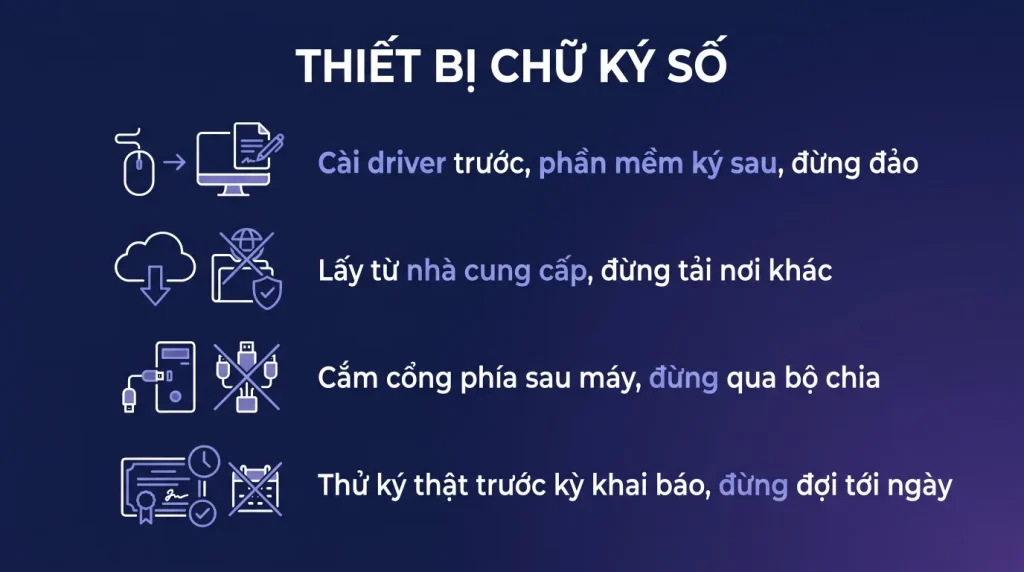
- Cài driver token trước, phần mềm ký sau, cấu hình trình duyệt cuối.
- Lấy driver từ nhà cung cấp chữ ký số, không tải nơi khác.
- Nhiều thành phần cũ không còn chạy trên trình duyệt đời mới.
- Cắm token vào cổng phía sau máy bàn, ổn định hơn cổng trước.
- Ghi lại cấu hình đã làm, máy sau đỡ mò lại từ đầu.
Vì sao nhóm này hay hỏng
Thiết bị chữ ký số ở Việt Nam có bốn đặc điểm khiến chúng khó chịu trên máy mới.
- Driver thường cũ, viết cho các đời Windows trước và cập nhật chậm.
- Phụ thuộc vào thành phần trình duyệt kiểu cũ mà các trình duyệt đời mới đã bỏ.
- Mỗi nhà cung cấp một bộ phần mềm riêng, và chúng đôi khi xung đột nhau khi cài cùng máy.
- Cổng khai báo của cơ quan nhà nước có yêu cầu riêng về trình duyệt và về thành phần cài trên máy.
Hệ quả thực tế: máy mới cài Windows 11 xong, mọi thứ chạy tốt, tới ngày cuối tháng thì kế toán không ký được hóa đơn.
Vì thế nhóm thiết bị này phải được thử trước, không phải thử vào ngày cần dùng.
Thứ tự cài đúng
Năm bước, làm đúng thứ tự.
- Cài driver của token trước. Lấy từ trang của nhà cung cấp chữ ký số, đúng bản cho Windows 11 và đúng kiến trúc 64 bit. Chưa cắm token vào máy ở bước này.
- Khởi động lại máy.
- Cắm token vào và kiểm Device Manager xem thiết bị đã được nhận chưa. Nếu hiện dấu chấm than thì driver chưa đúng.
- Cài phần mềm ký của nhà cung cấp, thường là một bộ gồm phần mềm quản lý chứng thư và thành phần ký.
- Cấu hình trình duyệt theo hướng dẫn của cổng bạn cần dùng.
Về cổng cắm: với máy bàn, cắm vào cổng phía sau thùng máy. Cổng mặt trước đi qua dây nối bên trong và đôi khi không đủ ổn định cho thiết bị này.
Đừng cắm qua bộ chia cổng USB. Nhiều token không hoạt động ổn định khi qua bộ chia.
Bốn lỗi thường gặp
Một, máy không nhận token. Kiểm Device Manager. Nếu thiết bị hiện dấu chấm than hoặc nằm trong mục thiết bị không xác định, driver chưa đúng.
Gỡ driver hiện tại, tải lại đúng bản cho Windows 11 từ trang nhà cung cấp, cài lại. Đừng dùng driver tự động của Windows cho thiết bị này.
Hai, nhận token nhưng phần mềm không thấy chứng thư. Thường do phần mềm quản lý chứng thư chưa cài hoặc dịch vụ của nó chưa chạy. Kiểm trong danh sách dịch vụ hệ thống.
Ba, trình duyệt không ký được. Đây là lỗi phổ biến nhất hiện nay. Nguyên nhân là các cổng khai báo cũ dùng thành phần trình duyệt kiểu cũ đã bị loại bỏ.
Hỏi nhà cung cấp chữ ký số về cách làm hiện hành. Nhiều nơi đã chuyển sang mô hình dùng một ứng dụng chạy nền trên máy thay cho thành phần trong trình duyệt.
Bốn, ký được ở máy này mà không ký được ở máy kia. So sánh hai máy: phiên bản Windows, phiên bản trình duyệt, phiên bản phần mềm ký, và danh sách thành phần đã cài. Khác biệt thường nằm ở một trong bốn thứ đó.
Chuẩn bị trước khi nâng cấp máy
Đây là phần quan trọng nhất với doanh nghiệp. Năm việc trước khi đổi máy hoặc nâng cấp Windows.
- Hỏi nhà cung cấp chữ ký số xem sản phẩm của họ đã được thử với phiên bản Windows bạn sắp dùng chưa. Hỏi bằng văn bản.
- Ghi lại cấu hình máy đang chạy tốt: phiên bản driver, phiên bản phần mềm ký, trình duyệt nào, thành phần gì đã cài.
- Thử trên một máy trước, và thử bằng cách ký thật một hóa đơn hoặc một tờ khai, không chỉ mở phần mềm lên xem.
- Giữ máy cũ chạy được ít nhất tới hết một kỳ khai báo.
- Chọn thời điểm đổi máy đầu tháng, không phải cuối tháng hay cuối quý.
Điểm năm nghe hiển nhiên nhưng rất hay bị vi phạm, vì việc đổi máy thường được xếp vào lúc rảnh, mà lúc rảnh của bộ phận kỹ thuật lại trùng lúc bận của kế toán.
Nhiều token trên một máy
Tình huống thường gặp ở công ty có nhiều pháp nhân, hoặc kế toán dịch vụ làm cho nhiều khách hàng.
Bốn lưu ý:
- Token của các nhà cung cấp khác nhau có thể xung đột khi cài chung một máy, vì bộ phần mềm của họ tranh nhau quản lý thiết bị.
- Cắm từng cái một khi làm việc, đừng cắm nhiều token cùng lúc.
- Ghi nhãn từng token theo pháp nhân, vì chúng nhìn giống nhau.
- Cân nhắc dùng máy ảo riêng cho từng nhà cung cấp nếu xung đột không giải quyết được. Máy ảo cần giấy phép Windows riêng.
Về hướng đi dài hạn: chữ ký số dạng token phần cứng đang dần được bổ sung bằng các hình thức khác không cần thiết bị cắm. Khi tới kỳ gia hạn chứng thư, hỏi nhà cung cấp về các lựa chọn hiện có, vì chúng thường ít rắc rối hơn hẳn về mặt kỹ thuật.
Thứ tự cài đúng, và vì sao thứ tự quan trọng
- Cắm token ra rồi cài phần mềm quản lý thiết bị của nhà cung cấp trước. Cắm token vào trước khi cài là nguyên nhân số một của lỗi máy không nhận.
- Cài trình điều khiển của thiết bị, đúng bản 64 bit.
- Cắm token vào, chờ Windows nhận diện xong hẳn.
- Cài phần mềm ký của nhà cung cấp, và cài phần bổ trợ cho trình duyệt nếu ký trên trang web.
- Kiểm chứng thư đã vào kho chứng thư của Windows chưa, trước khi thử ký thật.
:: Kiem chung thu da nhan chua
certutil -scinfo
certmgr.msc     :: xem muc Personal, Certificates

:: Xem thiet bi da duoc nhan dien chua
Get-PnpDevice -Class SmartCardReader | Select Status, FriendlyName

:: Dich vu the thong minh phai dang chay
Get-Service SCardSvr | Select Status, StartType
Start-Service SCardSvr
Bảng triệu chứng khi máy không nhận thiết bị
| Triệu chứng | Nguyên nhân thường gặp | Cách xử |
|---|---|---|
| Máy không nhận token | Cắm vào trước khi cài trình điều khiển | Rút ra, gỡ thiết bị trong trình quản lý, cài lại rồi cắm |
| Trang web không thấy chữ ký số | Chưa cài phần bổ trợ trình duyệt, hoặc trình duyệt chặn | Cài phần bổ trợ, và kiểm nó đã bật |
| Nhập mã PIN đúng vẫn báo sai | Bàn phím đang ở chế độ số hoặc bộ gõ tiếng Việt đang bật | Tắt bộ gõ, kiểm phím khóa số |
| Ký được ở máy cũ, máy mới thì không | Chưa cài đủ bộ phần mềm, hoặc thiếu quyền quản trị | Cài lại theo đúng năm bước ở trên, bằng quyền quản trị |
Cảnh báo quan trọng: token thường tự khóa vĩnh viễn sau một số lần nhập sai mã PIN, và mở lại phải mang tới nhà cung cấp. Nhập sai hai lần thì dừng lại kiểm bàn phím, đừng thử tiếp.
Chuẩn bị trước khi đổi máy hoặc nâng cấp Windows
- Ghi lại tên nhà cung cấp chứng thư số và số hiệu thiết bị trước, vì phần mềm cần tải đúng bộ của họ.
- Kiểm nhà cung cấp đã có bản hỗ trợ Windows 11 chưa, nhất là với token đời cũ.
- Đừng cài nhiều phần mềm quản lý thiết bị của nhiều hãng trên cùng một máy nếu không cần. Chúng tranh nhau dịch vụ thẻ thông minh và gây lỗi khó tìm.
- Với máy công ty, ghi lại quy trình cài này thành một tờ hướng dẫn và để cùng nơi cấp phát token. Việc này tiết kiệm rất nhiều cuộc gọi hỗ trợ.
Câu hỏi thường gặp
Máy không nhận token thì kiểm gì đầu tiên
Mở Device Manager xem thiết bị có hiện dấu chấm than không. Nếu có thì driver chưa đúng, gỡ và cài lại đúng bản cho Windows 11 từ trang nhà cung cấp.
Có nên tải driver token từ trang tổng hợp không
Không. Luôn tải từ trang của nhà cung cấp chữ ký số đã bán token cho bạn. Đây là thiết bị bảo mật, không nên cài driver từ nguồn không xác định.
Vì sao trình duyệt không ký được nữa
Các cổng khai báo cũ dùng thành phần trình duyệt kiểu cũ đã bị các trình duyệt đời mới loại bỏ. Hỏi nhà cung cấp về cách làm hiện hành, nhiều nơi đã chuyển sang dùng ứng dụng chạy nền.
Cắm nhiều token cùng lúc được không
Không nên. Bộ phần mềm của các nhà cung cấp khác nhau hay xung đột. Cắm từng cái một khi làm việc.