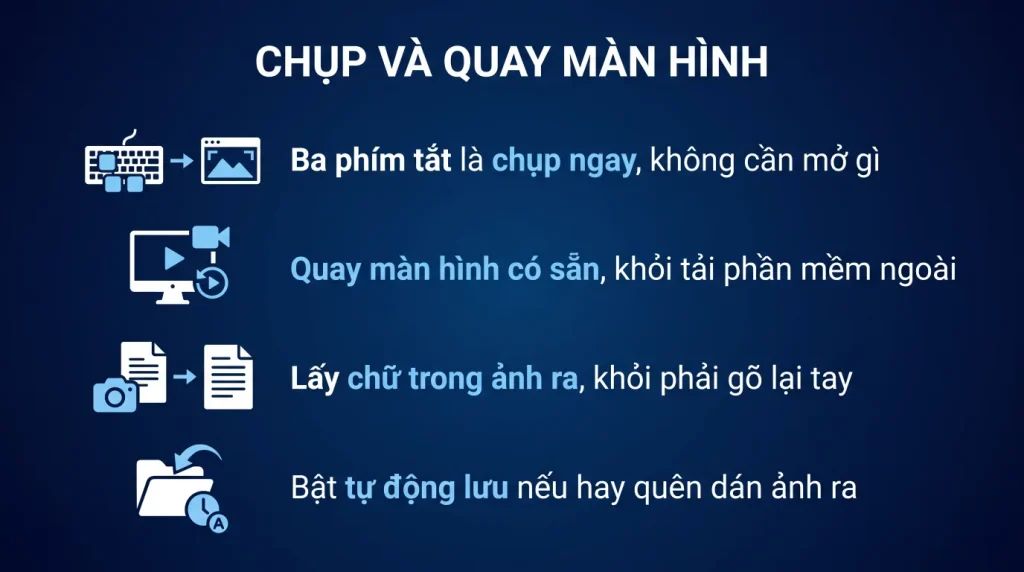
Trả lời nhanh: Bấm phím Windows cộng Shift cộng S là chụp ngay, không cần mở ứng dụng. Bản trên Windows 11 còn quay được màn hình, nhận chữ trong ảnh để sao chép, và che nhanh thông tin nhạy cảm. Ảnh mặc định vào clipboard, muốn lưu tự động thì bật trong cài đặt.
Ai cũng chụp màn hình mỗi ngày nhưng phần lớn chỉ dùng đúng một phím. Bài này nói những thứ còn lại của công cụ có sẵn.
- Windows cộng Shift cộng S là cách nhanh nhất, không cần mở app.
- Bản Windows 11 quay được màn hình, không cần phần mềm ngoài.
- Nhận chữ trong ảnh và sao chép ra được, kể cả ảnh chụp.
- Che nhanh khuôn mặt và thông tin nhạy cảm trước khi gửi.
- Bật lưu tự động nếu bạn hay quên dán ảnh ra.
Bốn kiểu chụp và khi nào dùng kiểu nào
Bấm phím Windows cộng Shift cộng S, màn hình mờ đi và thanh công cụ hiện ở trên. Có bốn kiểu.
- Chữ nhật. Kéo chuột khoanh vùng. Đây là kiểu dùng nhiều nhất, hợp khi cần cắt một phần màn hình.
- Tự do. Vẽ đường bất kỳ quanh vùng cần chụp. Hợp khi vùng cần lấy không vuông vắn.
- Cửa sổ. Bấm vào một cửa sổ là chụp trọn cửa sổ đó, viền gọn gàng, không dính nền phía sau. Kiểu này ít người biết mà lại đẹp nhất khi làm tài liệu hướng dẫn.
- Toàn màn hình. Chụp hết, gồm cả nhiều màn hình nếu bạn cắm hai cái.
Phím Print Screen vẫn dùng được và trên Windows 11 nó mặc định mở luôn thanh công cụ chụp thay vì lặng lẽ chép toàn màn hình. Nếu bạn muốn nó quay lại kiểu cũ, đổi trong cài đặt trợ năng, mục bàn phím.
Ảnh chụp xong đi đâu
Đây là chỗ gây bực nhất cho người mới. Mặc định ảnh chỉ nằm trong clipboard, tức là bộ nhớ tạm. Bạn phải dán vào đâu đó thì mới thành tệp.
Sau khi chụp, một thông báo hiện ở góc phải. Bấm vào nó thì ảnh mở trong ứng dụng Snipping Tool, ở đó mới có nút lưu.
Cách để không mất ảnh nữa: mở ứng dụng Snipping Tool, vào cài đặt, bật tùy chọn tự động lưu ảnh chụp. Từ đó mỗi lần chụp là có luôn một tệp trong thư mục Ảnh, mục Ảnh chụp màn hình.
Ba điều nên biết thêm:
- Clipboard chỉ giữ ảnh gần nhất trừ khi bạn bật lịch sử clipboard, khi đó giữ được nhiều mục.
- Ảnh lưu ra là định dạng PNG, nét nhưng dung lượng lớn. Với ảnh chụp để gửi qua thư, nên chuyển sang JPG cho nhẹ.
- Đặt hẹn giờ chụp có trong ứng dụng, hữu ích khi cần chụp một trình đơn đang mở, vì trình đơn thường tự đóng lúc bạn bấm phím chụp.
Quay màn hình không cần phần mềm ngoài
Đây là thứ nhiều người vẫn đi tải phần mềm về làm, trong khi Windows 11 đã có sẵn.
Mở Snipping Tool, chuyển sang chế độ quay, khoanh vùng cần quay rồi bấm bắt đầu. Xong thì bấm dừng, video hiện ra để bạn xem lại và lưu.
Bốn giới hạn cần biết trước:
- Ghi được tiếng từ micro và tiếng của máy, bật hoặc tắt từng nguồn trong thanh công cụ trước khi quay.
- Không có chỉnh sửa sâu. Cắt đầu cắt cuối thì được, ghép nhiều đoạn thì không.
- Không quay được vùng có nội dung bảo vệ bản quyền, chẳng hạn một số dịch vụ xem phim, khi đó vùng đó sẽ đen.
- Tệp xuất ra định dạng MP4, mở được ở mọi nơi.
Khi nào cần phần mềm chuyên dụng: quay dài trên nửa tiếng, cần nhiều nguồn hình cùng lúc, cần phát trực tiếp, hoặc cần dựng lại video sau khi quay. Với việc quay một thao tác vài phút để gửi đồng nghiệp thì công cụ có sẵn là đủ và nhanh hơn.
Hai tính năng ít ai biết
Một, sao chép chữ trong ảnh. Sau khi chụp, trong Snipping Tool có nút hành động văn bản. Bấm vào là nó nhận toàn bộ chữ trong ảnh và cho bạn bôi đen rồi sao chép ra.
Việc này giải quyết đúng một nỗi khổ rất thật: ai đó gửi bạn ảnh chụp màn hình chứa mã số, địa chỉ hoặc đoạn văn bản, và bạn phải gõ lại tay. Giờ chỉ cần chụp lại ảnh đó rồi lấy chữ ra.
Nó nhận cả tiếng Việt có dấu, độ chính xác tùy độ nét của ảnh. Với ảnh mờ hoặc chữ quá nhỏ thì vẫn sai, nên kiểm lại các con số quan trọng.
Hai, che nhanh thông tin nhạy cảm. Cũng trong nút đó có tùy chọn che nhanh, tự tìm và bôi đen địa chỉ email và số điện thoại trong ảnh.
Rất hữu ích khi bạn cần gửi ảnh chụp một danh sách khách hàng hoặc một hộp thư cho người khác xem để hỏi lỗi. Nhưng đừng tin hoàn toàn: luôn nhìn lại ảnh sau khi che, vì nó không bắt được mọi thứ, nhất là địa chỉ và tên riêng.
Đưa vào nếp làm việc
Bốn thói quen làm việc này nhanh hơn hẳn.
- Ghim Snipping Tool vào thanh tác vụ để mở nhanh khi cần quay hoặc cần sửa ảnh vừa chụp.
- Bật lịch sử clipboard bằng phím Windows cộng V. Khi đó bạn chụp liền mấy ảnh rồi dán lần lượt, không phải chụp một cái dán một cái.
- Bật tự động lưu nếu công việc của bạn cần lưu lại bằng chứng, chẳng hạn hỗ trợ kỹ thuật hoặc kế toán đối soát.
- Dùng kiểu chụp cửa sổ khi làm tài liệu hướng dẫn, ảnh ra gọn và đều nhau, tài liệu trông chuyên nghiệp hơn hẳn so với ảnh khoanh tay mỗi cái một kích thước.
Với doanh nghiệp: hướng dẫn nhân viên dùng đúng công cụ có sẵn giúp giảm số phần mềm lạ cài trên máy công ty. Nhiều phần mềm chụp màn hình miễn phí trên mạng có kèm quảng cáo hoặc tự tải ảnh lên máy chủ của họ, và đó là rủi ro thật với ảnh chụp chứa dữ liệu nội bộ.
Câu hỏi thường gặp
Ảnh chụp màn hình lưu ở thư mục nào
Nếu bạn bật tự động lưu thì ảnh vào thư mục Ảnh, mục Ảnh chụp màn hình. Không bật thì ảnh chỉ nằm trong bộ nhớ tạm và mất khi bạn chụp cái tiếp theo.
Quay màn hình có giới hạn thời gian không
Không có giới hạn cứng, nhưng đây là công cụ cho đoạn ngắn. Quay dài thì tệp rất nặng và không có công cụ dựng, nên với video hướng dẫn dài vẫn nên dùng phần mềm chuyên dụng.
Nhận chữ trong ảnh có đọc được tiếng Việt có dấu không
Có, độ chính xác tùy độ nét của ảnh. Với chữ nhỏ hoặc ảnh mờ thì vẫn sai dấu, nên luôn kiểm lại các con số và tên riêng quan trọng.
Máy tôi bấm Windows cộng Shift cộng S không lên gì
Thường do Snipping Tool bị tắt hoặc bị gỡ. Mở cửa hàng Microsoft cài lại, hoặc kiểm trong cài đặt trợ năng xem phím tắt có bị tắt không.