Trả lời nhanh: Mỗi phiên bản Windows 11 có thời hạn hỗ trợ riêng tính từ ngày phát hành, và nó khác nhau giữa bản Home, Pro và bản dành cho doanh nghiệp. Hết hạn thì phiên bản đó ngừng nhận bản vá bảo mật. Tra trên tài liệu vòng đời chính thức của Microsoft, đừng dựa vào bài viết cũ.
Nhiều người nghĩ Windows 11 còn hỗ trợ là máy mình an toàn. Không phải vậy, thời hạn tính theo từng phiên bản.
Mốc gần nhất cần nhớ: bản 24H2 Home và Pro đã hết hỗ trợ từ 13/10/2026. Bảng ngày hết hỗ trợ của mọi phiên bản nằm trong bài Windows 11 26H2 có gì mới và máy nào buộc phải lên.
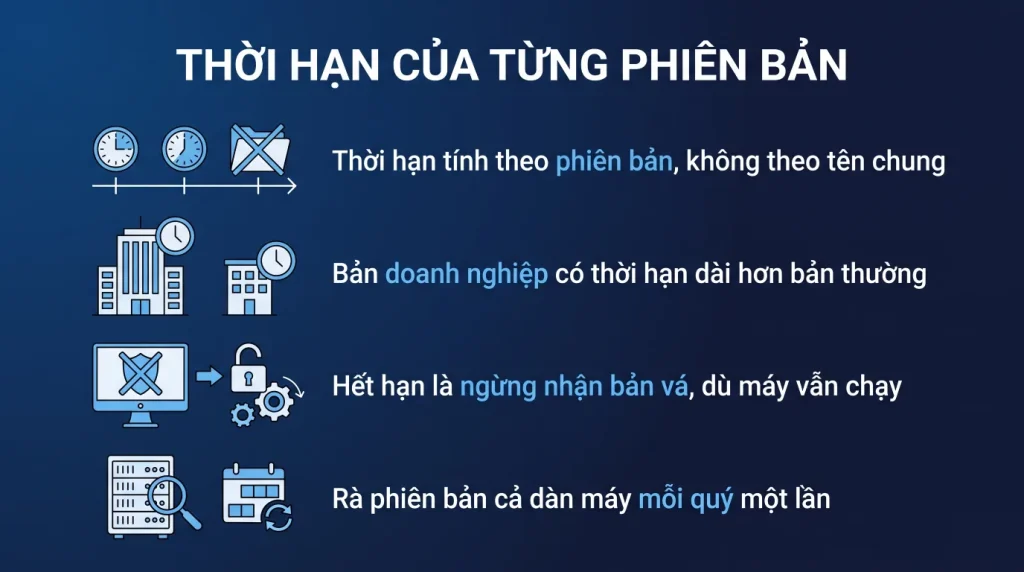
- Thời hạn tính theo phiên bản, không phải theo Windows 11 nói chung.
- Bản Home và Pro có thời hạn ngắn hơn bản doanh nghiệp.
- Hết hạn là ngừng nhận bản vá bảo mật, dù máy vẫn chạy.
- Tra trên tài liệu vòng đời chính thức, con số hay thay đổi.
- Rà phiên bản của cả dàn máy mỗi quý một lần.
Hai loại thời hạn dễ nhầm
Có hai mốc và người ta hay gộp chúng làm một.
Thời hạn của Windows 11 nói chung. Ngày Microsoft ngừng hỗ trợ toàn bộ sản phẩm này. Còn rất xa.
Thời hạn của từng phiên bản. Mỗi bản cập nhật tính năng có ngày hết hạn riêng, tính từ ngày phát hành. Đây mới là mốc bạn cần quan tâm hằng năm.
Hệ quả: hai máy cùng chạy Windows 11 nhưng khác phiên bản thì có thể một máy còn nhận bản vá và máy kia thì không, dù cả hai đều hiện là Windows 11.
Điều gì xảy ra khi hết hạn: phiên bản đó ngừng nhận bản vá bảo mật hằng tháng. Máy vẫn chạy bình thường và bạn vẫn dùng được mọi thứ, nhưng mọi lỗ hổng mới được công bố sẽ không được vá trên máy đó.
Windows thường sẽ tự cập nhật máy lên phiên bản mới khi tới gần hạn, nhưng với máy đã đặt hoãn thì có thể không, và đó là chỗ cần theo dõi.
Thời hạn khác nhau theo bản
Ba nhóm, và khác biệt giữa chúng đáng kể.
- Bản Home và Pro. Thời hạn ngắn nhất. Đây là bản mà phần lớn máy cá nhân và máy doanh nghiệp nhỏ đang chạy.
- Bản Enterprise và Education. Thời hạn dài hơn, để tổ chức lớn có thêm thời gian kiểm thử và triển khai.
- Bản dài hạn LTSC. Thời hạn dài hơn hẳn, tính bằng nhiều năm, và không nhận cập nhật tính năng. Dành cho máy chạy một nhiệm vụ cố định.
Con số cụ thể thay đổi theo từng phiên bản và Microsoft có điều chỉnh theo thời gian. Vì thế đừng ghi nhớ một con số, hãy tra tài liệu vòng đời chính thức mỗi khi lập kế hoạch.
Điểm quan trọng với doanh nghiệp Việt Nam: nếu công ty dùng bản Pro, thời hạn ngắn hơn bạn tưởng. Chu kỳ cập nhật phải sát hơn so với khi dùng bản Enterprise.
Cách tra và cách theo dõi
Ba bước, làm mỗi quý một lần.
- Xuất danh sách máy kèm phiên bản. Với vài máy thì gõ winver trên từng máy. Với vài chục máy thì dùng một lệnh trong PowerShell để lấy phiên bản và số bản dựng của mọi máy trong miền.
- Tra thời hạn của từng phiên bản trên tài liệu vòng đời chính thức của Microsoft. Chú ý tra đúng cột tương ứng với bản Home, Pro hay Enterprise.
- Lập bảng theo dõi: phiên bản, số máy đang chạy, ngày hết hạn, ngày dự kiến cập nhật.
Đặt hạn nội bộ trước hạn của Microsoft ít nhất hai tháng. Đó là biên an toàn để xử lý phần mềm không tương thích và để triển khai theo đợt.
Với công ty dùng công cụ quản lý tập trung, báo cáo phiên bản có sẵn và cập nhật liên tục. Đây là một trong những lý do đáng đầu tư vào công cụ đó khi số máy vượt qua vài chục.
Máy đã quá hạn thì làm gì
Bốn bước.
- Xác định vì sao nó không cập nhật được. Có thể do đã đặt hoãn, do thiếu dung lượng, do driver chặn, hoặc do máy không đủ điều kiện cho phiên bản mới.
- Nếu do hoãn hoặc do dung lượng, gỡ hoãn và dọn ổ, rồi chạy Windows Update.
- Nếu bị chặn bởi một vấn đề đã biết, Windows Update sẽ nói lý do. Thường là driver hoặc phần mềm không tương thích, cập nhật thứ đó rồi thử lại.
- Nếu máy không đủ điều kiện phần cứng cho phiên bản mới, đây là lúc phải quyết định: nâng cấp phần cứng, thay máy, hoặc chuyển máy đó sang một vai trò không nối mạng.
Cách xử lý tạm khi chưa cập nhật được ngay: giảm bề mặt tấn công của máy đó. Không cho nó truy cập internet nếu không cần, giới hạn quyền của người dùng trên máy, và bảo đảm phần mềm bảo vệ vẫn được cập nhật.
Đây là biện pháp giảm nhẹ, không phải giải pháp. Máy không nhận bản vá bảo mật luôn là rủi ro.
Lập kế hoạch dài hạn
Bốn việc cho người phụ trách.
- Đặt lịch nhắc hằng quý để rà phiên bản của cả dàn máy. Mười lăm phút mỗi quý.
- Chọn bản giấy phép phù hợp với chu kỳ của công ty. Nếu công ty không thể cập nhật thường xuyên, bản có thời hạn dài hơn là lựa chọn hợp lý hơn dù đắt hơn.
- Tách riêng máy chạy nhiệm vụ cố định. Máy tính tiền, máy điều khiển thiết bị, máy trình chiếu. Với chúng, bản dài hạn giải quyết được vấn đề cập nhật liên tục.
- Đưa vòng đời phần mềm vào kế hoạch mua sắm. Khi mua máy mới, tính luôn phiên bản Windows đi kèm sẽ được hỗ trợ tới bao giờ.
Một góc nhìn về chi phí: chi phí thật của việc không theo dõi vòng đời không nằm ở tiền giấy phép mà ở rủi ro. Một máy không nhận bản vá trong sáu tháng là một cánh cửa mở trong mạng nội bộ, và hậu quả của mã độc mã hóa dữ liệu lớn hơn nhiều lần chi phí nâng cấp.
Bảng vòng đời chính thức, bản Home và Pro
Số liệu lấy từ trang vòng đời sản phẩm của Microsoft:
| Phiên bản | Ngày phát hành | Ngày hết hỗ trợ, bản Home và Pro |
|---|---|---|
| 26H2 | 29/09/2026 | 10/10/2028 |
| 26H1 | 10/02/2026 | 14/03/2028 |
| 25H2 | 30/09/2025 | 12/10/2027 |
| 24H2 | 01/10/2024 | 13/10/2026, đã hết |
| 23H2 | 31/10/2023 | 11/11/2025, đã hết |
| 22H2 | 20/09/2022 | 08/10/2024, đã hết |
| 21H2 | 04/10/2021 | 10/10/2023, đã hết |
Điểm cần hành động ngay: bản 24H2 Home và Pro đã hết hỗ trợ từ 13/10/2026. Máy nào còn ở 24H2 hoặc thấp hơn không còn nhận bản vá bảo mật, cần nâng lên 25H2 hoặc 26H2 ngay. Máy ở 23H2 trở xuống thì đã không còn nhận bản vá bảo mật từ lâu.
Bản Enterprise và Education có thời hạn dài hơn bản Home và Pro, thường thêm khoảng 12 tháng cho cùng một phiên bản. Tra tại trang vòng đời riêng cho hai bản đó, đừng suy từ bảng trên.
Rà cả dàn máy trong năm phút
# Tren tung may
winver
Get-ComputerInfo | Select WindowsProductName, WindowsVersion, OsBuildNumber

# Ra ca dan may qua Active Directory, chay tren may quan tri
Get-ADComputer -Filter {OperatingSystem -like "*Windows 11*"} `
  -Properties OperatingSystemVersion, LastLogonDate |
  Select Name, OperatingSystemVersion, LastLogonDate |
  Sort OperatingSystemVersion | Format-Table -AutoSize
Với công ty dùng Intune: vào trang quản trị, mục Devices, thêm cột OS version rồi lọc. Xuất ra tệp và lưu lại mỗi quý, bạn sẽ thấy máy nào bị bỏ quên.
Bảng việc cần làm theo tình trạng máy
| Tình huống | Việc cần làm |
|---|---|
| Máy đủ điều kiện nâng cấp | Cập nhật lên phiên bản mới qua Windows Update. Nếu bị chặn bởi chính sách hoãn, gỡ chính sách tạm thời |
| Máy không đủ điều kiện phần cứng | Cân nhắc thay máy, hoặc chuyển sang bản dài hạn nếu máy chạy nhiệm vụ cố định |
| Máy chạy phần mềm nghiệp vụ chỉ hợp với phiên bản cũ | Tách máy đó ra mạng riêng, hạn chế truy cập internet, và làm việc với nhà cung cấp phần mềm về lộ trình |
| Máy trong dây chuyền sản xuất, không được đụng vào | Đây đúng là trường hợp của bản dài hạn, xem Windows 11 LTSC với chu kỳ hỗ trợ nhiều năm |
Đưa việc này vào lịch
- Mỗi quý: xuất danh sách phiên bản của cả dàn máy, đối chiếu với bảng vòng đời, đánh dấu máy sẽ hết hạn trong sáu tháng tới.
- Mỗi năm, khoảng tháng 6: lên kế hoạch cho bản tính năng mới sẽ ra vào cuối năm. Chọn máy cho nhóm thử, đặt lịch cho nhóm chính.
- Trước hạn ba tháng: gỡ chính sách hoãn cho nhóm chính để máy tự nâng cấp dần, thay vì để tới sát hạn rồi cả công ty cập nhật cùng lúc và nghẽn đường truyền.
Câu hỏi thường gặp
Máy hết hạn hỗ trợ có ngừng chạy không
Không. Máy vẫn chạy bình thường và bạn vẫn dùng được mọi thứ. Chỉ là nó ngừng nhận bản vá bảo mật, nên mọi lỗ hổng mới sẽ không được vá.
Tra thời hạn của phiên bản ở đâu
Trên tài liệu vòng đời sản phẩm chính thức của Microsoft. Chú ý tra đúng cột tương ứng với bản Home, Pro hay Enterprise vì chúng khác nhau.
Bản Home và Pro có thời hạn khác nhau không
Trong nhiều phiên bản thì Home và Pro có cùng thời hạn, còn Enterprise và Education dài hơn. Nhưng chi tiết thay đổi theo phiên bản nên vẫn phải tra.
Có cách nào biết máy sắp hết hạn không
Windows Update thường hiện thông báo khi phiên bản sắp hết hỗ trợ. Nhưng với dàn máy công ty, nên chủ động rà theo quý thay vì chờ thông báo.