Trả lời nhanh: Cả hai lựa chọn đều gỡ mọi phần mềm đã cài. Khác nhau ở chỗ giữ file cá nhân hay xóa sạch. Chọn giữ file khi máy chạy lung tung mà bạn muốn dọn dẹp. Chọn xóa hết khi chuyển máy cho người khác hoặc nghi nhiễm mã độc. Luôn sao lưu trước dù chọn cách nào.
Đây là cách dọn máy nhanh nhất mà không cần USB. Bài này nói khác biệt giữa hai lựa chọn và khi nào dùng.
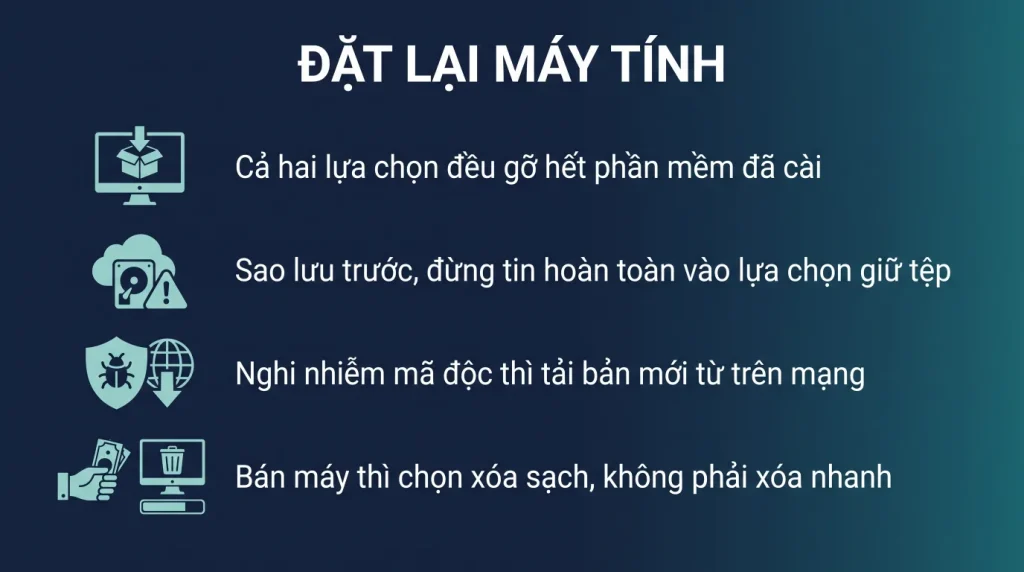
- Cả hai lựa chọn đều gỡ mọi phần mềm đã cài.
- Giữ file thì tài liệu còn, xóa hết thì mất sạch.
- Luôn sao lưu trước, đừng tin hoàn toàn vào lựa chọn giữ file.
- Có tùy chọn tải Windows mới từ đám mây cho kết quả sạch hơn.
- Chuyển máy cho người khác thì chọn xóa hết và xóa sạch dữ liệu.
Hai lựa chọn khác nhau thế nào
Vào Cài đặt, Hệ thống, Phục hồi, đặt lại máy tính này. Windows hỏi bạn chọn một trong hai.
Giữ tệp của tôi. Giữ lại tài liệu, ảnh, video, tệp tải về và các thư mục cá nhân. Gỡ mọi phần mềm bạn đã cài. Đặt lại mọi cài đặt của Windows về mặc định.
Xóa mọi thứ. Xóa sạch, máy trở về như vừa cài Windows lần đầu.
Điểm chung mà nhiều người không rõ: cả hai đều gỡ hết phần mềm. Lựa chọn giữ tệp không giữ phần mềm.
Sau khi đặt lại, Windows để lại một tệp danh sách ghi các ứng dụng đã bị gỡ, để bạn biết cần cài lại những gì. Tìm nó trên màn hình nền.
Về bản quyền: đặt lại không ảnh hưởng kích hoạt. Máy tự kích hoạt lại bằng bản quyền số.
Chọn cách nào
Chọn giữ tệp khi:
- Máy chạy lung tung sau khi cài nhiều phần mềm, và bạn muốn dọn dẹp.
- Máy chậm dần không rõ lý do sau vài năm dùng.
- Bạn muốn giữ máy dùng tiếp và có nhiều dữ liệu chưa sao lưu.
Chọn xóa mọi thứ khi:
- Chuyển máy cho người khác hoặc bán đi.
- Nghi máy nhiễm mã độc. Mã độc có thể nằm trong tệp cá nhân của bạn.
- Bạn đã sao lưu hết và muốn máy sạch tuyệt đối.
Với trường hợp chuyển máy cho người khác, chọn xóa mọi thứ rồi chọn tiếp tùy chọn xóa sạch dữ liệu chứ không chỉ xóa nhanh.
Xóa nhanh chỉ đánh dấu vùng dữ liệu là trống, phần mềm khôi phục vẫn lấy lại được. Xóa sạch ghi đè lên, mất nhiều thời gian hơn nhưng dữ liệu không khôi phục được.
Nếu ổ đã mã hóa, xóa nhanh là đủ, vì không có khóa thì dữ liệu vô nghĩa.
Cài lại từ đám mây hay từ máy
Sau khi chọn giữ hay xóa, Windows hỏi lấy tệp cài đặt từ đâu.
Tải xuống từ đám mây. Tải bản Windows mới từ Microsoft, khoảng vài gigabyte.
Ưu: tệp hệ thống hoàn toàn mới và sạch. Nhược: cần mạng tốt và tốn thời gian tải.
Cài lại cục bộ. Dùng các tệp Windows đang có trên máy.
Ưu: nhanh hơn, không cần mạng. Nhược: nếu tệp hệ thống trên máy đã hỏng thì kết quả không sạch, và có khi việc đặt lại thất bại.
Cách chọn:
- Máy chỉ cần dọn dẹp, tệp hệ thống còn tốt: cài lại cục bộ.
- Máy có dấu hiệu hỏng tệp hệ thống, hoặc từng thất bại khi cài lại cục bộ: tải từ đám mây.
- Nghi nhiễm mã độc: luôn tải từ đám mây.
Chuẩn bị trước và sau khi đặt lại
Sáu việc trước:
- Sao lưu dữ liệu. Kể cả khi chọn giữ tệp. Quá trình có thể thất bại giữa chừng và khi đó không có gì đảm bảo.
- Ghi lại danh sách phần mềm cần cài lại và chuẩn bị bộ cài hoặc tài khoản để tải.
- Tải sẵn driver mạng ra USB.
- Ghi lại khóa mã hóa ổ đĩa nếu đang bật.
- Ghi lại cấu hình đặc thù: phần mềm nghiệp vụ, máy in, chữ ký số.
- Cắm nguồn. Quá trình mất từ ba mươi phút tới vài giờ.
Năm việc sau:
- Kiểm kích hoạt trong Cài đặt, Hệ thống, Kích hoạt.
- Chạy Windows Update tới khi không còn gì.
- Cài driver còn thiếu.
- Bật lại mã hóa ổ đĩa.
- Cài phần mềm theo danh sách.
Khi nào đặt lại không phải giải pháp đúng
Bốn tình huống mà đặt lại không giải quyết được vấn đề.
- Máy chậm vì thiếu RAM hoặc dùng ổ cứng cơ. Đây là giới hạn phần cứng, đặt lại không đổi được gì. Máy sẽ nhanh trong vài ngày đầu vì ít phần mềm, rồi chậm lại như cũ.
- Có một lỗi cụ thể. Thử tìm nguyên nhân và sửa trước. Nâng cấp đè từ tệp ISO là bước trung gian tốt, nó thay mới tệp hệ thống mà giữ nguyên phần mềm và dữ liệu.
- Máy có dấu hiệu hỏng phần cứng: màn hình xanh liên tục, ổ đĩa kêu lạ, máy tự tắt. Đặt lại không sửa được phần cứng.
- Chỉ một phần mềm lỗi. Gỡ và cài lại phần mềm đó.
Thứ tự thử hợp lý: chạy công cụ sửa tệp hệ thống, rồi thử System Restore, rồi nâng cấp đè từ tệp ISO, cuối cùng mới đặt lại.
Mỗi bước tốn ít công hơn bước sau và có cơ hội giải quyết mà không phải cài lại toàn bộ phần mềm.
Hai lựa chọn và cái gì mất
| Hạng mục | Giữ tệp cá nhân | Xóa mọi thứ |
|---|---|---|
| Tài liệu, ảnh, tải xuống | Giữ | Mất |
| Phần mềm đã cài | Mất hết | Mất hết |
| Cài đặt Windows và tài khoản người dùng | Đặt lại | Đặt lại |
| Trình điều khiển của hãng máy | Thường giữ | Mất, phải cài lại |
| Dữ liệu ở ổ khác ngoài ổ hệ thống | Giữ | Tùy chọn: chỉ ổ hệ thống hoặc mọi ổ |
| Thời gian | 1 tới 2 giờ | 1 tới 3 giờ, lâu hơn nếu chọn xóa an toàn |
Điểm hay bị hiểu nhầm: cả hai lựa chọn đều xóa hết phần mềm đã cài. Khác biệt chỉ nằm ở tệp cá nhân. Vì thế dù chọn cách nào, việc chuẩn bị vẫn giống nhau.
Chuẩn bị, danh sách không bỏ sót
:: Xuat danh sach phan mem de cai lai nhanh
winget export -o D:\danh-sach-phan-mem.json

:: Danh sach may in
Get-Printer | Select Name,DriverName,PortName | Export-Csv D:\may-in.csv -NoTypeInformation

:: Ket noi WiFi da luu
netsh wlan export profile key=clear folder=D:\wifi

:: NEU o dang ma hoa: LUU KHOA KHOI PHUC ra noi khac truoc
manage-bde -protectors -get C:

:: Sao luu tep du lieu thu, chu ky, mau tai lieu
robocopy "%USERPROFILE%\Documents\Outlook Files" D:\SaoLuu\Outlook /E
robocopy "%APPDATA%\Microsoft\Signatures" D:\SaoLuu\Signatures /E
robocopy "%APPDATA%\Microsoft\Templates" D:\SaoLuu\Templates /E
Khi đặt lại không phải giải pháp đúng
- Máy chậm do thiếu bộ nhớ. Kiểm bằng cách xem mức sử dụng bộ nhớ lúc máy đang chậm. Đầy liên tục thì đặt lại chỉ nhanh được vài ngày.
- Ổ cứng sắp hỏng. Kiểm tình trạng ổ trước. Ổ báo lỗi thì việc cần làm là sao lưu gấp và thay ổ.
- Lỗi do một phần mềm cụ thể. Gỡ phần mềm đó nhanh hơn nhiều so với đặt lại cả máy.
- Máy công ty đang trong hệ thống quản lý. Đặt lại xong phải đăng ký lại và nhận lại chính sách, nên báo bộ phận kỹ thuật trước.
Câu hỏi thường gặp
Đặt lại có mất bản quyền Windows không
Không. Kích hoạt gắn với phần cứng qua bản quyền số, máy tự kích hoạt lại sau khi đặt lại và có mạng.
Chọn giữ tệp thì phần mềm có còn không
Không. Cả hai lựa chọn đều gỡ mọi phần mềm đã cài. Chỉ khác nhau ở chỗ giữ hay xóa tệp cá nhân của bạn.
Đặt lại và cài từ USB khác nhau gì
Đặt lại tiện hơn vì không cần USB. Cài từ USB sạch hơn và xử lý được cả khi máy không vào được Windows. Chọn tải từ đám mây khi đặt lại thì kết quả gần bằng cài từ USB.
Bán máy thì nên chọn gì
Chọn xóa mọi thứ, rồi chọn tiếp tùy chọn xóa sạch dữ liệu chứ không phải xóa nhanh. Nếu ổ đã mã hóa thì xóa nhanh là đủ.