Trả lời nhanh: Máy văn phòng dùng đồ họa tích hợp thì để Windows Update lo là đủ. Máy có card đồ họa rời và dùng cho thiết kế hoặc dựng hình thì lấy từ trang hãng card, vì bản đó mới hơn và có đủ tính năng. Khi gặp lỗi lạ, gỡ sạch bằng công cụ chuyên dụng trước khi cài lại.
Đây là driver dễ gây lỗi nhất và cũng hay bị cập nhật bừa nhất. Bài này nói lấy ở đâu và cài thế nào cho an toàn.
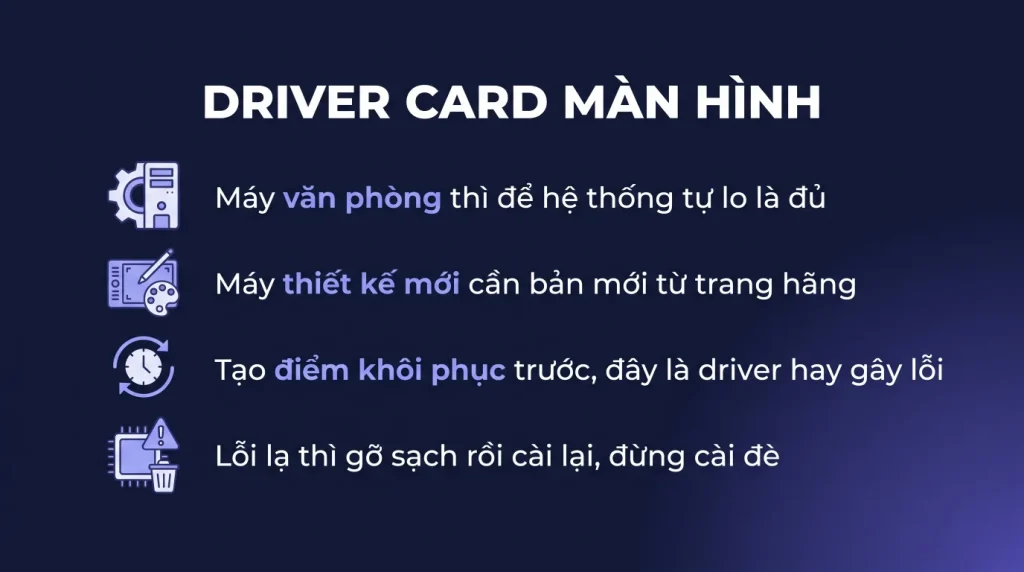
- Máy văn phòng dùng đồ họa tích hợp thì Windows Update là đủ.
- Máy làm thiết kế thì lấy bản mới từ trang hãng card.
- Tạo điểm khôi phục trước khi cập nhật, đây là driver hay gây lỗi.
- Gặp lỗi lạ thì gỡ sạch bằng công cụ chuyên dụng rồi cài lại.
- Laptop có hai card thì lấy driver từ trang hãng máy trước.
Máy bạn thuộc nhóm nào
Cách chọn phụ thuộc vào máy dùng để làm gì, không phải vào việc bản nào mới hơn.
Nhóm một, máy văn phòng dùng đồ họa tích hợp. Soạn văn bản, bảng tính, duyệt web, họp trực tuyến.
Chọn: để Windows Update lo. Bản driver Microsoft phân phối đã đủ ổn định cho mọi việc bạn làm, và nó tự cập nhật mà bạn không phải nghĩ.
Nhóm hai, máy có card đồ họa rời dùng cho công việc đồ họa. Thiết kế, dựng hình, dựng phim, phần mềm kỹ thuật.
Chọn: lấy từ trang hãng card. Bản của hãng ra thường xuyên hơn, sửa lỗi tương thích với các phần mềm chuyên ngành, và có đủ bảng điều khiển để chỉnh.
Nhóm ba, laptop có cả đồ họa tích hợp và card rời. Đây là nhóm phức tạp nhất.
Chọn: lấy từ trang hãng máy trước. Laptop có cơ chế chuyển đổi giữa hai card, và hãng máy tinh chỉnh riêng cho cơ chế đó. Cài bản chung từ hãng card có thể làm hỏng việc chuyển đổi, gây hao pin hoặc màn hình nhấp nháy.
Cài an toàn
Sáu bước, và bước một là bắt buộc với driver này.
- Tạo điểm khôi phục hệ thống. Driver card màn hình là nhóm hay làm máy không vào được Windows nhất. Đừng bỏ bước này.
- Ghi lại phiên bản đang chạy. Chuột phải màn hình nền, mở bảng điều khiển của card, hoặc xem trong Device Manager.
- Đóng hết ứng dụng, nhất là ứng dụng đồ họa và trình duyệt.
- Chạy trình cài với quyền quản trị. Màn hình sẽ nhấp nháy hoặc đen vài giây trong lúc cài, đó là bình thường.
- Chọn cài sạch nếu trình cài có tùy chọn đó. Nó xóa cấu hình cũ trước khi cài mới, tránh xung đột.
- Khởi động lại và dùng thử, mở đúng các phần mềm bạn dùng hằng ngày.
Về việc cài bộ phần mềm đi kèm: nhiều trình cài của hãng card kèm theo ứng dụng quản lý, ứng dụng ghi hình, ứng dụng tối ưu. Với máy làm việc, chọn cài tùy chỉnh và chỉ cài driver cộng bảng điều khiển. Các phần còn lại chạy nền và không cần thiết.
Gỡ sạch khi gặp lỗi lạ
Khi màn hình nhấp nháy, hiện sọc, ứng dụng đồ họa báo lỗi, hoặc cài driver mới mà vẫn lỗi như cũ, nguyên nhân thường là tàn dư của driver cũ.
Cài đè lên không giải quyết được, vì trình cài không xóa hết cấu hình cũ.
Quy trình gỡ sạch:
- Tải sẵn driver phiên bản định cài về máy trước, vì sau khi gỡ sạch máy sẽ chạy ở độ phân giải cơ bản.
- Ngắt mạng để Windows không tự cài lại driver giữa chừng.
- Dùng công cụ gỡ driver đồ họa chuyên dụng ở chế độ an toàn. Công cụ này xóa cả tệp lẫn mục đăng ký còn sót.
- Khởi động lại, máy sẽ chạy ở độ phân giải thấp và đó là bình thường.
- Cài driver mới, khởi động lại lần nữa, rồi nối mạng.
Về công cụ gỡ: có các công cụ miễn phí phổ biến cho việc này. Chọn công cụ có tiếng và tải từ trang gốc của tác giả, không tải từ trang tổng hợp.
Bốn lỗi thường gặp
Màn hình nhấp nháy hoặc đen chớp. Thường do driver không khớp hoặc do hai card đồ họa đá nhau trên laptop. Thử quay lui driver về bản trước, và với laptop thì cài bản từ trang hãng máy.
Độ phân giải bị kẹt ở mức thấp. Driver chưa cài hoặc cài lỗi. Windows đang dùng driver hiển thị cơ bản. Cài lại driver là hết.
Máy chậm hẳn sau khi cập nhật driver. Quay lui driver về bản trước trong thuộc tính thiết bị. Không phải bản mới nào cũng tốt hơn cho mọi máy.
Màn hình ngoài không nhận. Kiểm dây và cổng trước, rồi mới tới driver. Với laptop, thử tổ hợp phím chuyển màn hình. Nếu vẫn không nhận, cài lại driver và kiểm cả driver của chip điều khiển.
Nguyên tắc chung: mọi lỗi hiển thị đều nên thử quay lui driver trước khi thử cập nhật lên bản mới hơn. Rất nhiều ca là do bản mới chứ không phải do bản cũ.
Với máy công ty
Bốn nguyên tắc.
- Máy văn phòng thì để Windows Update lo hoàn toàn. Không cài driver từ hãng, không cài bộ phần mềm đi kèm. Ít thứ chạy nền, ít lỗi, ít việc hỗ trợ.
- Máy thiết kế thì chuẩn hóa một phiên bản driver cho cả nhóm và ghi lại. Khi một máy có vấn đề, bạn biết ngay các máy khác đang chạy bản nào.
- Thử bản mới trên một máy trước khi cập nhật cho cả nhóm thiết kế. Một bản driver lỗi làm cả nhóm không làm việc được.
- Đừng chạy theo bản mới nhất. Với máy làm việc, ổn định quan trọng hơn tính năng mới. Chỉ cập nhật khi có lý do cụ thể.
Với phần mềm kỹ thuật chuyên ngành: nhiều phần mềm có danh sách driver được kiểm chứng. Dùng đúng bản trong danh sách đó thay vì bản mới nhất, vì đó là bản mà nhà cung cấp phần mềm đã thử.
Biết máy đang có card gì và driver phiên bản nào
dxdiag                     # the Display, ghi ro ten card va phien ban driver
Get-CimInstance Win32_VideoController | Select Name, DriverVersion, DriverDate
wmic path win32_VideoController get name,driverversion   # tren ban cu hon 24H2
Ghi lại tên card và ngày driver trước khi làm gì. Đây là thông tin bạn cần để quay lui nếu bản mới gây lỗi. Lưu ý công cụ wmic đã bị gỡ khỏi Windows 11 24H2 trở lên, dùng lệnh PowerShell ở dòng giữa.
Quay lui driver khi bản mới gây lỗi
- Mở Device Manager, mở nhóm Display adapters, chuột phải card, Properties, thẻ Driver, bấm Roll Back Driver. Nút này chỉ sáng khi Windows còn giữ bản trước.
- Nút mờ nghĩa là không còn bản cũ. Khi đó tải đúng phiên bản cũ từ trang hãng, mục kho lưu trữ driver, rồi cài đè.
- Ngăn Windows tự cài lại bản mới: Settings, Windows Update, Advanced options, Optional updates, bỏ driver ra khỏi danh sách. Với bản Pro, chính sách nhóm có mục cấm cài driver qua Windows Update.
Gỡ sạch trước khi cài lại, khi nào cần
Cài đè bình thường là đủ trong 90% trường hợp. Chỉ cần gỡ sạch khi: máy vừa đổi card từ hãng này sang hãng khác, màn hình nhấp nháy hoặc có sọc sau khi cập nhật, hoặc bảng điều khiển của card không mở được.
# Cach chinh thong, khong can cong cu ngoai
# 1. Tai san bo cai driver moi truoc, vi sau khi go se mat do phan giai
# 2. Vao Safe Mode: Settings > System > Recovery > Advanced startup > Restart now
#    Troubleshoot > Advanced options > Startup Settings > Restart > bam 4
# 3. Trong Safe Mode, Device Manager > chuot phai card > Uninstall device
#    tich "Attempt to remove the driver software for this device"
# 4. Khoi dong lai binh thuong, cai driver moi
Các công cụ gỡ driver của bên thứ ba làm nhanh hơn nhưng cũng dọn cả những thứ Windows cần. Cách trên chậm hơn vài phút và an toàn hơn hẳn.
Bốn tình huống hay gặp
| Triệu chứng | Nguyên nhân thường gặp | Việc cần làm |
|---|---|---|
| Màn hình đen vài giây rồi hiện lại, có thông báo driver đã khôi phục | Driver treo và tự khởi động lại | Cập nhật hoặc quay lui driver. Lặp lại nhiều lần trong ngày là dấu hiệu card hoặc nguồn có vấn đề |
| Laptop hết pin nhanh sau khi cài driver từ hãng card | Cơ chế chuyển đổi giữa hai card bị hỏng | Gỡ, cài lại bản từ trang hãng laptop |
| Phần mềm thiết kế báo card không được hỗ trợ | Đang dùng driver phổ thông trong khi phần mềm cần bản dành cho công việc chuyên nghiệp | Tải đúng nhánh driver chuyên nghiệp từ hãng card |
| Máy không nhận màn hình thứ hai | Driver chưa cài đúng, hoặc cáp và cổng không hỗ trợ độ phân giải đó | Kiểm trong Device Manager xem card có dấu chấm than không, rồi thử cáp khác |
Với dàn máy công ty: đừng để nhân viên tự cài driver, và đừng dùng phần mềm tự quét driver. Chọn một phiên bản đã kiểm thử, đóng gói, phát đồng loạt, và ghi lại phiên bản đó vào hồ sơ máy. Khi có sự cố diện rộng, bạn biết chính xác cần quay về đâu.
Câu hỏi thường gặp
Windows Update có đủ cho máy văn phòng không
Đủ hoàn toàn. Với công việc soạn thảo, bảng tính, duyệt web và họp trực tuyến, bản driver Microsoft phân phối chạy ổn định và tự cập nhật mà bạn không phải nghĩ.
Laptop nên lấy driver từ hãng máy hay hãng card
Từ hãng máy trước. Laptop có cơ chế chuyển đổi giữa đồ họa tích hợp và card rời, và hãng máy tinh chỉnh riêng cho cơ chế đó.
Cập nhật driver card màn hình có làm máy nhanh hơn không
Với công việc văn phòng thì không. Với phần mềm đồ họa và dựng hình thì có thể, vì hãng card tối ưu riêng cho từng phần mềm trong các bản mới.
Gỡ sạch driver có mất dữ liệu không
Không. Chỉ driver bị xóa, tệp và ứng dụng giữ nguyên. Nhưng nhớ tải sẵn driver mới trước khi gỡ, vì sau đó máy chạy ở độ phân giải cơ bản.