Trả lời nhanh: Làm theo thứ tự: kiểm dung lượng trống, chạy trình khắc phục sự cố có sẵn, đặt lại thành phần cập nhật, chạy sfc và DISM, tạm tắt phần mềm bảo vệ bên thứ ba, tải bản vá thủ công, và cuối cùng là nâng cấp đè từ tệp ISO. Phần lớn ca hết ở ba bước đầu.
Cập nhật báo lỗi rồi tự lùi lại là tình huống khó chịu vì máy không nói rõ vì sao. Bài này đưa thứ tự xử lý.
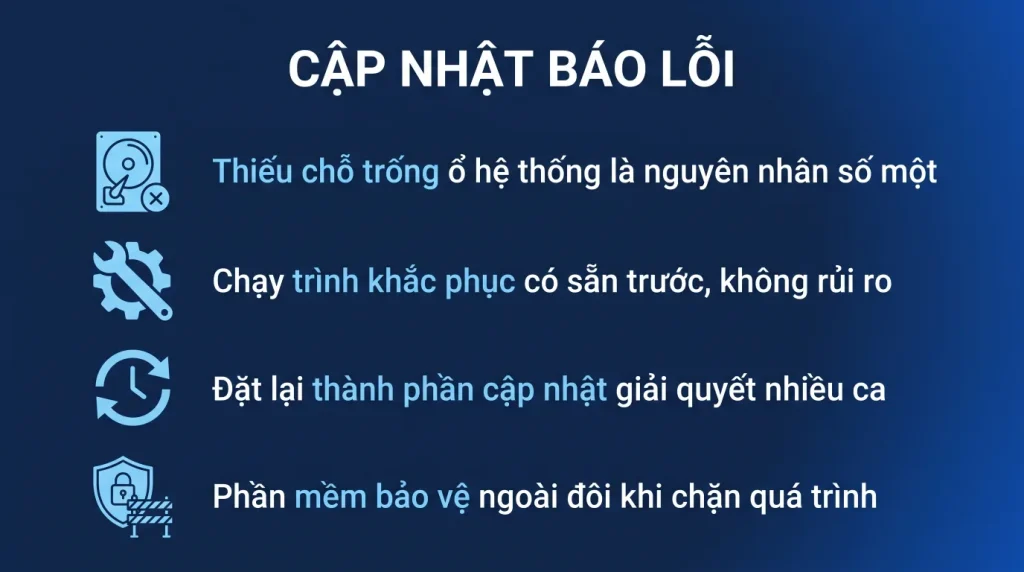
- Thiếu dung lượng ổ hệ thống là nguyên nhân phổ biến nhất.
- Trình khắc phục sự cố có sẵn giải quyết được nhiều ca.
- Đặt lại thành phần cập nhật là cách mạnh và an toàn.
- Phần mềm bảo vệ bên thứ ba đôi khi chặn quá trình cập nhật.
- Tải bản vá thủ công từ danh mục chính thức khi cách khác không được.
Kiểm ba thứ trước
Trước khi làm gì phức tạp, ba thứ này giải quyết một phần lớn số ca.
- Dung lượng trống trên ổ hệ thống. Bản cập nhật tính năng cần khoảng 20GB, bản vá thường cần vài gigabyte. Ổ dưới mười phần trăm trống là gần như chắc chắn lỗi.
- Kết nối mạng ổn định. Mạng chập chờn làm tải dở dang, và Windows đôi khi không tự phát hiện mà chỉ báo lỗi chung chung.
- Máy đã khởi động lại sau bản vá trước chưa. Nếu còn bản vá đang chờ khởi động lại, bản mới không cài được.
Ghi lại mã lỗi mà Windows Update hiện ra. Nó là chuỗi bắt đầu bằng số không và chữ x. Mã đó thu hẹp phạm vi rất nhiều khi cần tra cứu.
Nếu không thấy mã, xem trong lịch sử cập nhật: Cài đặt, Windows Update, lịch sử cập nhật. Các bản cài thất bại được liệt kê kèm mã.
Bảy cách theo thứ tự
Làm từ trên xuống, dừng khi hết lỗi.
- Chạy trình khắc phục sự cố Windows Update. Cài đặt, Hệ thống, Khắc phục sự cố. Nó tự sửa các vấn đề phổ biến về dịch vụ và bộ nhớ tạm. Mất vài phút và không rủi ro.
- Đặt lại thành phần cập nhật. Dừng các dịch vụ liên quan, đổi tên hai thư mục chứa dữ liệu tạm của Windows Update, rồi khởi động lại dịch vụ. Windows tự tạo lại thư mục sạch. Đây là cách mạnh và an toàn, giải quyết được nhiều ca.
- Chạy sfc và DISM. Hai lệnh này sửa tệp hệ thống hỏng. Chạy DISM trước rồi sfc, mỗi lệnh mất mười tới ba mươi phút.
- Tạm tắt phần mềm bảo vệ bên thứ ba. Một số phần mềm diệt virus chặn quá trình cập nhật. Tắt tạm, thử cập nhật, rồi bật lại.
- Ngắt các thiết bị ngoài không cần. Ổ cứng ngoài, máy in, thiết bị lạ. Chúng đôi khi gây lỗi ở giai đoạn cài driver.
- Tải bản vá thủ công từ danh mục cập nhật chính thức của Microsoft, theo mã bản vá ghi trong lịch sử. Cài trực tiếp, bỏ qua Windows Update.
- Nâng cấp đè từ tệp ISO. Tải ISO cùng phiên bản, gắn vào, chạy tệp thiết lập, chọn giữ nguyên tệp và ứng dụng. Cách này thay mới toàn bộ tệp hệ thống mà giữ dữ liệu.
Cách bảy là bước cuối trước khi phải cài lại sạch, và nó cứu được phần lớn ca khó.
Đọc mã lỗi
Mã lỗi không nói chính xác vấn đề nhưng chỉ ra nhóm nguyên nhân. Bốn nhóm hay gặp.
- Nhóm liên quan tới dung lượng. Dọn ổ và thử lại. Dùng công cụ dọn dẹp của Windows và xóa các tệp cài đặt cũ.
- Nhóm liên quan tới tệp hỏng. Chạy DISM và sfc.
- Nhóm liên quan tới driver không tương thích. Windows Update thường ghi rõ thiết bị nào. Cập nhật driver đó từ trang hãng rồi thử lại.
- Nhóm liên quan tới kết nối và máy chủ. Thử mạng khác, hoặc chờ vài giờ rồi thử lại.
Cách tra đúng: tìm mã lỗi kèm cụm Windows Update trên trang hỗ trợ chính thức của Microsoft, thay vì làm theo bài đầu tiên tìm được. Nhiều trang đưa danh sách dài các cách sửa chung chung không liên quan tới mã của bạn.
Nếu Windows Update nói rõ máy bị chặn vì một vấn đề đã biết: đó là cơ chế bảo vệ. Microsoft giữ máy lại vì đã phát hiện lỗi với cấu hình như của bạn. Chờ bản sửa thay vì tìm cách ép cập nhật.
Ba lỗi đặc thù
Cập nhật cài xong rồi tự lùi lại khi khởi động. Máy chạy tới một mức phần trăm rồi báo không hoàn tất được và quay về trạng thái cũ.
Nguyên nhân thường là driver không tương thích hoặc phần mềm can thiệp sâu vào hệ thống. Gỡ phần mềm bảo vệ bên thứ ba, ngắt thiết bị ngoài, rồi thử lại.
Cập nhật kẹt ở một mức phần trăm rất lâu. Trước khi kết luận là treo, hãy chờ. Một số bản cập nhật đứng ở một con số hàng chục phút rồi mới chạy tiếp.
Nếu quá vài giờ mà đèn ổ cứng không nhấp nháy, khi đó mới coi là treo. Tắt cưỡng bức, khởi động lại, và Windows thường tự lùi về trạng thái cũ.
Máy không được mời bản cập nhật tính năng. Không phải lỗi. Microsoft phát hành theo đợt và giữ lại máy có cấu hình đang gặp vấn đề đã biết.
Có nút kiểm tra cập nhật để ép, và có công cụ hỗ trợ cài đặt để cài thẳng. Nhưng nếu máy bị giữ lại thì thường có lý do.
Với máy công ty
Bốn việc khi nhiều máy cùng lỗi.
- Kiểm xem có phải chính sách chặn không. Máy trong miền hoặc quản lý bằng Intune có thể đang bị hoãn cập nhật theo chính sách. Đó không phải lỗi.
- Kiểm máy chủ cập nhật nội bộ nếu công ty dùng. Máy chủ đó không đồng bộ được thì mọi máy đều không nhận bản vá.
- Kiểm phần mềm bảo vệ đồng loạt. Một cấu hình sai đẩy cho cả dàn máy có thể chặn cập nhật trên mọi máy.
- Rà số bản dựng của cả dàn máy để biết chính xác máy nào đang tụt lại, thay vì chờ người dùng báo.
Một điểm về ưu tiên: máy không nhận được bản vá bảo mật là rủi ro thật, không phải phiền toái nhỏ. Nếu một máy không cập nhật được sau khi thử hết các cách, cân nhắc cài lại sạch thay vì để nó chạy không có bản vá trong nhiều tháng.
Bảy cách theo thứ tự, dừng khi được
:: 1. Chay trinh khac phuc su co co san
msdt.exe /id WindowsUpdateDiagnostic

:: 2. Dat lai cac dich vu cap nhat va xoa bo nho tam
net stop wuauserv && net stop bits && net stop cryptsvc
ren %systemroot%\SoftwareDistribution SoftwareDistribution.old
ren %systemroot%\System32\catroot2 catroot2.old
net start cryptsvc && net start bits && net start wuauserv

:: 3. Sua tep he thong hong
DISM /Online /Cleanup-Image /RestoreHealth
sfc /scannow

:: 4. Don o dia, cap nhat can nhieu cho trong hon nguoi ta tuong
cleanmgr /sageset:1

:: 5. Kiem con bao nhieu cho, can it nhat 20 GB trong
wmic logicaldisk get caption,freespace,size

:: 6. Tai thang ban cap nhat tu danh muc chinh thuc roi cai tay
::    (dung khi mot ban cap nhat cu the cu bao loi)

:: 7. Nang cap tai cho bang file ISO: giu nguyen du lieu va phan mem
::    Day la cach cuoi, va cung la cach thanh cong cao nhat
Cách hai giải quyết phần lớn ca. Cách bảy hầu như luôn thành công nhưng mất một tới hai giờ, nên để cuối. Đừng đảo thứ tự.
Ba thứ kiểm trước khi làm gì
- Dung lượng trống. Cần nhiều hơn nhiều người tưởng, tối thiểu khoảng 20 GB cho bản cập nhật lớn. Đây là nguyên nhân số một và cũng dễ sửa nhất.
- Ngày giờ hệ thống. Sai giờ làm hỏng việc xác minh chứng chỉ và gây lỗi khó hiểu.
- Kết nối mạng và phần mềm chặn. Phần mềm diệt vi rút bên thứ ba và cấu hình proxy công ty là hai thứ hay chặn.
Kiểm chính sách hoãn cập nhật trước khi kết luận
- Kiểm xem chính sách của công ty có hoãn cập nhật không trước khi kết luận máy lỗi. Nhiều trường hợp máy hoàn toàn bình thường, chỉ là đang bị hoãn theo chính sách.
- Kiểm máy đang lấy bản cập nhật từ đâu: từ máy chủ nội bộ hay từ internet. Máy chủ nội bộ chưa duyệt bản mới thì máy trạm không nhận được.
- Với lỗi hàng loạt trên nhiều máy, đừng sửa từng máy. Tìm nguyên nhân chung ở chính sách hoặc ở máy chủ cập nhật.
Câu hỏi thường gặp
Cập nhật kẹt ở một mức phần trăm lâu thì có nên tắt máy không
Chờ đã. Một số bản đứng ở một con số hàng chục phút rồi mới chạy tiếp. Chỉ coi là treo khi quá vài giờ mà đèn ổ cứng không nhấp nháy.
Đặt lại thành phần cập nhật có mất dữ liệu không
Không. Nó chỉ xóa dữ liệu tạm của Windows Update và để hệ thống tạo lại. Tệp và ứng dụng của bạn không bị ảnh hưởng.
Tải bản vá thủ công ở đâu
Danh mục cập nhật chính thức của Microsoft, tìm theo mã bản vá ghi trong lịch sử cập nhật của máy. Đừng tải bản vá từ trang khác.
Máy không được mời bản cập nhật tính năng có phải lỗi không
Không. Microsoft phát hành theo đợt và giữ lại máy có cấu hình đang gặp vấn đề đã biết. Đó là cơ chế bảo vệ chứ không phải lỗi.