Trả lời nhanh: Lấy driver từ trang hỗ trợ của hãng máy theo đúng model, không lấy bản chung từ trang nhà sản xuất chip. Bản của hãng máy đã được tinh chỉnh cho bo mạch cụ thể. Mất tiếng sau khi cập nhật Windows thường sửa được bằng cách gỡ driver rồi để Windows tự cài lại.
Đây là driver gây phiền nhất trên máy Windows. Bài này nói lấy ở đâu và sửa các ca mất tiếng thường gặp.
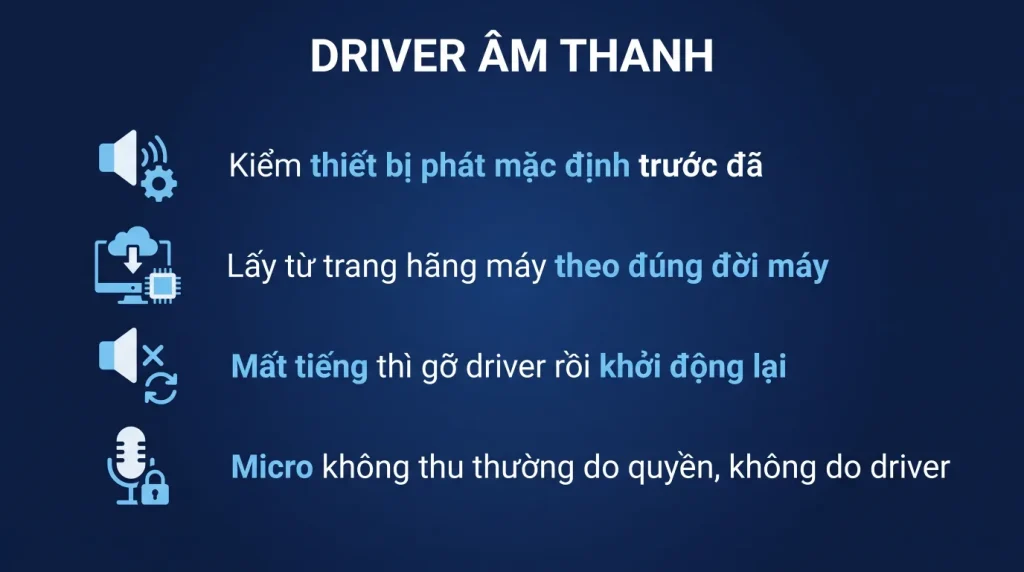
- Lấy từ trang hãng máy theo model, không lấy bản chung.
- Bản của hãng máy có tinh chỉnh riêng cho bo mạch đó.
- Mất tiếng sau cập nhật thì gỡ driver rồi khởi động lại.
- Kiểm thiết bị phát mặc định trước khi nghĩ tới driver.
- Ứng dụng điều khiển âm thanh là phần riêng, cài thêm.
Trước khi nghĩ tới driver
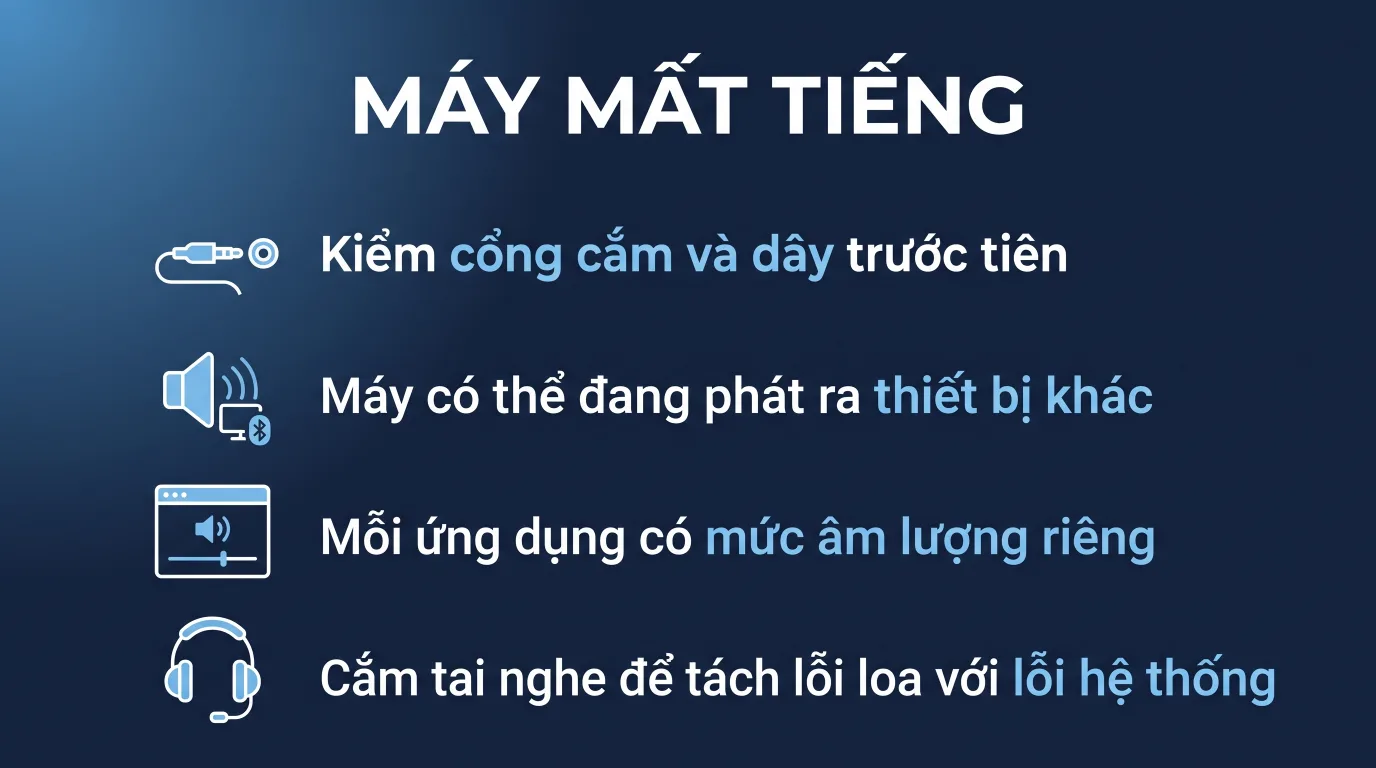
Phần lớn ca mất tiếng không phải do driver. Kiểm bốn thứ này trước, mất hai phút.
- Thiết bị phát mặc định. Bấm vào biểu tượng loa ở góc phải, xem đang phát ra thiết bị nào. Cắm màn hình rời hoặc tai nghe làm Windows tự đổi thiết bị mặc định, và đó là nguyên nhân số một.
- Âm lượng của từng ứng dụng. Windows có bộ trộn âm lượng riêng cho mỗi ứng dụng. Một ứng dụng bị tắt tiếng ở đó thì các ứng dụng khác vẫn kêu bình thường.
- Nút tắt tiếng vật lý trên bàn phím laptop hoặc trên tai nghe.
- Dây cắm. Với máy bàn, thử cắm loa vào cổng phía sau thay vì cổng mặt trước.
Chỉ khi bốn thứ này đều đúng mà vẫn không có tiếng thì mới nghĩ tới driver.
Lấy driver ở đâu cho đúng
Đây là điểm quan trọng nhất và cũng hay bị làm sai nhất.
Nguồn đúng: trang hỗ trợ của hãng máy. Nhập model hoặc số sê ri, tải driver âm thanh cho đúng máy đó.
Lý do: nhà sản xuất chip cung cấp driver nền, nhưng mỗi hãng máy lại tinh chỉnh cho bo mạch và cấu hình loa cụ thể của họ. Bản chung có thể chạy nhưng thiếu các tinh chỉnh đó, và kết quả là tiếng nhỏ, mất bass, hoặc micro không hoạt động.
Nguồn thứ hai: Windows Update. Nó phân phối một bản driver cơ bản, đủ để có tiếng. Đây là bản mà Windows tự cài khi bạn gỡ driver hiện tại.
Nguồn không nên dùng: các trang tổng hợp driver và phần mềm tự quét driver. Với driver âm thanh thì càng không, vì đây là nhóm rất dễ cài nhầm bản.
Nếu trang hãng không có driver cho Windows 11: với máy đời cũ, thử bản dành cho Windows 10, phần lớn vẫn chạy. Nếu không được thì dùng bản cơ bản của Windows và chấp nhận thiếu vài tinh chỉnh.
Cài và gỡ đúng cách
Cách sửa hiệu quả nhất khi mất tiếng sau cập nhật Windows là gỡ driver rồi để Windows tự cài lại. Bốn bước.
- Mở Device Manager, mở mục thiết bị âm thanh.
- Chuột phải thiết bị âm thanh, chọn gỡ. Có tùy chọn xóa luôn phần mềm driver, tích vào đó.
- Khởi động lại máy.
- Windows tự nhận lại và cài bản cơ bản. Nếu có tiếng rồi thì cài thêm bản của hãng máy để có đủ tinh chỉnh.
Cách này giải quyết được phần lớn ca mất tiếng sau khi Windows cập nhật, vì nguyên nhân thường là driver cũ và bản mới của Windows xung đột nhau.
Khi cài bản của hãng: chạy trình cài với quyền quản trị, và khởi động lại sau khi cài dù nó không yêu cầu.
Ứng dụng điều khiển âm thanh
Nhiều người nhầm giữa driver và ứng dụng điều khiển. Đây là hai thứ khác nhau.
Driver làm cho phần cứng âm thanh hoạt động. Không có nó thì không có tiếng.
Ứng dụng điều khiển cho bạn chỉnh các thiết lập nâng cao: cân bằng tần số, hiệu ứng vòm, cấu hình cổng cắm, tăng cường micro. Không có nó thì vẫn có tiếng, chỉ là không chỉnh sâu được.
Trên Windows 11, ứng dụng này thường tải riêng từ cửa hàng Microsoft hoặc từ trang hãng máy.
Khi nào cần: khi bạn cần cấu hình cổng cắm trên máy bàn, khi micro thu nhỏ và cần tăng cường, hoặc khi muốn chỉnh âm cho bộ loa cụ thể.
Khi nào không cần: laptop dùng loa sẵn và tai nghe thông thường. Cài thêm chỉ tốn tài nguyên.
Các ca khó và cách xử lý
Bốn tình huống thường phải hỏi.
- Có tiếng nhưng rè hoặc ngắt quãng. Thường do driver không khớp hoặc do một thiết bị khác gây nhiễu. Thử gỡ và cài lại như trên. Nếu vẫn rè, thử tắt các hiệu ứng nâng cao trong thuộc tính thiết bị phát.
- Micro không thu. Kiểm quyền truy cập micro trong Cài đặt, Quyền riêng tư. Windows 11 chặn micro theo ứng dụng, và đây là nguyên nhân rất hay gặp mà không liên quan gì tới driver.
- Cắm tai nghe mà loa vẫn kêu. Cấu hình cổng cắm sai, cần ứng dụng điều khiển của hãng để đặt lại.
- Mất tiếng sau khi ngủ đông rồi đánh thức. Trong thuộc tính thiết bị, thẻ quản lý nguồn, bỏ tùy chọn cho phép máy tắt thiết bị này để tiết kiệm điện.
Với máy công ty: ghi lại phiên bản driver âm thanh đang dùng cho từng model máy vào tài liệu nội bộ. Khi một máy gặp vấn đề, bạn biết ngay bản nào đang chạy tốt trên các máy còn lại.
Câu hỏi thường gặp
Nên cài driver từ hãng máy hay từ hãng chip
Từ hãng máy, theo đúng model. Bản của hãng máy đã tinh chỉnh cho bo mạch và cấu hình loa cụ thể. Bản chung từ hãng chip chạy được nhưng hay thiếu tinh chỉnh.
Mất tiếng sau khi cập nhật Windows thì làm gì
Gỡ driver âm thanh trong Device Manager kèm tùy chọn xóa phần mềm driver, khởi động lại để Windows tự cài lại. Cách này xử lý được phần lớn trường hợp.
Không có ứng dụng điều khiển âm thanh có sao không
Không sao, vẫn có tiếng bình thường. Chỉ thiếu các thiết lập nâng cao như cân bằng tần số và cấu hình cổng cắm.
Micro không thu có phải do driver không
Thường không. Kiểm quyền truy cập micro trong cài đặt quyền riêng tư trước, vì Windows 11 chặn theo từng ứng dụng và đó là nguyên nhân phổ biến nhất.