Trả lời nhanh: Di chuột lên nút phóng to của cửa sổ, chọn bố cục muốn dùng. Hoặc dùng phím Windows cộng phím mũi tên để dồn cửa sổ về một bên. Windows nhớ nhóm cửa sổ đã sắp và cho bạn khôi phục cả nhóm từ thanh tác vụ.
Kéo thả cửa sổ bằng tay mỗi ngày là việc mất thời gian. Bài này nói các cách chia màn hình có sẵn.
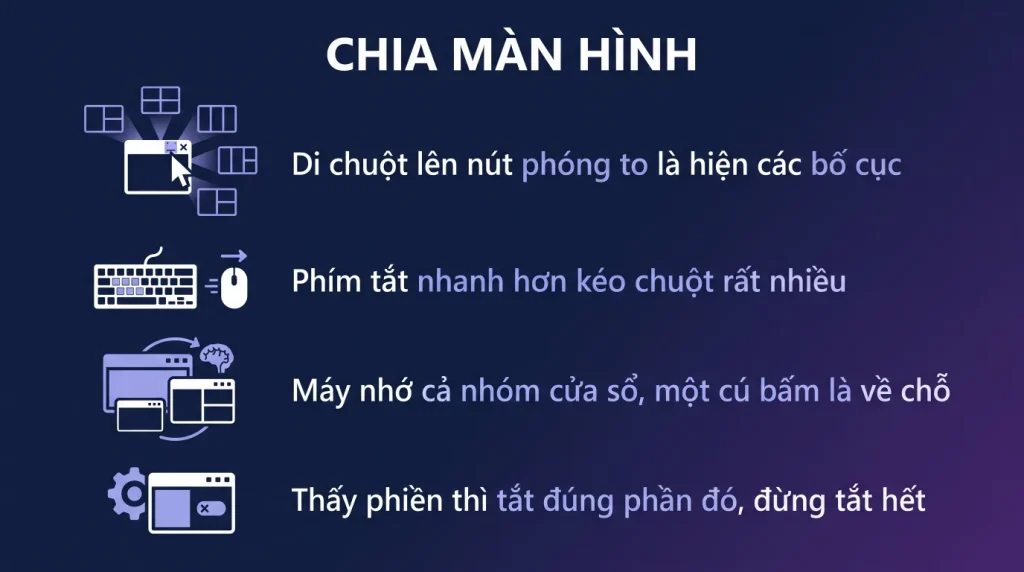
- Di chuột lên nút phóng to là hiện các bố cục có sẵn.
- Phím Windows cộng mũi tên là cách nhanh nhất, không cần chuột.
- Windows nhớ cả nhóm cửa sổ và khôi phục lại được.
- Màn hình rộng có thêm bố cục chia ba và chia bốn.
- Tắt được nếu bạn thấy phiền khi kéo cửa sổ.
Ba cách chia màn hình
Một, di chuột lên nút phóng to. Giữ chuột trên nút đó khoảng một giây, một bảng nhỏ hiện ra với các bố cục có sẵn. Bấm vào ô bạn muốn cửa sổ này chiếm.
Sau đó Windows tự hỏi bạn muốn đặt cửa sổ nào vào các ô còn lại.
Hai, phím tắt. Phím Windows cộng mũi tên trái hoặc phải để dồn cửa sổ về một bên. Bấm tiếp mũi tên lên hoặc xuống để chia thành một phần tư.
Đây là cách nhanh nhất khi tay đang ở bàn phím, và nó chạy trên mọi bản Windows.
Ba, kéo cửa sổ vào cạnh màn hình. Kéo tới sát cạnh trái hoặc phải để chia đôi, kéo vào góc để chia tư, kéo lên cạnh trên để phóng to.
Bốn, kéo lên vùng bố cục. Trên Windows 11, kéo cửa sổ lên sát cạnh trên màn hình sẽ hiện các bố cục để bạn thả vào.
Bố cục thay đổi theo màn hình
Số bố cục Windows đưa ra phụ thuộc vào kích thước và tỉ lệ màn hình.
- Màn hình laptop thông thường: chia đôi, chia ba với một cột lớn, chia tư.
- Màn hình rộng: thêm bố cục chia ba đều nhau, và bố cục chia bốn theo cột.
- Màn hình rất rộng: có thêm các bố cục chia nhiều cột hơn.
Về màn hình dọc: nếu bạn xoay màn hình sang chiều dọc, bố cục cũng đổi theo, chia theo chiều ngang thay vì chiều dọc. Rất hợp để đọc tài liệu dài và viết cùng lúc.
Mẹo cho người dùng hai màn hình: mỗi màn hình có bố cục riêng. Bạn chia màn hình chính thành ba vùng và màn hình phụ thành hai vùng, hoàn toàn độc lập.
Nhóm cửa sổ
Đây là tính năng ít người biết mà lại tiết kiệm nhiều thời gian nhất.
Sau khi bạn sắp một nhóm cửa sổ theo bố cục, Windows ghi nhớ nhóm đó. Di chuột lên biểu tượng của một trong các ứng dụng đó trên thanh tác vụ, bạn sẽ thấy cả nhóm hiện ra như một mục.
Bấm vào đó là cả nhóm cửa sổ hiện lên cùng lúc, đúng vị trí cũ.
Vì sao hữu ích: bạn có một bố cục cho công việc A, chẳng hạn bảng tính bên trái và trình duyệt bên phải. Rồi chuyển sang công việc B với bố cục khác. Khi quay lại A, một cú bấm là mọi thứ về đúng chỗ.
Không phải sắp lại từ đầu mỗi lần chuyển việc.
Kết hợp với màn hình ảo: mỗi màn hình ảo giữ bố cục riêng, nên bạn tách hẳn các nhóm công việc ra các màn hình ảo khác nhau.
Bốn mẹo dùng hằng ngày
- Kéo đường phân cách để đổi tỉ lệ. Sau khi chia hai cửa sổ, kéo đường giữa chúng để đổi tỉ lệ. Cả hai cửa sổ cùng đổi kích thước, không phải chỉnh riêng từng cái.
- Bấm Windows cộng mũi tên nhiều lần để xoay vòng qua các vị trí thay vì kéo chuột.
- Với cửa sổ cần luôn nhìn thấy, chẳng hạn một video hướng dẫn hoặc một bảng theo dõi, đặt nó ở một phần tư và giữ cố định.
- Bố cục ba cột trên màn hình rộng là cấu hình hiệu quả nhất cho công việc văn phòng: tài liệu đang soạn ở giữa, tài liệu tham khảo bên trái, thư và tin nhắn bên phải.
Về việc tắt tính năng: nếu bạn thấy phiền vì cửa sổ tự dồn khi kéo tới cạnh màn hình, tắt trong Cài đặt, Hệ thống, Đa nhiệm. Ở đó tắt được từng phần: tắt hẳn, hoặc chỉ tắt việc gợi ý cửa sổ khác, hoặc chỉ tắt bảng bố cục khi di chuột lên nút phóng to.
Nhiều người tắt hẳn vì một phần gây phiền, trong khi chỉ cần tắt đúng phần đó.
Với người làm việc nhiều cửa sổ
Bốn cách kết hợp cho hiệu quả cao hơn.
- Dùng màn hình ảo tách nhóm công việc. Một màn hình cho công việc chính, một cho liên lạc, một cho việc phụ. Chuyển bằng phím Windows cộng Ctrl cộng mũi tên.
- Đặt ứng dụng cố định trên mọi màn hình ảo nếu bạn cần nó luôn có mặt, bằng cách chuột phải trên cửa sổ trong giao diện xem tác vụ.
- Kết hợp với công cụ chia màn hình nâng cao nếu bố cục có sẵn không đủ. Bộ tiện ích miễn phí của Microsoft có công cụ cho phép tự vẽ bố cục theo ý.
- Với màn hình rất rộng, công cụ tự vẽ bố cục đáng dùng hơn hẳn, vì bố cục mặc định chia đều không phải lúc nào cũng hợp.
Một quan sát thực tế: phần lớn thời gian mất vì chuyển đổi giữa các cửa sổ chứ không phải vì thao tác trong cửa sổ. Sắp xếp màn hình tốt là cách cải thiện năng suất rẻ nhất, và nó không tốn đồng nào.
Phím tắt đáng thuộc
| Phím tắt | Tác dụng |
|---|---|
| Phím Windows kèm mũi tên trái hoặc phải | Đẩy cửa sổ sang nửa màn hình |
| Phím Windows kèm mũi tên lên hoặc xuống | Phóng to, thu nhỏ, hoặc chia phần tư sau khi đã đẩy sang bên |
| Phím Windows kèm Z | Mở bảng chọn bố cục, rồi bấm số để chọn ô |
| Phím Windows kèm D | Thu gọn tất cả để thấy màn hình nền |
| Phím Windows kèm Tab | Xem toàn bộ cửa sổ và các màn hình nền ảo |
| Phím Windows kèm Ctrl kèm D | Tạo màn hình nền ảo mới |
| Phím Windows kèm Ctrl kèm mũi tên | Chuyển giữa các màn hình nền ảo |
Ba phím tắt cuối là phần nhiều người bỏ lỡ: màn hình nền ảo giải quyết việc quá nhiều cửa sổ tốt hơn cả việc chia màn hình. Một màn hình nền cho công việc chính, một cho thư và chat, một cho việc phụ.
Số bố cục hiện ra tùy kích thước màn hình
- Màn hình rộng từ 27 inch trở lên mới hiện đủ các bố cục ba và bốn ô. Màn hình máy xách tay 13 inch chỉ có bố cục hai ô, và đó là thiết kế chứ không phải lỗi.
- Màn hình siêu rộng có thêm bố cục chia ba theo chiều ngang, rất hợp cho việc mở mã nguồn, trình duyệt và tài liệu cùng lúc.
- Nếu không thấy bảng chọn bố cục: kiểm trong cài đặt hệ thống, mục đa nhiệm, xem tính năng đã bật chưa.
Nhóm cửa sổ, tính năng ít người biết
Sau khi đã chia màn hình theo một bố cục, Windows ghi nhớ nhóm cửa sổ đó. Rê chuột lên biểu tượng của một trong các ứng dụng đó trên thanh tác vụ, bạn sẽ thấy cả nhóm và bấm một lần để mở lại toàn bộ bố cục. Đây là thứ tiết kiệm nhiều thời gian nhất trong bài này, và cũng là thứ ít người phát hiện ra nhất.
Ghép màn hình nền ảo với chia màn hình
- Ghép màn hình nền ảo với chia màn hình: mỗi màn hình nền ảo một bố cục cho một loại công việc.
- Với hai màn hình vật lý, kiểm cài đặt để cửa sổ tự trở về đúng màn hình khi cắm lại. Không bật thì mỗi lần cắm lại phải sắp xếp lại từ đầu.
- Đặt màn hình chính đúng chỗ trong cài đặt, vì hộp thoại mới luôn mở ở màn hình chính.
Câu hỏi thường gặp
Bố cục chia màn hình có trên bản Home không
Có, đây là tính năng của mọi bản Windows 11. Số bố cục phụ thuộc kích thước màn hình chứ không phụ thuộc phiên bản.
Vì sao máy tôi không thấy bảng bố cục khi di chuột lên nút phóng to
Kiểm trong Cài đặt, Hệ thống, Đa nhiệm xem tùy chọn đó có đang bật không. Cũng có thể màn hình quá nhỏ nên Windows không đưa ra bố cục nào.
Nhóm cửa sổ có tự lưu sau khi tắt máy không
Không. Nhóm chỉ tồn tại trong phiên làm việc hiện tại. Tắt máy rồi bật lại thì phải sắp lại.
Có tắt tính năng tự dồn cửa sổ được không
Được, trong Cài đặt, Hệ thống, Đa nhiệm. Tắt được từng phần chứ không phải tắt hết, nên nếu chỉ một phần gây phiền thì chỉ cần tắt phần đó.