Trả lời nhanh: Đây là bản cập nhật tính năng thường niên, cài như một bản vá nhỏ vì nền tảng dùng chung với bản trước. Cá nhân có thể cập nhật ngay khi được mời. Doanh nghiệp nên chờ vài tuần và thử trên vài máy trước, nhất là khi có phần mềm nghiệp vụ đặc thù.
Mỗi năm Windows 11 có một bản cập nhật tính năng lớn. Bài này nói cách kiểm và cách quyết định thời điểm lên.
Bản mới nhất hiện nay là 26H2, phát hành 29/9/2026. Xem Windows 11 26H2 có gì mới và máy nào buộc phải lên.
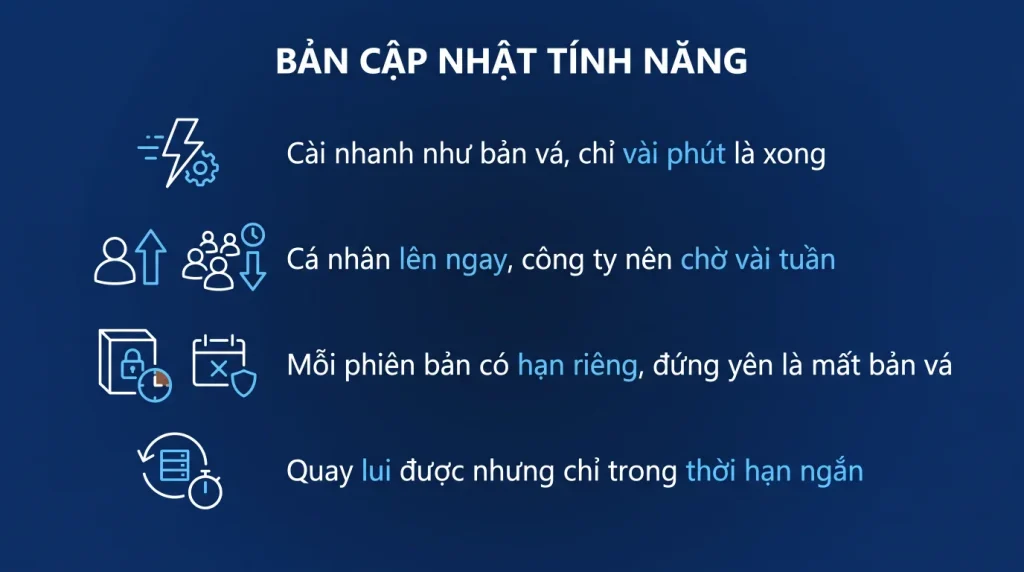
- Cài nhanh như bản vá vì dùng chung nền tảng với bản trước.
- Kiểm phiên bản đang chạy bằng lệnh winver, mất mười giây.
- Cá nhân lên ngay được, doanh nghiệp nên chờ vài tuần.
- Mỗi phiên bản có thời hạn hỗ trợ riêng, không lên là mất bản vá.
- Sau khi lên có khoảng thời gian quay lui về bản cũ.
Bản cập nhật tính năng khác bản vá thế nào
Windows 11 có hai loại cập nhật và chúng khác nhau về bản chất.
Bản vá hằng tháng. Vá lỗ hổng bảo mật và sửa lỗi. Ra đều đặn, cài nhanh, gần như không đổi gì về giao diện. Nên cài luôn.
Bản cập nhật tính năng. Mỗi năm một lần, đổi số phiên bản. Thêm tính năng mới, đôi khi đổi giao diện, và làm mới thời hạn hỗ trợ.
Điểm dễ chịu của cách Microsoft làm gần đây: các bản trong cùng một thế hệ dùng chung nền tảng, nên việc lên bản mới chỉ là bật các tính năng đã nằm sẵn trên máy. Vì thế nó cài nhanh như một bản vá thường, thường vài phút cộng một lần khởi động lại.
Khác hẳn thời trước, khi mỗi bản cập nhật tính năng mất cả tiếng và có rủi ro cao.
Kiểm máy đang chạy phiên bản nào
Ba cách, cách đầu nhanh nhất.
- Bấm phím Windows cộng R, gõ winver, Enter. Cửa sổ hiện tên phiên bản và số bản dựng. Mất mười giây.
- Cài đặt, Hệ thống, Giới thiệu. Ở đó có đầy đủ phiên bản, số bản dựng và cả thông tin phần cứng.
- Cài đặt, Windows Update. Nếu bản mới đã sẵn sàng cho máy bạn, nó hiện ở đây kèm nút tải và cài.
Vì sao máy chưa được mời: Microsoft phát hành theo đợt, dựa trên cấu hình máy và dữ liệu về độ ổn định. Máy có phần cứng hoặc driver đang gặp vấn đề đã biết sẽ bị giữ lại cho tới khi có bản sửa.
Đây thực ra là cơ chế bảo vệ bạn. Có nút để ép cập nhật ngay, nhưng nếu máy bị giữ lại thì thường có lý do.
Cá nhân hay doanh nghiệp: quyết định khác nhau
Với máy cá nhân: cập nhật khi được mời là hợp lý. Rủi ro thấp, và bạn có tính năng mới cùng thời hạn hỗ trợ dài hơn.
Chuẩn bị hai thứ: sao lưu dữ liệu quan trọng, và để máy cắm điện lúc cập nhật.
Với máy công ty: nên chờ. Bốn lý do.
- Phần mềm nghiệp vụ có thể chưa được nhà cung cấp thử với bản mới. Ở Việt Nam việc này rất thật với phần mềm kế toán, phần mềm chữ ký số và phần mềm quản lý bán hàng.
- Driver thiết bị chuyên dụng như máy in hóa đơn, máy chấm công, đầu đọc thẻ có thể chưa hỗ trợ.
- Đổi giao diện gây ra một đợt câu hỏi từ người dùng, nên chọn thời điểm không phải cuối tháng hay cuối quý.
- Lỗi của bản mới thường lộ ra trong vài tuần đầu và Microsoft sửa nhanh. Chờ là để người khác gặp lỗi thay bạn.
Cách làm hợp lý: chọn hai ba máy ít quan trọng, cho lên trước, dùng thật một hai tuần với đủ phần mềm nghiệp vụ, rồi mới mở rộng.
Không cập nhật có sao không
Có, và đây là điểm nhiều người không để ý.
Mỗi phiên bản Windows 11 có thời hạn hỗ trợ riêng, tính từ ngày phát hành. Hết hạn thì phiên bản đó ngừng nhận bản vá bảo mật, kể cả khi Windows 11 nói chung vẫn được hỗ trợ.
Nghĩa là bạn không thể đứng yên mãi ở một phiên bản. Cùng lắm là hoãn được một thời gian.
Ba điều nên làm:
- Kiểm phiên bản đang chạy của mọi máy trong công ty mỗi quý một lần.
- Tra thời hạn hỗ trợ của phiên bản đó trên tài liệu vòng đời chính thức của Microsoft. Con số thay đổi theo phiên bản và theo loại giấy phép, nên đừng dựa vào bài viết cũ.
- Lên lịch cập nhật trước hạn ít nhất hai tháng, để còn thời gian xử lý nếu có phần mềm nào không tương thích.
Với bản dài hạn: các bản LTSC có thời hạn hỗ trợ dài hơn nhiều và không nhận cập nhật tính năng. Đó là lựa chọn cho máy chạy một nhiệm vụ cố định như máy tính tiền hay máy điều khiển thiết bị, không phải cho máy văn phòng thông thường.
Cập nhật xong mà có vấn đề
Bốn bước theo thứ tự.
- Khởi động lại thêm một lần. Nghe đơn giản nhưng nhiều trục trặc sau cập nhật tự hết sau lần khởi động thứ hai, khi các tác vụ hậu cập nhật chạy xong.
- Kiểm driver. Thiết bị nào không chạy thì cập nhật driver của thiết bị đó từ trang hãng.
- Chạy công cụ khắc phục sự cố có sẵn trong Cài đặt, mục Hệ thống, khắc phục sự cố.
- Quay lui về phiên bản trước. Windows giữ bản cũ trong một khoảng thời gian sau khi cập nhật, vào Cài đặt, Hệ thống, Phục hồi để quay lui.
Ba điều cần biết về việc quay lui: nó chỉ dùng được trong thời hạn giữ bản cũ, thời hạn này ngắn và Windows tự dọn bản cũ khi ổ đĩa gần đầy. Nếu bạn định thử bản mới với ý sẽ quay lui nếu không hợp, đừng dọn ổ đĩa trong thời gian đó.
Quá thời hạn thì cách duy nhất là cài lại sạch từ bộ cài của phiên bản cũ, và cần sao lưu dữ liệu trước.
Câu hỏi thường gặp
Cập nhật bản tính năng có mất dữ liệu không
Bình thường thì không, tệp và ứng dụng giữ nguyên. Nhưng vẫn nên sao lưu dữ liệu quan trọng trước, vì mọi thay đổi lớn ở hệ điều hành đều có rủi ro nhỏ.
Máy không thấy bản cập nhật thì làm sao
Microsoft phát hành theo đợt và giữ lại máy có cấu hình đang gặp vấn đề đã biết. Chờ thêm là hợp lý. Muốn ép thì dùng công cụ hỗ trợ cài đặt, nhưng cân nhắc lý do máy bị giữ lại.
Cập nhật có ảnh hưởng bản quyền Windows không
Không. Kích hoạt giữ nguyên sau khi cập nhật tính năng. Bản quyền chỉ bị ảnh hưởng khi bạn đổi phần cứng chính hoặc cài lại máy.
Doanh nghiệp có hoãn cập nhật tính năng được không
Có, bằng các thiết lập hoãn cập nhật trên bản Pro và các công cụ quản lý tập trung. Nhưng chỉ hoãn được trong thời hạn hỗ trợ của phiên bản đang chạy, không hoãn vô hạn.