Trả lời nhanh: Đặt mạng thành riêng tư, bật dò tìm mạng và chia sẻ tệp, rồi chia sẻ máy in hoặc thư mục qua thuộc tính. Lỗi máy khác không thấy gần như luôn do mạng đang ở chế độ công cộng hoặc do tường lửa chặn, chứ không phải do chia sẻ sai.
Văn phòng nhỏ dùng chung một máy in là chuyện thường ngày. Bài này nói cách làm đúng và cách sửa khi máy khác không thấy.
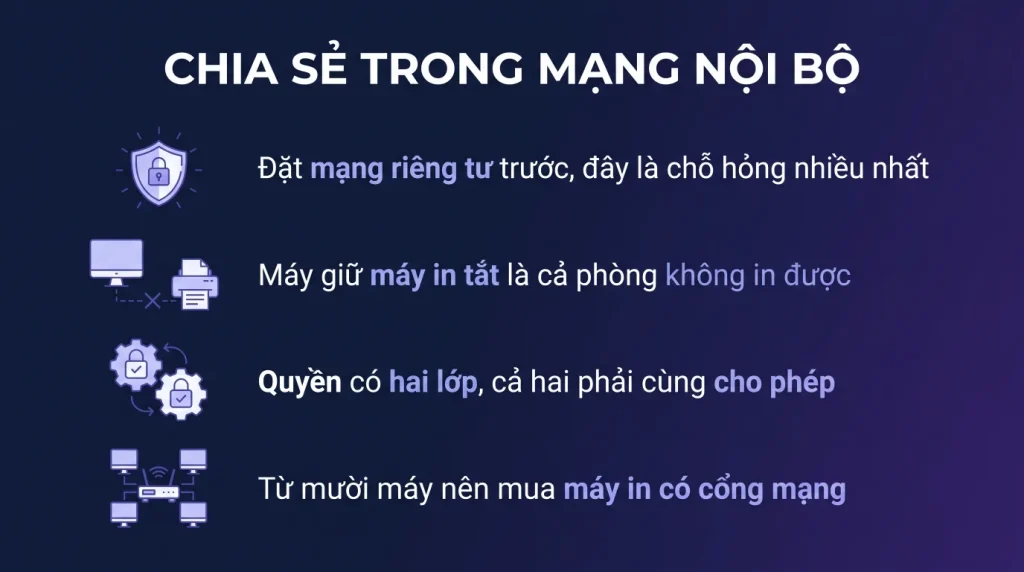
- Đặt mạng thành riêng tư trước, đây là bước hay bị bỏ qua nhất.
- Bật dò tìm mạng và chia sẻ tệp trong thiết lập chia sẻ nâng cao.
- Máy giữ máy in phải luôn bật, nếu không cả phòng mất máy in.
- Đặt quyền ở cấp thư mục, đừng chia sẻ từng tệp lẻ.
- Với văn phòng từ mười máy nên dùng máy in mạng thay vì chia sẻ.
Chuẩn bị: đặt mạng thành riêng tư
Đây là bước quyết định và cũng là chỗ hỏng nhiều nhất. Windows phân biệt hai loại mạng.
- Mạng công cộng. Windows giả định bạn đang ở quán cà phê hoặc sân bay, nên khóa gần hết việc dò tìm và chia sẻ. Máy của bạn gần như tàng hình.
- Mạng riêng tư. Windows tin đây là mạng nhà hoặc văn phòng, cho phép các máy thấy nhau.
Máy mới cài thường mặc định là công cộng. Nếu bạn chia sẻ máy in mà máy khác không thấy, kiểm chỗ này trước tiên.
Đổi trong Cài đặt, mục Mạng và Internet, chọn kết nối đang dùng, đổi loại hồ sơ mạng sang riêng tư.
Làm trên mọi máy trong văn phòng, không chỉ máy giữ máy in. Máy khách cũng cần ở mạng riêng tư mới dò được.
Bật các thiết lập chia sẻ
Vào Cài đặt, Mạng và Internet, cài đặt mạng nâng cao, thiết lập chia sẻ nâng cao. Ba nhóm cần bật.
- Dò tìm mạng. Để máy này thấy máy khác và ngược lại.
- Chia sẻ tệp và máy in. Không bật cái này thì mọi thứ sau đó vô nghĩa.
- Chia sẻ được bảo vệ bằng mật khẩu. Đây là lựa chọn về chính sách chứ không phải bật cho xong.
Về mục thứ ba: khi bật, người dùng ở máy khác phải nhập tài khoản và mật khẩu của một tài khoản trên máy giữ máy in. Khi tắt, ai trong mạng cũng dùng được.
Với văn phòng có mạng khách và mạng nhân viên chung một đường truyền, nên bật. Với văn phòng nhỏ mạng riêng biệt hoàn toàn, tắt cho đỡ phiền là chấp nhận được.
Nếu bật, hãy tạo một tài khoản riêng trên máy giữ máy in, đặt tên dễ nhớ và mật khẩu dùng chung cho cả phòng, thay vì đưa mật khẩu tài khoản cá nhân của ai đó.
Chia sẻ máy in
Trên máy đang cắm máy in, vào Cài đặt, Bluetooth và thiết bị, máy in và máy quét, chọn máy in, thuộc tính, thẻ chia sẻ, tích chia sẻ máy in này và đặt tên.
Đặt tên không dấu và không khoảng trắng, chẳng hạn MayInKeToan. Tên có dấu tiếng Việt gây lỗi trên một số máy khách.
Trên máy khác: Cài đặt, thêm máy in, chọn thêm thủ công, chọn tìm máy in dùng chung theo tên. Nhập đường dẫn dạng hai dấu gạch chéo ngược, tên máy chủ, gạch chéo ngược, tên máy in.
Bốn hạn chế cần biết trước khi chọn cách này:
- Máy giữ máy in phải luôn bật. Người đó tắt máy về là cả phòng không in được. Đây là nhược điểm lớn nhất.
- Máy đó chậm đi khi nhiều người in cùng lúc.
- Driver phải khớp. Máy khách có thể cần cài driver riêng nếu Windows không tự tải được.
- Không dùng được cho các chức năng nâng cao của máy in đa năng, chẳng hạn quét về máy khác.
Với văn phòng từ mười máy trở lên: mua máy in có cổng mạng và cắm thẳng vào bộ chia mạng. Mỗi máy tự kết nối theo địa chỉ mạng của máy in, không phụ thuộc vào máy nào cả. Chênh lệch giá không đáng so với phiền toái tránh được.
Chia sẻ thư mục
Chuột phải thư mục, thuộc tính, thẻ chia sẻ, chia sẻ nâng cao, tích chia sẻ thư mục này, đặt tên rồi vào quyền.
Có hai lớp quyền và cả hai đều phải cho phép:
- Quyền chia sẻ, đặt trong hộp thoại vừa mở.
- Quyền hệ thống tệp, đặt trong thẻ bảo mật của thuộc tính thư mục.
Người dùng chỉ làm được những gì cả hai lớp cùng cho phép. Đây là nguyên nhân của tình huống rất hay gặp: đã cho quyền sửa ở lớp chia sẻ mà người dùng vẫn chỉ đọc được.
Cách làm gọn: đặt quyền chia sẻ là toàn quyền, rồi kiểm soát thật sự ở thẻ bảo mật. Như vậy bạn chỉ phải nghĩ về một lớp.
Bốn nguyên tắc đặt quyền:
- Đặt ở cấp thư mục cha, để thư mục con tự kế thừa.
- Cấp quyền cho nhóm chứ không cho từng người, dù nhóm chỉ có hai người.
- Chỉ cấp mức thấp nhất đủ dùng. Phần lớn người chỉ cần đọc.
- Ghi lại ai được quyền gì vào một tài liệu, vì sau nửa năm không ai nhớ.
Máy khác không thấy: kiểm theo thứ tự
Sáu bước, xếp theo tần suất gặp.
- Cả hai máy có ở mạng riêng tư không. Chiếm phần lớn số ca.
- Cả hai máy có cùng một lớp mạng không. Máy cắm dây và máy dùng WiFi khách thường nằm hai lớp khác nhau và không thấy nhau.
- Tường lửa có chặn không. Trong cài đặt tường lửa, kiểm mục chia sẻ tệp và máy in có được cho phép ở hồ sơ riêng tư không.
- Thử gõ thẳng đường dẫn thay vì duyệt trong danh sách mạng. Nhiều khi máy vẫn truy cập được dù không hiện trong danh sách.
- Kiểm dịch vụ liên quan tới dò tìm mạng có đang chạy không. Có bản cập nhật Windows từng tắt chúng.
- Phần mềm diệt virus bên thứ ba có tường lửa riêng, và nó chặn độc lập với tường lửa của Windows.
Một lưu ý về giao thức cũ: Windows 11 mặc định tắt giao thức chia sẻ đời đầu vì lý do bảo mật. Nếu bạn có máy in mạng hoặc thiết bị lưu trữ mạng đời cũ chỉ hỗ trợ giao thức đó, nó sẽ không kết nối được.
Bật lại được nhưng không nên, vì đó là đường mà nhiều mã độc mã hóa dữ liệu dùng để lan trong mạng nội bộ. Giải pháp đúng là thay thiết bị.
Câu hỏi thường gặp
Vì sao máy khác nhìn thấy nhưng bắt nhập mật khẩu
Do đang bật chia sẻ được bảo vệ bằng mật khẩu. Nhập tài khoản và mật khẩu của một tài khoản có trên máy chia sẻ, hoặc tắt tùy chọn đó nếu mạng nội bộ đã đủ kín.
Chia sẻ máy in cần bản Windows 11 Pro không
Bản Home cũng chia sẻ được máy in và thư mục cơ bản. Bản Pro cần khi bạn muốn đặt quyền chi tiết theo nhóm, dùng chính sách nhóm hoặc gia nhập miền công ty.
Có nên bật lại giao thức chia sẻ đời cũ để chạy thiết bị cũ không
Không nên. Đó là đường lây phổ biến của mã độc mã hóa dữ liệu trong mạng nội bộ. Nếu thiết bị chỉ hỗ trợ giao thức đó, phương án đúng là thay thiết bị.
Văn phòng bao nhiêu máy thì nên bỏ cách chia sẻ này
Từ khoảng mười máy trở lên nên chuyển sang máy in có cổng mạng và một nơi lưu trữ chung, thay vì phụ thuộc vào một máy tính phải luôn bật.