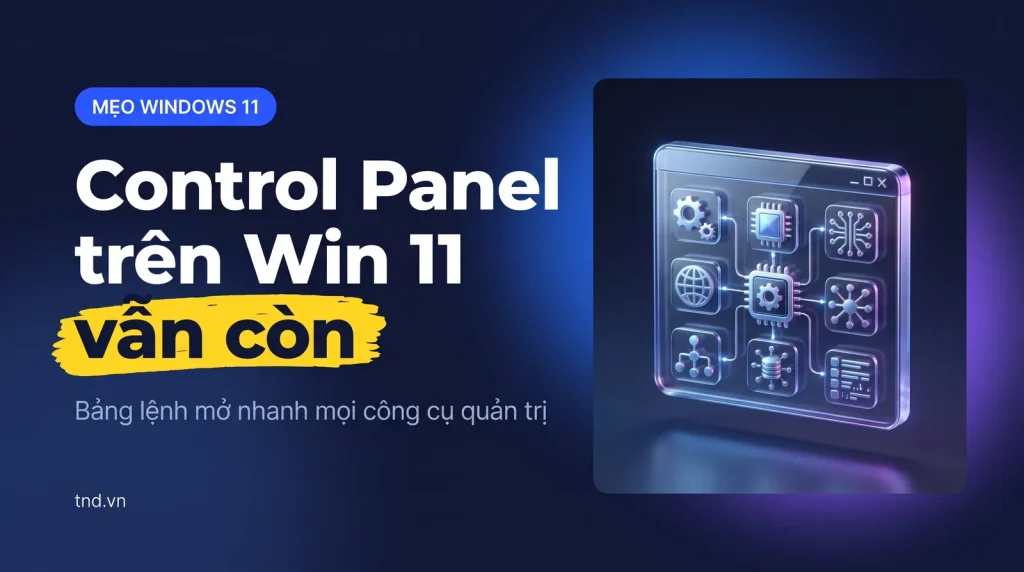
Trả lời nhanh: Control Panel vẫn có trên Windows 11. Nhanh nhất: bấm Win + R, gõ control, Enter. Device Manager mở bằng devmgmt.msc hoặc menu Win + X. Các mục cũ khác đều có lệnh tắt riêng, xem bảng bên dưới.
Windows 11 đưa phần lớn cài đặt sang ứng dụng Settings, nhưng nhiều việc quen thuộc như gỡ phần mềm cũ, chỉnh card mạng, xem thiết bị lỗi driver vẫn làm nhanh hơn ở giao diện cũ. Bài này gom các lệnh mở thẳng từng công cụ.
controlmở Control Panel;Win + Xmở menu công cụ quản trị.devmgmt.mscDevice Manager,diskmgmt.mscDisk Management.appwiz.cplgỡ phần mềm kiểu cũ,ncpa.cplcard mạng.- Thư mục Windows Tools thay cho Administrative Tools: lệnh
control admintools. - Microsoft đang chuyển dần mục của Control Panel sang Settings.
Bốn cách mở Control Panel
Win + R, gõcontrol, Enter.- Bấm Start, gõ Control Panel, chọn kết quả. Chuột phải để Pin to taskbar nếu dùng thường xuyên.
- Trong File Explorer, gõ
Control Panelvào thanh địa chỉ. - Đổi chế độ xem sang Large icons (góc trên bên phải) để thấy toàn bộ mục thay vì nhóm theo danh mục.
Bảng lệnh mở thẳng từng công cụ
Gõ trong hộp Run (Win + R):
| Lệnh | Mở ra | Dùng khi |
|---|---|---|
devmgmt.msc | Device Manager | Xem thiết bị thiếu driver, gỡ và cài lại driver |
diskmgmt.msc | Disk Management | Chia, gộp, đổi ký tự ổ đĩa |
compmgmt.msc | Computer Management | Gom Device Manager, Disk, Users, Services vào một chỗ |
services.msc | Services | Bật, tắt, đổi kiểu khởi động dịch vụ |
eventvwr.msc | Event Viewer | Tìm nguyên nhân máy treo, màn hình xanh |
appwiz.cpl | Programs and Features | Gỡ phần mềm cũ, bật tính năng Windows |
ncpa.cpl | Network Connections | Đặt IP tĩnh, đổi DNS, bật tắt card mạng |
sysdm.cpl | System Properties | Đổi tên máy, vào domain, System Restore |
mmsys.cpl | Sound | Chọn loa, micro mặc định |
powercfg.cpl | Power Options | Chế độ nguồn, nút nguồn làm gì |
firewall.cpl | Windows Defender Firewall | Mở cổng, cho phép ứng dụng qua tường lửa |
timedate.cpl | Date and Time | Chỉnh giờ, múi giờ |
control admintools | Windows Tools | Thư mục chứa toàn bộ công cụ quản trị |
Menu Win + X
Chuột phải nút Start hoặc bấm Win + X ra menu có sẵn: Device Manager, Disk Management, Computer Management, Event Viewer, Terminal (quyền quản trị), Task Manager. Đây là đường nhanh nhất cho người không nhớ lệnh.
Device Manager: đọc các biểu tượng
- Tam giác vàng: thiết bị có vấn đề driver. Chuột phải > Update driver, hoặc Uninstall device rồi khởi động lại để Windows cài lại.
- Mục Other devices: thiết bị Windows chưa nhận ra, cần driver từ hãng.
- Mũi tên xuống: thiết bị đang bị tắt. Chuột phải > Enable device.
- Menu View > Show hidden devices hiện cả thiết bị cũ không còn cắm, hữu ích khi dọn máy in hay cổng USB ảo thừa.
Thư mục tổng hợp mọi cài đặt
Tạo một thư mục mới trên màn hình và đặt tên đúng như sau, nó sẽ thành thư mục chứa hơn 200 mục cài đặt của Control Panel xếp theo nhóm:
GodMode.{ED7BA470-8E54-465E-825C-99712043E01C}Phần trước dấu chấm đặt tên gì cũng được. Đây là tính năng có sẵn của Windows, không phải phần mềm ngoài.
Câu hỏi thường gặp
Windows 11 có còn Control Panel không
Có. Mở bằng lệnh control trong hộp Run hoặc gõ Control Panel vào ô tìm kiếm Start.
Mở Device Manager trên Windows 11 thế nào
Bấm Win + X rồi chọn Device Manager, hoặc gõ devmgmt.msc trong hộp Run.
Administrative Tools trên Windows 11 ở đâu
Đổi tên thành Windows Tools. Mở bằng lệnh control admintools hoặc tìm Windows Tools trong Start.
Gỡ phần mềm kiểu cũ trên Windows 11 ở đâu
Gõ appwiz.cpl trong hộp Run để mở Programs and Features như trên Windows 10.