Trả lời nhanh: Công cụ này nâng cấp máy đang chạy lên Windows 11 mà giữ nguyên tệp, ứng dụng và cài đặt. Dùng khi máy đủ điều kiện và bạn muốn nhanh gọn. Cài lại sạch từ USB tốt hơn khi máy đang có vấn đề hoặc khi bạn muốn dọn sạch phần mềm cũ.
Đây là cách nâng cấp nhanh nhất khi máy đủ điều kiện. Bài này nói khi nào dùng nó và khi nào nên cài lại sạch.
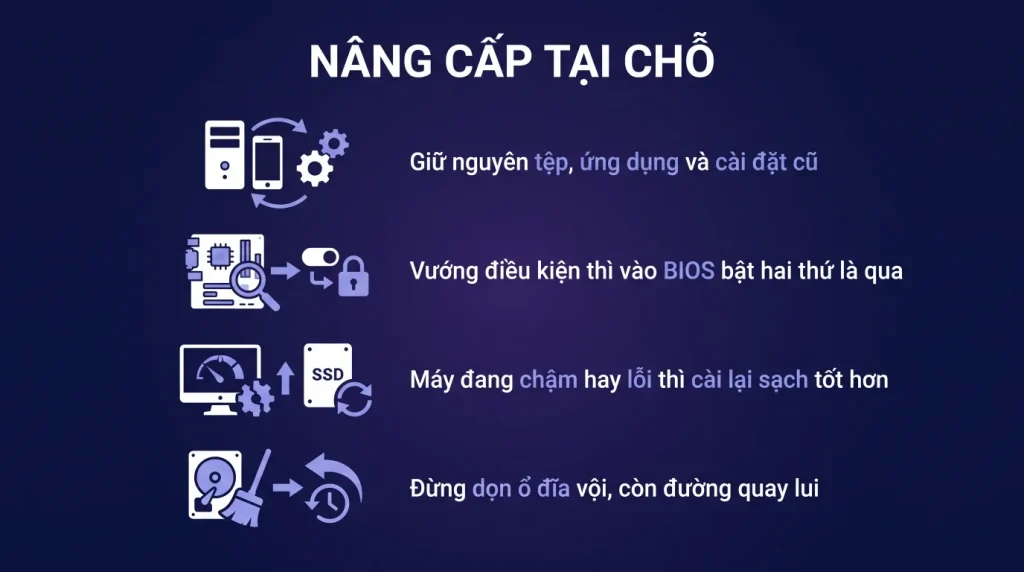
- Nâng cấp tại chỗ, giữ nguyên tệp, ứng dụng và cài đặt.
- Máy phải đủ điều kiện phần cứng, công cụ tự kiểm trước.
- Cần khoảng 20GB trống trên ổ hệ thống.
- Máy đang có vấn đề thì cài lại sạch tốt hơn nâng cấp.
- Có thời hạn quay lui về Windows 10 sau khi nâng cấp.
Windows 11 Installation Assistant là gì
Windows 11 Installation Assistant là công cụ nhỏ do Microsoft phát hành, tên tệp
Windows11InstallationAssistant.exe, nặng 4,0 MB. Nó làm đúng một việc: nâng cấp
chính chiếc máy bạn đang ngồi lên bản Windows 11 mới nhất, giữ nguyên tệp, ứng dụng và cài đặt.
Nó không tạo USB và không chạy được cho máy khác.
Công cụ tự tải phần còn lại trong lúc chạy, nên tệp 4 MB chỉ là phần khởi động. Toàn bộ quá trình cần khoảng 20 GB trống trên ổ hệ thống.
Tải Windows 11 Installation Assistant ở đâu
Chỉ tải từ Microsoft. Dung lượng dưới đây kiểm trực tiếp ngày 14/10/2026.
Vuốt ngang để xem đủ bảng.
| Tên tệp | Dung lượng | Chạy trên | Link tải |
|---|---|---|---|
Windows11InstallationAssistant.exe | 4,0 MB | Windows 10 phiên bản 2004 trở lên và Windows 11 bản cũ, chỉ x64 | Tải từ Microsoft |
Vào từ trang chủ thì mở trang tải Windows 11 của Microsoft rồi chọn mục Windows 11 Installation Assistant.
Chọn Installation Assistant hay Media Creation Tool
| Tình huống | Dùng cái nào |
|---|---|
| Nâng cấp chính máy đang ngồi, giữ nguyên dữ liệu | Installation Assistant |
| Cài cho máy khác hoặc cài lại sạch | Media Creation Tool, tạo USB khởi động |
| Cài máy ảo hoặc muốn giữ lại bộ cài | Tải thẳng tệp ISO |
| Máy không đủ chuẩn phần cứng | Không công cụ chính thức nào qua được, phải dùng cách khác |
Chi tiết cách tạo USB nằm trong bài Media Creation Tool là gì, tải ở đâu và tạo USB cài Windows. Bản Windows mới nhất hiện nay và những gì thay đổi: xem Windows 11 26H2 có gì mới và máy nào buộc phải lên.
Nó khác gì các cách nâng cấp còn lại
Có ba đường lên Windows 11 và chúng phục vụ tình huống khác nhau.
- Windows Update. Máy tự được mời khi Microsoft thấy nó sẵn sàng. Không cần làm gì. Nhược điểm là bạn không chủ động được thời điểm.
- Installation Assistant. Bạn chủ động chạy để nâng cấp ngay, không chờ được mời. Giữ nguyên mọi thứ trên máy.
- Cài lại từ USB. Xóa sạch và cài mới. Sạch nhất nhưng phải cài lại mọi phần mềm.
Installation Assistant hợp khi: máy đủ điều kiện, đang chạy ổn, bạn muốn lên Windows 11 ngay mà không muốn mất công cài lại phần mềm.
Không hợp khi: máy đang chậm hoặc hay lỗi. Nâng cấp tại chỗ mang theo mọi vấn đề cũ sang hệ điều hành mới, và đôi khi làm chúng nặng hơn.
Kiểm điều kiện trước
Công cụ tự kiểm và từ chối nếu máy không đủ. Nhưng nên tự kiểm trước để khỏi mất công tải.
Bốn thứ hay chặn nhất:
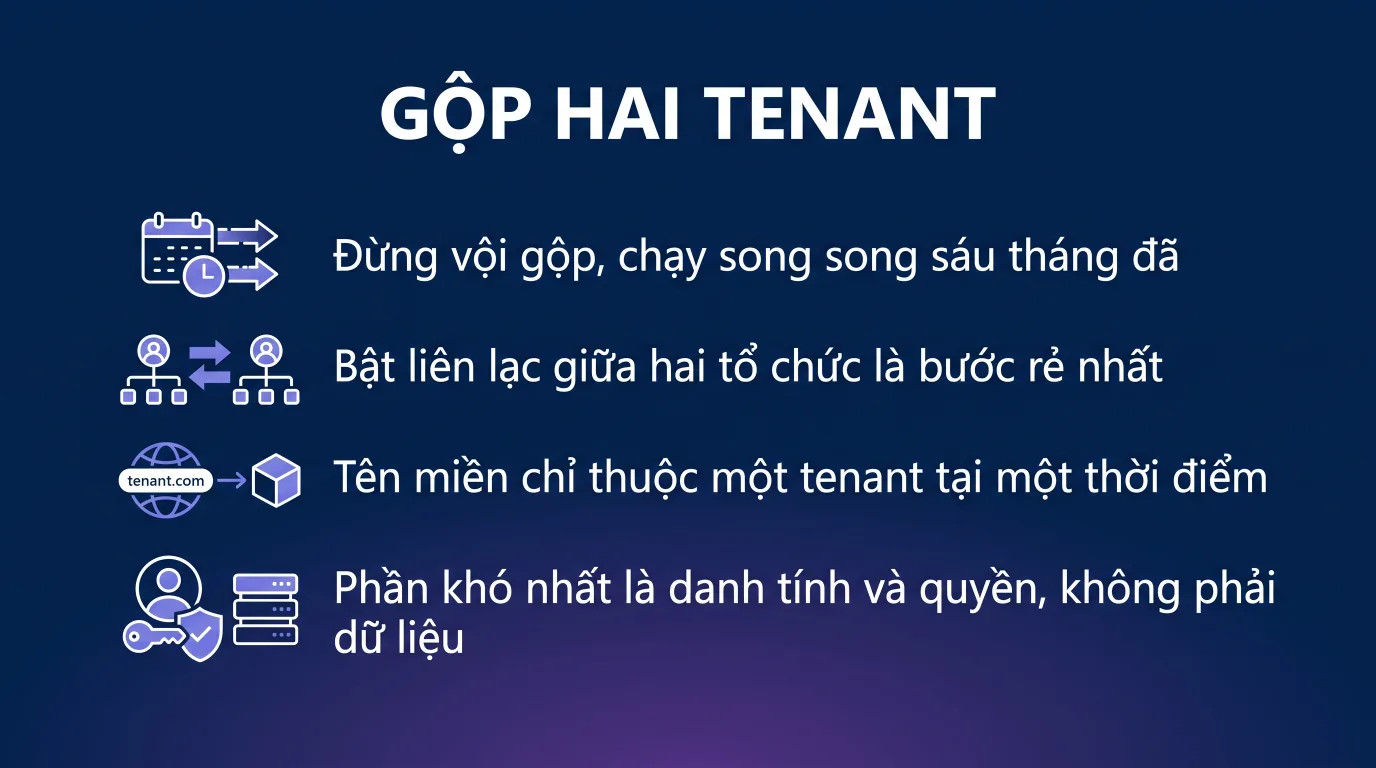
- Chip bảo mật phần cứng. Rất nhiều máy có sẵn nhưng bị tắt trong BIOS. Bật lên là qua, không cần thay máy.
- Khởi động an toàn. Cũng nằm trong BIOS, cũng hay bị tắt.
- Đời chip xử lý. Microsoft có danh sách chip được hỗ trợ. Đây là điều kiện khó qua nhất vì không đổi được bằng cài đặt.
- Dung lượng trống. Cần khoảng 20GB trên ổ hệ thống, gồm cả chỗ để giữ bản cũ phòng khi quay lui.
Cách kiểm nhanh: dùng ứng dụng kiểm tra tình trạng máy của Microsoft. Nó nói rõ máy thiếu điều kiện nào chứ không chỉ báo không đủ.
Nếu vướng ở hai điều kiện đầu, vào BIOS bật lên rồi kiểm lại. Rất nhiều máy tưởng không lên được Windows 11 thực ra chỉ cần bật hai thứ đó.
Chạy nâng cấp
Năm bước.
- Sao lưu dữ liệu quan trọng. Nâng cấp tại chỗ bình thường không mất gì, nhưng đây là thay đổi lớn nên đừng bỏ bước này.
- Cắm nguồn và giữ mạng ổn định. Quá trình mất khoảng một tiếng.
- Đóng hết ứng dụng và lưu công việc đang làm.
- Chạy công cụ, chấp nhận điều khoản, bấm chấp nhận và cài. Nó tải rồi cài, máy khởi động lại vài lần.
- Sau khi xong, kiểm ba thứ: trạng thái kích hoạt, các thiết bị có chạy đủ không, và phần mềm nghiệp vụ có mở được không.
Về kích hoạt: máy đang chạy Windows 10 có bản quyền hợp lệ thì sau khi nâng cấp thường tự kích hoạt Windows 11, không cần nhập key mới. Điều kiện là bản quyền đó thuộc loại cho phép nâng cấp.
Nếu sau khi nâng cấp mà máy báo chưa kích hoạt, kiểm lại loại giấy phép đang có trước khi mua thêm.
Khi nào nên cài lại sạch thay vì nâng cấp
Bốn dấu hiệu cho thấy nâng cấp tại chỗ là lựa chọn sai.
- Máy đang chậm bất thường hoặc hay treo. Nâng cấp mang theo nguyên nhân gây chậm sang bản mới.
- Máy đã dùng nhiều năm và cài gỡ rất nhiều phần mềm. Cài lại sạch là dịp dọn dẹp.
- Nghi máy từng nhiễm mã độc. Nâng cấp không loại bỏ được thứ đã nằm sâu trong hệ thống.
- Máy đang chạy Windows lậu. Nâng cấp từ nền không hợp lệ để lại nhiều vấn đề khó lường về sau. Nên cài sạch và kích hoạt bằng bản quyền hợp lệ.
Chuẩn bị khi chọn cài lại sạch: danh sách phần mềm cần cài lại, tệp cài đặt hoặc tài khoản để tải lại, và driver mạng tải sẵn ra USB. Máy vừa cài xong mà không có mạng là tình huống rất khó xoay.
Sau khi nâng cấp
Bốn việc trong tuần đầu.
- Chạy Windows Update một vòng để lấy các bản vá và driver mới nhất cho phiên bản vừa lên.
- Kiểm từng thiết bị: máy in, máy quét, thiết bị chữ ký số, tai nghe, webcam. Thiết bị nào không chạy thì cập nhật driver từ trang hãng.
- Mở từng phần mềm nghiệp vụ và làm thử một việc thật, đừng chỉ mở lên rồi tắt.
- Đừng dọn ổ đĩa vội. Windows giữ bản cũ để bạn quay lui được, và việc dọn dẹp sẽ xóa nó đi.
Về thời hạn quay lui: Windows chỉ giữ bản cũ trong một khoảng thời gian ngắn sau khi nâng cấp. Quá hạn thì chỉ còn cách cài lại Windows 10 từ đầu.
Vì thế nếu bạn nâng cấp với tâm thế thử xem có hợp không, hãy kiểm mọi thứ quan trọng ngay trong những ngày đầu chứ đừng để tới tháng sau.
Câu hỏi thường gặp
Nâng cấp tại chỗ có mất phần mềm đã cài không
Không. Tệp, ứng dụng và phần lớn cài đặt giữ nguyên. Một số phần mềm rất cũ hoặc phần mềm cài driver ở tầng sâu có thể cần cài lại.
Máy không đủ điều kiện thì có cách nào không
Bật chip bảo mật và khởi động an toàn trong BIOS giải quyết phần lớn trường hợp. Nếu vướng ở đời chip xử lý thì có cách lách nhưng Microsoft không đảm bảo máy nhận cập nhật đầy đủ.
Nâng cấp từ Windows 10 có phải mua key mới không
Máy có bản quyền Windows 10 hợp lệ thuộc loại cho phép nâng cấp thì thường tự kích hoạt Windows 11. Nếu máy báo chưa kích hoạt sau khi nâng cấp, kiểm lại loại giấy phép đang có.
Quay lui về Windows 10 được không
Được trong thời hạn Windows còn giữ bản cũ, vào Cài đặt, Hệ thống, Phục hồi. Quá hạn hoặc đã dọn ổ đĩa thì phải cài lại từ đầu.
Windows 11 Installation Assistant nặng bao nhiêu
Tệp tải về là 4,0 MB. Phần bộ cài được công cụ tự tải trong lúc chạy, nên máy cần khoảng 20 GB trống trên ổ hệ thống.
Chạy Installation Assistant mà nó báo máy đã ở bản mới nhất
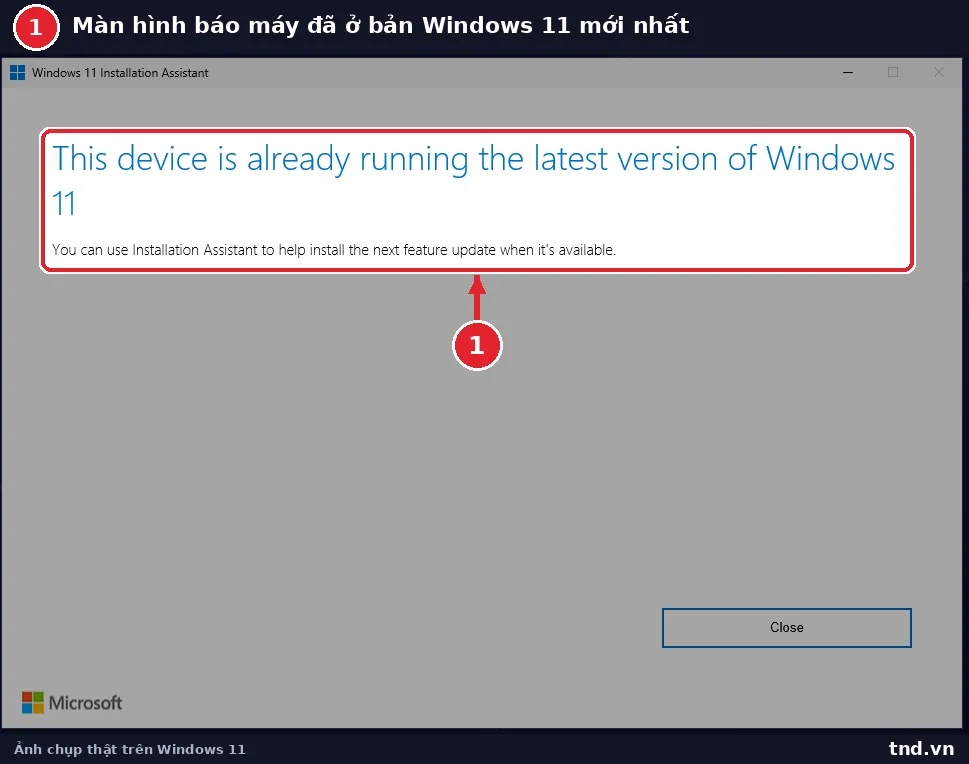
Đó là thông báo bình thường khi máy đã chạy bản Windows 11 mới nhất. Công cụ chỉ nâng cấp lên bản mới hơn, không cài đè bản đang có. Muốn cài lại sạch thì dùng Media Creation Tool.
Installation Assistant có tạo USB cài đặt được không
Không. Công cụ chỉ nâng cấp chính máy đang chạy nó. Cần USB cài cho máy khác thì dùng Media Creation Tool hoặc tải tệp ISO.