Windows 10 đã chính thức hết hỗ trợ từ ngày 14/10/2025, nhưng hàng triệu máy tính cũ vẫn bị Microsoft "cấm cửa" lên Windows 11 chỉ vì thiếu chip TPM 2.0, không có Secure Boot hoặc CPU không nằm trong danh sách hỗ trợ. Tin tốt là bạn không cần mua máy mới: chỉ với một chiếc USB 8GB và công cụ miễn phí Rufus, bạn có thể cài Windows 11 (kể cả bản 25H2 mới nhất) lên hầu hết máy tính cũ trong khoảng 30 phút. Bài viết này hướng dẫn chi tiết từng bước, kèm các phương án thay thế, lưu ý quan trọng và giải đáp mọi câu hỏi thường gặp.
Vì sao máy cũ không cài được Windows 11 theo cách thông thường?
Khi cài Windows 11 bằng bộ cài gốc, trình cài đặt sẽ kiểm tra phần cứng và chặn lại nếu máy không đạt một trong các yêu cầu sau:
- TPM 2.0 (Trusted Platform Module): chip bảo mật phần cứng, thường chỉ có trên main đời 2016 trở về sau. Máy chỉ có TPM 1.2 hoặc không có TPM sẽ bị báo lỗi "This PC can't run Windows 11".
- Secure Boot + UEFI: máy đời cũ chạy Legacy BIOS/MBR không có hai tính năng này.
- CPU được hỗ trợ: Microsoft chỉ chính thức hỗ trợ Intel thế hệ 8 (Coffee Lake, 2017) trở lên và AMD Ryzen 2000 trở lên. Tức là cả những con chip còn rất mạnh như i7-7700K hay Ryzen 7 1700 cũng bị loại.
- RAM tối thiểu 4GB và ổ cứng trống 64GB.
Điểm mấu chốt: đây chỉ là bước kiểm tra của trình cài đặt, không phải giới hạn kỹ thuật thực sự. Windows 11 vẫn chạy bình thường trên phần cứng cũ nếu vượt qua được khâu kiểm tra này, và Rufus chính là cách vượt qua đơn giản, an toàn nhất hiện nay.
Cách kiểm tra máy có TPM 2.0 hay không
- Nhấn Windows + R, gõ
tpm.mscrồi Enter. - Nếu hiện "Compatible TPM cannot be found" thì máy không có TPM (hoặc đang tắt trong BIOS). Nếu có, xem dòng Specification Version: 2.0 là đạt chuẩn, 1.2 là không đạt.
- Kiểm tra nhanh toàn bộ yêu cầu: tải công cụ PC Health Check của Microsoft, hoặc WhyNotWin11 (mã nguồn mở) để xem chính xác máy trượt ở tiêu chí nào.
Mẹo nhỏ: nhiều main đời 2014-2017 thực ra có TPM 2.0 dạng firmware (Intel PTT / AMD fTPM) nhưng bị tắt mặc định. Vào BIOS bật lên là cài được Windows 11 chính thống, không cần bypass. Hãy kiểm tra trước khi làm theo hướng dẫn dưới đây.
Lưu ý quan trọng trước khi cài (đọc kỹ để không mất công)
- Giới hạn cứng không thể bypass: từ bản 24H2 trở đi, Windows 11 yêu cầu CPU hỗ trợ tập lệnh SSE4.2 và POPCNT ở tầng nhân hệ điều hành. CPU quá cũ thiếu hai tập lệnh này (Intel Core 2 Duo/Quad và cũ hơn, AMD Phenom II trở về trước) sẽ không khởi động được Windows 11 24H2/25H2 dù dùng cách nào. Mốc an toàn: Intel từ Core i đời 1 (Nehalem, 2009) và AMD từ FX/Bulldozer (2011) trở lên.
- Microsoft không cam kết hỗ trợ: máy cài theo kiểu bypass bị xếp vào diện "unsupported". Thực tế các bản vá bảo mật hằng tháng vẫn về đều qua Windows Update, nhưng Microsoft có quyền dừng bất cứ lúc nào và sẽ hiện watermark "System requirements not met" (tắt được, hướng dẫn ở phần FAQ).
- Sao lưu dữ liệu: cài mới từ USB sẽ format phân vùng hệ điều hành. Hãy backup ổ C, danh sách phần mềm và key bản quyền trước khi làm.
- Cấu hình thực tế nên có: RAM từ 4GB (khuyến nghị 8GB) và đặc biệt là SSD. Windows 11 chạy trên HDD rất ì ạch; nếu máy còn dùng HDD, nâng cấp SSD SATA giá rẻ sẽ thay đổi trải nghiệm nhiều hơn bất cứ thủ thuật nào.
Chuẩn bị những gì?
- USB dung lượng tối thiểu 8GB (khuyến nghị 16GB) - toàn bộ dữ liệu trên USB sẽ bị xóa.
- File ISO Windows 11: tải bản gốc tại trang Microsoft: microsoft.com/vi-vn/software-download/windows11. Kéo xuống mục Download Windows 11 Disk Image (ISO) for x64 devices, chọn ngôn ngữ rồi tải về (khoảng 6-7GB, hiện là bản 25H2).
- Rufus: tải bản mới nhất (yêu cầu 4.6 trở lên, bản hiện tại là 4.14 như trong ảnh minh họa; bản Portable dùng ngay không cần cài) tại rufus.ie. Chỉ tải từ trang chủ hoặc GitHub chính thức của tác giả.
- Một máy tính đang chạy Windows để tạo USB.
Hướng dẫn cài Windows 11 trên máy cũ bằng Rufus: 5 bước
Bước 1: Tạo USB cài đặt với Rufus
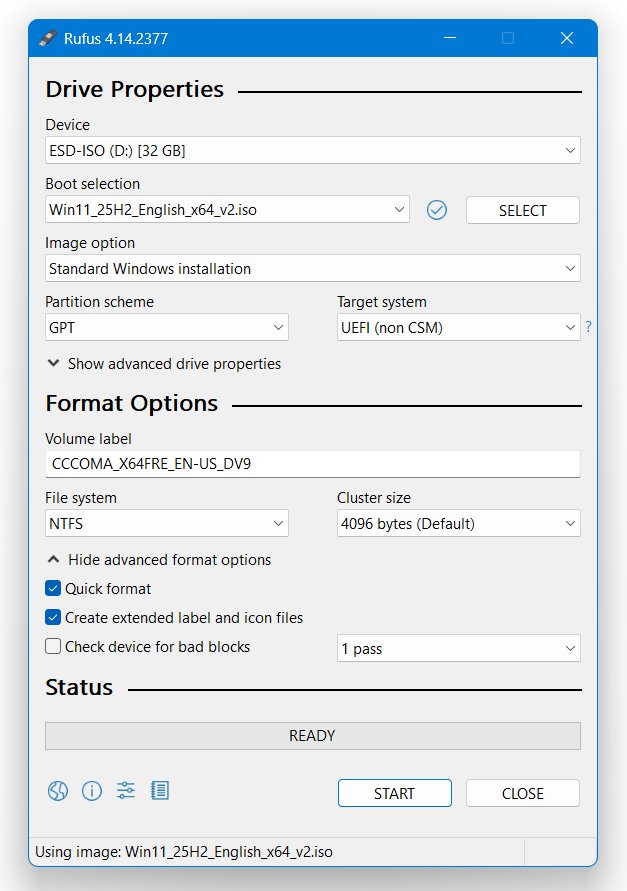
Cắm USB vào máy, mở Rufus. Ý nghĩa từng mục trên giao diện chính như sau:
- Device: chọn đúng USB cần ghi. Rufus chỉ liệt kê thiết bị gắn ngoài nên không lo chọn nhầm ổ cứng trong máy.
- Boot selection: bấm SELECT và trỏ tới file ISO Windows 11 vừa tải. Dấu tick tròn bên cạnh xuất hiện nghĩa là Rufus đã đọc ISO hợp lệ; thanh trạng thái dưới cùng cũng hiện Using image: tên file ISO để xác nhận.
- Image option: giữ nguyên Standard Windows installation. Tùy chọn còn lại trong danh sách là Windows To Go (chạy Windows trực tiếp trên USB), không dùng cho bài này.
- Partition scheme / Target system: chọn GPT, mục Target system tự thành UEFI (non CSM) - đúng cho đa số máy từ 2012 trở lên. Máy quá cũ chỉ có Legacy BIOS thì chọn MBR, Target system sẽ chuyển thành BIOS (or UEFI-CSM) - đây là lợi thế lớn của Rufus vì bộ cài gốc của Microsoft bắt buộc UEFI.
- Volume label: tên hiển thị của USB, Rufus tự điền theo ISO (như
CCCOMA_X64FRE_EN-US_DV9trong ảnh). Để nguyên hoặc đổi tùy ý, không ảnh hưởng gì. - File system / Cluster size: để mặc định (NTFS, 4096 bytes). Bộ cài Windows 11 chứa file lớn hơn 4GB nên NTFS là lựa chọn đúng, Rufus tự lo phần boot UEFI cho định dạng này.
- Quick format: giữ tick, format nhanh là đủ.
- Create extended label and icon files: giữ tick để USB hiện tên và icon đầy đủ trong File Explorer.
- Check device for bad blocks: để trống. Chỉ bật khi nghi ngờ USB lỗi vì quét rất lâu.
- Hàng icon nhỏ góc dưới bên trái lần lượt là đổi ngôn ngữ, thông tin phiên bản, cài đặt và xem log - không cần đụng tới.
Kiểm tra ô Status hiện READY rồi bấm START.
Bước 2: Tick các tùy chọn bypass trong hộp thoại Windows User Experience
Ngay sau khi bấm START, Rufus hiện hộp thoại Windows User Experience - phần quan trọng nhất của toàn bộ quá trình. Bản Rufus 4.14 có 10 tùy chọn, ý nghĩa từng dòng như sau:
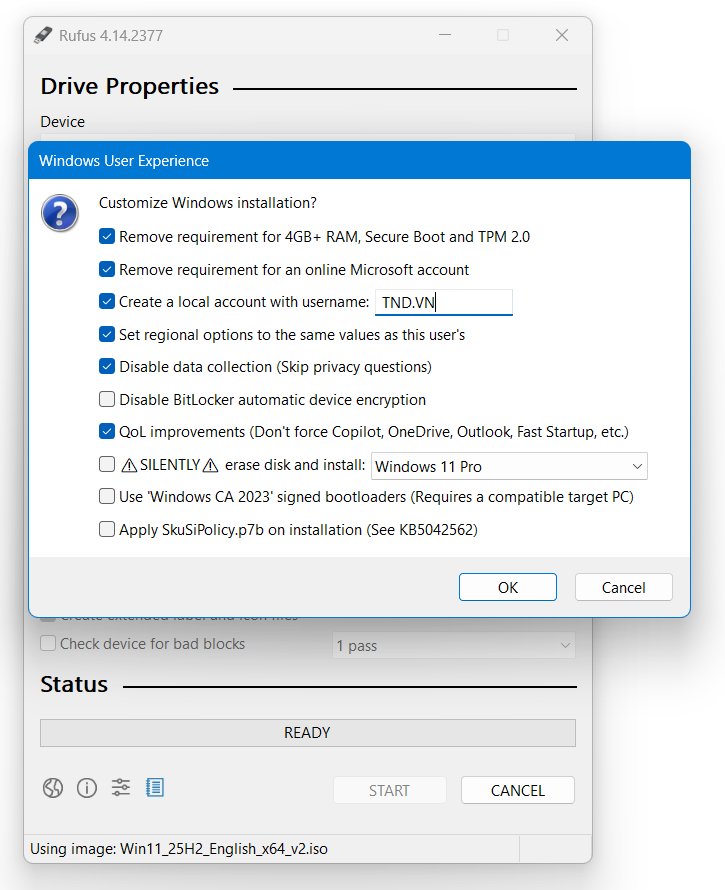
- Remove requirement for 4GB+ RAM, Secure Boot and TPM 2.0 - gỡ toàn bộ bước kiểm tra TPM 2.0, Secure Boot và RAM tối thiểu. Tùy chọn cốt lõi của cả bài, bắt buộc tick.
- Remove requirement for an online Microsoft account - cho phép hoàn tất thiết lập mà không cần kết nối mạng và không cần đăng nhập tài khoản Microsoft. Nên tick.
- Create a local account with username - Rufus tạo sẵn tài khoản nội bộ với tên bạn điền vào ô (trong ảnh là
TND.VN), cài xong vào thẳng desktop. Tài khoản này chưa có mật khẩu, vào máy rồi đặt sau trong Settings > Accounts. - Set regional options to the same values as this user's - sao chép múi giờ và định dạng vùng từ máy đang tạo USB sang máy cài mới, đỡ phải chọn lại.
- Disable data collection (Skip privacy questions) - bỏ qua loạt màn hình hỏi quyền thu thập dữ liệu khi thiết lập, tự động từ chối tất cả.
- Disable BitLocker automatic device encryption - ngăn Windows 11 tự bật mã hóa ổ cứng sau khi cài. Nên tick với máy cá nhân: đã có rất nhiều trường hợp mất sạch dữ liệu vì máy âm thầm bật BitLocker mà người dùng không hề lưu khóa khôi phục.
- QoL improvements (Don't force Copilot, OneDrive, Outlook, Fast Startup, etc.) - tùy chọn mới trên các bản Rufus gần đây: không ép cài Copilot, OneDrive, Outlook mới và tắt Fast Startup. Máy cũ nên tick để bớt ứng dụng chạy nền; Fast Startup cũng là thủ phạm quen thuộc gây lỗi với driver đời cũ và dual boot.
- SILENTLY erase disk and install - chế độ cài hoàn toàn tự động: boot USB lên là máy tự xóa toàn bộ ổ đĩa và cài thẳng phiên bản đã chọn trong ô bên cạnh (Windows 11 Pro) mà không hỏi câu nào. Chỉ dành cho kỹ thuật viên cài hàng loạt - tuyệt đối không tick nếu bạn làm theo bài này.
- Use 'Windows CA 2023' signed bootloaders (Requires a compatible target PC) - dùng bootloader ký bằng bộ chứng chỉ Secure Boot mới "Windows UEFI CA 2023" (bộ chứng chỉ cũ năm 2011 bắt đầu hết hạn từ giữa 2026). Chỉ bật khi máy đích đã cập nhật firmware nhận chứng chỉ mới; máy cũ chưa cập nhật mà bật ô này sẽ không boot được khi Secure Boot đang bật. Làm theo bài này: để trống.
- Apply SkuSiPolicy.p7b on installation (See KB5042562) - áp chính sách thu hồi của Microsoft để chặn kiểu tấn công hạ cấp (downgrade) các thành phần bảo mật ảo hóa VBS. Hữu ích cho môi trường doanh nghiệp cần siết bảo mật; người dùng phổ thông để trống.
Tóm lại với máy cũ: tick 7 dòng đầu, để trống 3 dòng cuối như ảnh minh họa (riêng dòng BitLocker trong ảnh đang bỏ trống, bạn nên tick thêm). Bấm OK, xác nhận xóa dữ liệu USB và chờ 10-15 phút để Rufus ghi bộ cài. Lưu ý: Rufus chỉ gỡ bỏ bước kiểm tra, không can thiệp file hệ thống Windows, nên bộ cài vẫn là bản gốc sạch của Microsoft.
Bước 3: Boot máy từ USB
Cắm USB vào máy cần cài, khởi động lại và nhấn liên tục phím Boot Menu theo hãng:
| Hãng máy / main | Phím Boot Menu |
|---|---|
| Dell | F12 |
| HP | F9 hoặc Esc |
| Lenovo / ThinkPad | F12 |
| Asus | Esc hoặc F8 |
| Acer | F12 |
| MSI | F11 |
| Gigabyte | F12 |
Chọn USB trong danh sách (ưu tiên dòng có chữ UEFI nếu có). Nếu không thấy phím Boot Menu, vào BIOS (thường là Del hoặc F2) và đổi thứ tự khởi động. Với máy có Secure Boot đang bật mà báo lỗi bảo mật khi boot, hãy vào BIOS tắt Secure Boot đi.
Bước 4: Cài đặt Windows 11
- Chọn ngôn ngữ, định dạng bàn phím rồi bấm Install now.
- Ở bước nhập key, chọn I don't have a product key (kích hoạt sau khi cài xong).
- Chọn phiên bản Windows 11 Pro.
- Chọn Custom: Install Windows only (advanced).
- Chọn phân vùng cài đặt (thường là Drive 0), xóa các phân vùng hệ điều hành cũ nếu cài mới hoàn toàn, rồi bấm Next.
- Máy tự cài và khởi động lại vài lần. Nhờ các tùy chọn ở Bước 2, quá trình thiết lập sẽ bỏ qua yêu cầu mạng, tài khoản Microsoft và các câu hỏi quyền riêng tư - vào thẳng màn hình desktop.
Bước 5: Nâng cấp giữ nguyên dữ liệu (nếu không muốn cài mới)
Đang dùng Windows 10 và muốn lên Windows 11 mà giữ nguyên file, phần mềm? Từ phiên bản 4.6, Rufus thêm sẵn cơ chế bỏ chặn nâng cấp tại chỗ (in-place upgrade): chỉ cần mở USB vừa tạo ngay trong Windows 10, chạy file setup.exe ở thư mục gốc USB và làm theo hướng dẫn, chọn Keep personal files and apps. Trình cài sẽ không kiểm tra TPM/CPU nữa. Cách này cũng dùng để nâng các máy đã bypass từ 24H2 lên 25H2 khi Windows Update không tự đẩy bản lớn về.
Sau khi cài xong cần làm gì?
- Driver: vào Settings > Windows Update > Check for updates, Windows 11 tự nhận driver cho đa số máy đời 2012 trở lên. Thiếu driver nào (thường là card Wi-Fi hoặc âm thanh trên laptop cũ) thì tải từ trang hỗ trợ của hãng theo model máy.
- Cập nhật đầy đủ: chạy Windows Update vài lần cho tới khi hết bản vá. Máy bypass vẫn nhận cập nhật bảo mật hằng tháng như bình thường.
- Kích hoạt bản quyền: vào Settings > System > Activation > Change product key và nhập key Windows 11 Pro (chi tiết ở phần cuối bài).
- Tắt hiệu ứng nếu máy yếu: Settings > Accessibility > Visual effects > tắt Transparency effects và Animation effects giúp máy RAM 4GB mượt hơn đáng kể.
Các cách bypass TPM 2.0 khác (khi không tiện dùng Rufus)
Rufus là cách dễ và ổn định nhất, nhưng bạn nên biết thêm các phương án sau:
- Sửa Registry ngay trong bộ cài: dùng USB tạo bằng công cụ gốc của Microsoft, tại màn hình báo lỗi "This PC can't run Windows 11" nhấn Shift + F10 mở Command Prompt, gõ
regedit, tạo khóaHKEY_LOCAL_MACHINESYSTEMSetupLabConfigrồi thêm 3 giá trị DWORD (32-bit):BypassTPMCheck,BypassSecureBootCheck,BypassRAMCheckđều đặt bằng1. Đóng Registry, bấm Back và cài tiếp. - Registry cho nâng cấp tại chỗ: với máy có TPM 1.2 + UEFI nhưng trượt vì CPU, tạo giá trị DWORD
AllowUpgradesWithUnsupportedTPMOrCPU = 1trong khóaHKEY_LOCAL_MACHINESYSTEMSetupMoSetuprồi chạy setup.exe từ file ISO. Đây là cách do chính Microsoft công bố. - Ventoy: tạo USB Ventoy, chép thẳng file ISO vào và bật sẵn tùy chọn bypass trong cấu hình - tiện khi cần một USB chứa nhiều bộ cài.
- Flyoobe (tên cũ Flyby11): công cụ mã nguồn mở chuyên cho nâng cấp tại chỗ trên máy không hỗ trợ, tự động hóa toàn bộ phần bypass, phù hợp người không muốn đụng Registry.
Kích hoạt Windows 11 Pro bản quyền sau khi cài
Cài xong, Windows sẽ ở trạng thái chưa kích hoạt: hiện chữ chìm "Activate Windows" góc màn hình và khóa toàn bộ phần cá nhân hóa (đổi hình nền, màu sắc, taskbar). Quan trọng hơn, các bản "ghost" hay tool crack trôi nổi là nguồn lây mã độc, đào coin ngầm và đánh cắp tài khoản phổ biến nhất hiện nay - hoàn toàn không đáng để đánh đổi.
Trong khi đó key Windows 11 Pro bản quyền hiện rẻ hơn nhiều người nghĩ. Tại SoftBanQuyen.vn - đơn vị phân phối phần mềm bản quyền đã đăng ký kinh doanh đầy đủ tại Việt Nam - bạn có thể mua key Windows 11 Pro kích hoạt vĩnh viễn với các quyền lợi:
- Key gửi qua email chỉ vài phút sau khi thanh toán, kích hoạt online trực tiếp trong Settings, không cần kích hoạt qua điện thoại.
- Bản quyền gắn theo phần cứng máy (digital license): cài lại Windows tự nhận lại bản quyền, không tốn key mới.
- Bảo hành trọn thời gian sử dụng, hỗ trợ kỹ thuật tận nơi qua Zalo/Telegram kể cả hướng dẫn cài đặt theo đúng bài viết này.
- Xuất hóa đơn VAT cho doanh nghiệp cần hợp thức hóa chi phí.
👉 Mua key Windows 11 Pro chính hãng tại softbanquyen.vn - nhập key trong Settings > System > Activation > Change product key là máy "sạch bản quyền" ngay lập tức.
Câu hỏi thường gặp (FAQ)
Cài Windows 11 bypass TPM có nhận được Windows Update không?
Có. Các bản vá bảo mật và cập nhật tích lũy hằng tháng vẫn tải về và cài bình thường. Riêng các bản nâng cấp lớn hằng năm (ví dụ 25H2 lên 26H2) có thể không được tự động đẩy về; khi đó chỉ cần chạy lại setup.exe từ USB Rufus hoặc ISO mới để nâng cấp giữ nguyên dữ liệu.
Máy không có TPM 2.0 chạy Windows 11 có an toàn không?
Hệ điều hành vẫn hoạt động và vá lỗi đầy đủ. Bạn chỉ mất các tính năng bảo mật dựa trên TPM như BitLocker mã hóa bằng chip, Windows Hello chuẩn nâng cao - những thứ đa số người dùng cá nhân không dùng đến. Mức an toàn vẫn cao hơn rất nhiều so với ở lại Windows 10 đã ngừng vá lỗi.
CPU nào tuyệt đối không cài được Windows 11 dù bypass kiểu gì?
CPU thiếu tập lệnh SSE4.2 hoặc POPCNT: toàn bộ Intel Core 2 Duo/Quad, Pentium 4/D và AMD Phenom/Phenom II, Athlon 64 trở về trước. Bản 24H2/25H2 sẽ không khởi động trên các chip này. Từ Intel Core i thế hệ 1 (2009) và AMD FX (2011) trở lên là cài được.
Cài Windows 11 bằng Rufus có mất dữ liệu không?
Cài mới từ USB sẽ format ổ chứa Windows, cần backup trước. Nếu muốn giữ nguyên file và phần mềm, dùng cách nâng cấp tại chỗ ở Bước 5: chạy setup.exe trên USB Rufus ngay trong Windows đang dùng và chọn Keep personal files and apps.
Key Windows 10 cũ có kích hoạt được Windows 11 không?
Được. Key Windows 10 Pro kích hoạt được Windows 11 Pro (và Home cho Home). Máy từng kích hoạt Windows 10 bản quyền thì digital license tự nhận lại khi cài Windows 11 cùng phiên bản, không cần nhập key.
Máy cũ cài Windows 11 có bị chậm hơn Windows 10 không?
Với SSD và RAM 8GB, Windows 11 chạy mượt tương đương Windows 10, thậm chí quản lý tác vụ nền tốt hơn. Máy chỉ có 4GB RAM hoặc còn dùng HDD sẽ thấy chậm rõ - nên nâng SSD trước khi nâng hệ điều hành.
Microsoft có khóa máy hoặc phạt người dùng cài kiểu bypass không?
Không. Máy không bị khóa hay mất kích hoạt bản quyền. Hệ quả duy nhất là dòng watermark "System requirements not met" ở góc màn hình và thông báo trong Settings, kèm tuyên bố "không đảm bảo cập nhật" của Microsoft - thực tế đến nay cập nhật vẫn về đều.
Làm sao tắt watermark "System requirements not met"?
Mở Registry Editor, vào khóa HKEY_CURRENT_USERControl PanelUnsupportedHardwareNotificationCache, đổi giá trị SV2 (và SV1 nếu có) về 0, sau đó khởi động lại máy. Watermark sẽ biến mất.
Rufus có an toàn không, tải ở đâu chuẩn?
Rufus là phần mềm mã nguồn mở, miễn phí, được cộng đồng kiểm chứng hơn 10 năm. Chỉ tải tại trang chủ rufus.ie hoặc kho GitHub chính thức của tác giả Pete Batard; tuyệt đối tránh các trang tải trung gian thường đính kèm phần mềm rác.
Windows 11 Home và Pro khác gì nhau, máy cũ nên cài bản nào?
Bản Pro thêm BitLocker, Remote Desktop (làm máy chủ nhận điều khiển), Group Policy, Hyper-V và quyền hoãn cập nhật linh hoạt. Người dùng làm việc, quản trị từ xa hoặc cài máy ảo nên chọn Pro; chênh lệch giá key hiện không đáng kể nên Pro là lựa chọn mặc định hợp lý.
Kết luận
Yêu cầu TPM 2.0 không phải dấu chấm hết cho máy tính cũ. Với Rufus, toàn bộ quá trình đưa một chiếc máy đời 2010-2017 lên Windows 11 25H2 chỉ gói gọn trong 5 bước và khoảng 30 phút, an toàn hơn nhiều so với dùng ghost hay bản Windows chỉnh sửa trôi nổi. Cài xong, đừng quên kích hoạt bản quyền với key Windows 11 Pro giá rẻ tại SoftBanQuyen.vn để dùng ổn định lâu dài, cập nhật đầy đủ và không lo rủi ro mã độc. Nếu gặp vướng mắc ở bước nào, để lại bình luận bên dưới, TND sẽ hỗ trợ.