Trả lời nhanh: Nhóm phân phối chỉ làm một việc: gửi thư tới địa chỉ nhóm thì thư nhân bản cho từng thành viên. Nhóm Microsoft 365 làm nhiều hơn: có hộp thư chung, site SharePoint, lịch chung, và tạo được nhóm Teams. Nhóm phân phối cho danh sách thông báo, nhóm Microsoft 365 cho đội cùng làm việc.
Microsoft 365 có tới bốn loại nhóm và tên gọi không giúp gì cho việc phân biệt. Bài này nói rõ mỗi loại làm gì và chọn loại nào trong tình huống nào.
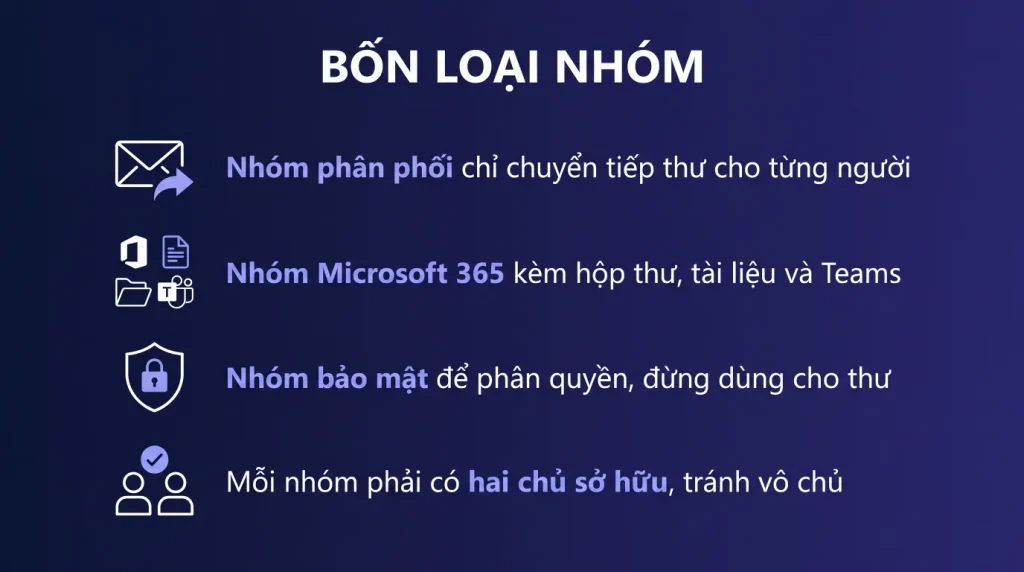
- Nhóm phân phối chỉ chuyển tiếp thư, không có nơi lưu trữ chung.
- Nhóm Microsoft 365 kèm hộp thư chung, SharePoint, lịch và Teams.
- Nhóm bảo mật dùng để phân quyền, không dùng cho email.
- Nhóm phân phối động tự cập nhật thành viên theo thuộc tính.
- Chọn sai loại thì phải tạo lại, không đổi qua lại dễ dàng.
Nhóm phân phối
Đây là loại đơn giản nhất và lâu đời nhất. Nó chỉ làm một việc: khi ai đó gửi thư tới địa chỉ nhóm, hệ thống nhân bản thư và gửi vào hộp thư của từng thành viên.
Đặc điểm:
- Không có nơi lưu trữ chung. Thư nằm trong hộp thư từng người.
- Người mới vào nhóm không thấy được thư cũ.
- Không tốn giấy phép.
- Đặt được ai gửi vào nhóm được, chẳng hạn chỉ người trong công ty.
Dùng cho: danh sách thông báo một chiều như thông báo toàn công ty, và các nhóm mà mỗi người tự xử lý phần của mình chứ không cần thấy người khác đã làm gì.
Không dùng cho: hộp thư hỗ trợ khách hàng. Vì mỗi người nhận một bản riêng, ba người có thể cùng trả lời một khách mà không ai biết. Trường hợp này dùng hộp thư dùng chung.
Có một biến thể là nhóm phân phối động, nơi thành viên không cố định mà được tính theo thuộc tính, chẳng hạn mọi người có phòng ban bằng kinh doanh. Rất tiện vì người mới vào tự có, người chuyển phòng tự ra, miễn là dữ liệu nhân sự được điền đúng.
Nhóm Microsoft 365
Đây là loại hiện đại và mạnh nhất. Tạo một nhóm là hệ thống tạo luôn một bộ công cụ.
Gồm:
- Hộp thư chung với địa chỉ riêng. Khác nhóm phân phối, thư lưu ở một chỗ chung nên người mới vào thấy được toàn bộ lịch sử.
- Site SharePoint làm nơi chứa tài liệu.
- Lịch chung cho các sự kiện của nhóm.
- Sổ tay OneNote chung.
- Tạo được nhóm Teams gắn với nhóm này.
Dùng cho: một đội cùng làm việc, một dự án, một phòng ban. Bất cứ khi nào nhiều người cần chung cả email lẫn tài liệu.
Điểm cần biết: mọi thứ đi kèm nhau. Tạo nhóm là có luôn site SharePoint dù bạn chỉ cần email. Điều này gọn khi bạn cần cả bộ, nhưng tạo ra site bỏ hoang nếu bạn chỉ cần một phần.
Ngược lại, tạo một nhóm trong Teams cũng tự sinh ra một nhóm Microsoft 365 phía sau, kèm site SharePoint. Nhiều người dùng Teams không biết mình đang tạo ra cả một bộ như vậy.
Nhóm bảo mật và nhóm hộp thư
Hai loại còn lại, ít dùng hơn nhưng cần biết để không chọn nhầm.
Nhóm bảo mật. Dùng để phân quyền, không dùng cho email. Bạn cấp quyền vào một site, một ứng dụng, hoặc gán giấy phép cho cả nhóm. Đây là loại nên dùng khi mục đích là quản lý quyền truy cập.
Nhóm bảo mật cũng có biến thể động, và kết hợp với việc gán giấy phép theo nhóm thì rất mạnh: nhân sự tạo tài khoản và điền phòng ban, người đó tự vào nhóm, tự có giấy phép và tự có quyền truy cập.
Nhóm bảo mật hỗ trợ email. Loại lai, vừa phân quyền được vừa nhận thư được. Nghe tiện nhưng thực tế nên tránh: trộn hai mục đích làm việc quản lý về sau rối, và bạn không biết một nhóm đang tồn tại vì lý do gì.
Quy tắc thực dụng: một nhóm một mục đích. Cần phân quyền thì nhóm bảo mật. Cần gửi thư thì nhóm phân phối. Cần cả email lẫn tài liệu cho một đội thì nhóm Microsoft 365.
Chọn loại nào
Bốn câu hỏi dẫn tới câu trả lời.
- Nhóm này để phân quyền hay để nhận thư? Phân quyền thì nhóm bảo mật, dừng ở đây.
- Thành viên có cần thấy lịch sử trao đổi không? Có thì nhóm Microsoft 365. Không thì nhóm phân phối.
- Nhóm có cần nơi chứa tài liệu chung không? Có thì nhóm Microsoft 365.
- Nhiều người cùng xử lý thư gửi tới địa chỉ này? Có thì cân nhắc hộp thư dùng chung thay vì nhóm phân phối, để tránh chồng chéo.
Ba ví dụ cụ thể:
- Thông báo toàn công ty: nhóm phân phối, giới hạn chỉ ban giám đốc và nhân sự gửi được.
- Phòng kinh doanh cùng làm việc: nhóm Microsoft 365, kèm Teams và site tài liệu.
- Địa chỉ hỗ trợ khách hàng: hộp thư dùng chung, không phải nhóm.
Quản lý về lâu dài
Nhóm là thứ sinh sôi nhanh và ít khi bị dọn. Bốn thói quen giữ cho danh sách còn dùng được.
- Đặt quy ước tên rõ ràng. Chẳng hạn thêm tiền tố cho biết loại và phòng ban. Sau hai năm với hàng trăm nhóm, quy ước này là thứ duy nhất giúp tìm ra cái cần.
- Mỗi nhóm phải có hai chủ sở hữu. Một người nghỉ việc mà là chủ sở hữu duy nhất thì nhóm thành vô chủ, và không ai quản lý được thành viên nữa.
- Cân nhắc giới hạn ai được tạo nhóm. Mặc định mọi người dùng đều tạo được nhóm Microsoft 365, và mỗi lần tạo nhóm Teams là sinh thêm một site SharePoint. Nhiều tổ chức giới hạn quyền này cho một nhóm nhỏ, hoặc bật quy trình duyệt.
- Bật chính sách hết hạn cho nhóm. Nhóm không hoạt động trong một khoảng thời gian sẽ hỏi chủ sở hữu có còn cần không, không trả lời thì xóa. Đây là cách tự dọn hiệu quả, có trong các gói cao hơn.
Điểm thứ ba đáng nhấn với doanh nghiệp đang triển khai Teams: nếu không giới hạn, sau một năm bạn có thể có hàng trăm nhóm mà một nửa không ai dùng, mỗi cái kèm một site SharePoint chiếm dung lượng.
Bảng chọn nhanh năm loại nhóm
| Nhu cầu | Loại nhóm | Vì sao |
|---|---|---|
| Gửi thông báo tới cả phòng ban | Nhóm phân phối | Đơn giản nhất, không tạo thêm nơi lưu trữ phải quản lý |
| Một đội cùng làm dự án: tệp chung, lịch chung, chat | Nhóm Microsoft 365 | Kèm hộp thư nhóm, site SharePoint, lịch và tạo được nhóm Teams |
| Cấp quyền vào site, tệp hoặc ứng dụng | Nhóm bảo mật | Chỉ để phân quyền, không dùng cho email |
| Vừa phân quyền vừa gửi thư cho cùng một tập người | Nhóm bảo mật có bật thư | Tránh phải tạo hai nhóm trùng thành viên |
| Danh sách tự cập nhật theo phòng ban hoặc chức danh | Nhóm động | Thành viên tự vào ra theo thuộc tính, không phải sửa tay |
Tạo và quản lý bằng PowerShell
Connect-ExchangeOnline

# Nhom phan phoi
New-DistributionGroup -Name "Phong Kinh doanh" -PrimarySmtpAddress [email protected] -Type Distribution
Add-DistributionGroupMember -Identity [email protected] -Member [email protected]

# Nhom Microsoft 365
New-UnifiedGroup -DisplayName "Du an ABC" -PrimarySmtpAddress [email protected] -AccessType Private
Add-UnifiedGroupLinks -Identity [email protected] -LinkType Members -Links [email protected]

# Chan nguoi ngoai gui thu vao nhom noi bo, viec rat hay bi quen
Set-DistributionGroup [email protected] -RequireSenderAuthenticationEnabled $true

# Kiem tra
Get-DistributionGroup | Format-Table Name,PrimarySmtpAddress,RequireSenderAuthenticationEnabled
Get-UnifiedGroup | Format-Table DisplayName,PrimarySmtpAddress,AccessType
Dòng chặn người ngoài gửi thư đáng chú ý: mặc định nhiều nhóm cho phép địa chỉ bên ngoài gửi vào, và đó là đường vào của thư rác lẫn thư giả mạo nội bộ.
Ba việc quản lý dài hạn
- Đặt chính sách hết hạn cho nhóm Microsoft 365. Mặc định nhóm sống mãi, và sau hai năm công ty có hàng chục nhóm không ai dùng nhưng vẫn chiếm dung lượng. Chính sách hết hạn buộc chủ nhóm xác nhận định kỳ.
- Quy ước đặt tên ngay từ đầu: ví dụ tiền tố theo phòng ban hoặc theo loại. Đặt sau khi đã có trăm nhóm thì gần như không sửa được.
- Quyết định ai được tạo nhóm. Mặc định mọi nhân viên đều tạo được nhóm Microsoft 365, kéo theo site SharePoint mới mỗi lần. Giới hạn quyền này cho một nhóm nhỏ nếu công ty muốn kiểm soát.
Về việc đổi loại: không đổi trực tiếp giữa nhóm phân phối và nhóm Microsoft 365 mà giữ nguyên lịch sử. Có công cụ nâng cấp nhóm phân phối lên nhóm Microsoft 365, nhưng chiều ngược lại thì phải tạo mới. Chọn đúng từ đầu tiết kiệm rất nhiều công.
Câu hỏi thường gặp
Đổi nhóm phân phối thành nhóm Microsoft 365 được không
Có công cụ nâng cấp cho các nhóm phân phối đủ điều kiện. Nhưng không phải nhóm nào cũng nâng được, và quá trình không hoàn hảo. Nếu biết trước sẽ cần đầy đủ tính năng, hãy tạo đúng loại ngay từ đầu.
Nhóm Microsoft 365 có tốn giấy phép không
Bản thân nhóm thì không. Nhưng nó chiếm dung lượng SharePoint chung của tổ chức, và thành viên vẫn cần giấy phép cá nhân của họ để dùng các dịch vụ.
Người ngoài công ty vào nhóm được không
Với nhóm Microsoft 365 thì được, thêm họ làm khách. Cần cân nhắc vì khách sẽ thấy tài liệu trên site của nhóm, không chỉ email. Nên rà danh sách khách định kỳ.
Xóa nhóm thì dữ liệu đi đâu
Nhóm Microsoft 365 đã xóa nằm trong trạng thái tạm xóa một thời gian và khôi phục được cùng toàn bộ hộp thư và site. Quá hạn đó thì mất. Nhóm phân phối thì không có dữ liệu riêng nên xóa chỉ mất danh sách thành viên.