Trả lời nhanh: Tải từ trang tài khoản Microsoft sau khi đăng nhập, giống Windows. Bản cho macOS chạy tốt trên cả máy chip Apple lẫn chip Intel. Khác biệt chính so với Windows: không có Access và Publisher, và không có chức năng sửa chữa nên khi lỗi phải gỡ cài lại.
Người dùng MacBook ở Việt Nam ngày càng nhiều và hay gặp vài điểm khác biệt so với hướng dẫn viết cho Windows. Bài này nói rõ những chỗ khác đó.
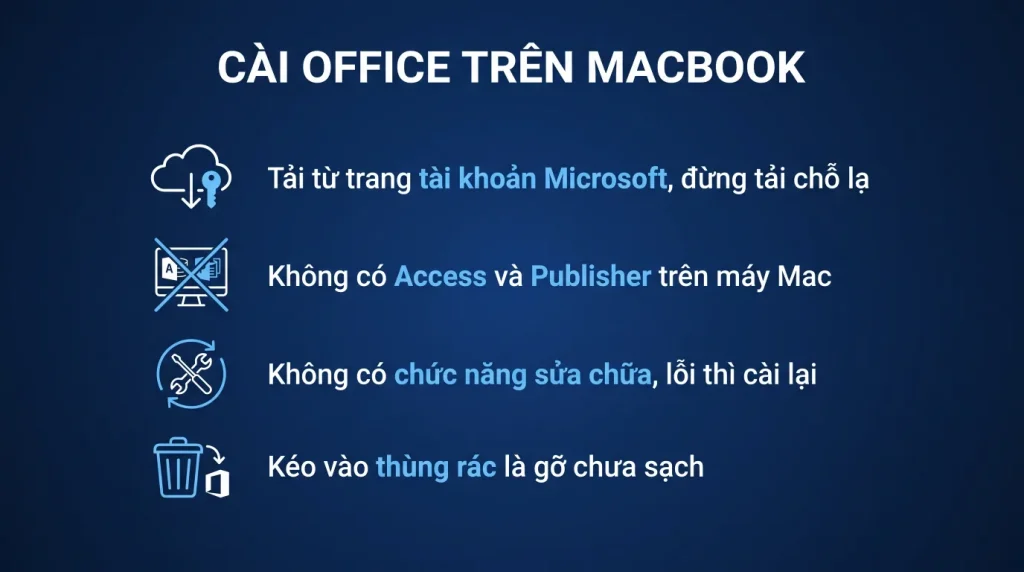
- Tải từ trang tài khoản Microsoft, không tải từ trang chia sẻ.
- Chạy tốt trên cả máy chip Apple lẫn chip Intel.
- Không có Access và Publisher trên macOS.
- Không có chức năng sửa chữa, lỗi thì gỡ cài lại.
- Gỡ bằng cách kéo vào thùng rác là chưa sạch.
Tải và cài
Đường đúng giống Windows: vào trang tài khoản Microsoft, đăng nhập bằng tài khoản có giấy phép, vào mục cài đặt ứng dụng, tải về.
File tải về là gói cài của macOS. Chạy nó và làm theo hướng dẫn.
Ba điều cần biết:
- Bộ cài khá nặng, vì nó gồm trọn bộ ứng dụng. Khác với Windows nơi bạn tải một bộ tải nhỏ rồi nó kéo về sau.
- Chạy được trên cả máy chip Apple lẫn chip Intel. Microsoft phát hành bản chạy tự nhiên cho cả hai kiến trúc trong cùng một gói cài.
- Cài xong phải mở ứng dụng và đăng nhập để kích hoạt. Trước khi đăng nhập thì chưa dùng đầy đủ được.
Với người dùng doanh nghiệp, người quản trị cũng phân phối được qua công cụ quản lý thiết bị, tương tự như trên Windows.
Khác gì bản Windows
Năm khác biệt đáng biết trước khi mua.
- Không có Access và Publisher. Hai ứng dụng này chỉ có trên Windows. Ai cần chúng thì phải chạy Windows trong máy ảo hoặc dùng máy khác.
- Một số tính năng nâng cao của Excel thiếu hoặc khác. Với người làm phân tích dữ liệu nặng, đây là điểm cần kiểm trước.
- Macro chạy được nhưng có khác biệt. Mã viết cho Windows có thể không chạy đúng trên macOS, đặc biệt phần tương tác với hệ thống. Đây là vấn đề thật với các file nghiệp vụ của doanh nghiệp Việt Nam.
- Phần bổ trợ ít hơn. Nhiều tiện ích của bên thứ ba chỉ có bản Windows.
- Giao diện theo phong cách macOS, vị trí menu khác, phím tắt khác.
Với người dùng văn phòng thông thường, năm khác biệt này không ảnh hưởng. Với kế toán và dân phân tích dữ liệu dùng file có macro, cần kiểm thử trước khi chuyển hẳn sang Mac.
Kích hoạt và xử lý lỗi
Cơ chế giống Windows: giấy phép gắn với tài khoản, đăng nhập là kích hoạt.
Khi ứng dụng báo chưa kích hoạt, kiểm theo thứ tự:
- Đúng tài khoản chưa. Mở một ứng dụng, vào menu ứng dụng, chọn mục tài khoản. Xem tên tài khoản và tên gói.
- Tài khoản có giấy phép không, và giấy phép đó có bao gồm ứng dụng cài trên máy không.
- Đã vượt số thiết bị cho phép chưa.
- Xóa thông tin đăng nhập đã lưu. Đây là bước quan trọng trên macOS: mở công cụ quản lý chuỗi khóa của hệ thống, tìm các mục liên quan tới Office và Microsoft, xóa chúng, rồi đăng nhập lại. Nhiều lỗi kích hoạt trên Mac được giải quyết ở bước này.
Điểm khác quan trọng: macOS không có chức năng sửa chữa như Windows. Khi ứng dụng lỗi mà bốn bước trên không đỡ, cách duy nhất là gỡ và cài lại.
Gỡ cho sạch
Kéo ứng dụng vào thùng rác là chưa đủ, vì nó để lại tệp cấu hình, thông tin đăng nhập và các thành phần nền.
Hai cách gỡ sạch:
- Dùng công cụ gỡ chính thức của Microsoft cho macOS. Đây là cách nên dùng, nó dọn cả các phần ẩn.
- Gỡ thủ công: xóa các ứng dụng trong thư mục ứng dụng, xóa các tệp liên quan trong thư viện của người dùng, và xóa thông tin đăng nhập trong chuỗi khóa.
Với Outlook, có một công cụ tiện ích riêng cho phép quản lý hồ sơ và sửa cơ sở dữ liệu. Đây là thứ đáng biết vì nhiều vấn đề của Outlook trên Mac nằm ở hồ sơ chứ không ở bản cài, và tạo hồ sơ mới giải quyết được mà không cần gỡ cả bộ.
Sau khi gỡ, khởi động lại máy trước khi cài lại. Bước này tránh được kha khá lỗi.
Ba lựa chọn khác trên Mac
Nếu bạn còn cân nhắc, ba đường khác đáng biết.
Bản Office trên trình duyệt. Miễn phí, chạy trên Safari và các trình duyệt khác, đủ cho soạn thảo cơ bản và làm việc nhóm. Không cần cài gì.
Bộ ứng dụng của Apple. Có sẵn trên máy, miễn phí, mở và lưu được các định dạng của Office. Đủ cho nhu cầu cá nhân, nhưng định dạng có thể lệch khi trao đổi file với người dùng Office, nhất là với tài liệu phức tạp.
Bộ ứng dụng văn phòng mã nguồn mở. Có bản cho macOS, miễn phí, chạy offline hoàn toàn.
Với người phải trao đổi tài liệu thường xuyên với đối tác dùng Windows, bản Microsoft 365 chính thức vẫn là lựa chọn an toàn nhất về mặt định dạng. Ba đường trên hợp với người làm việc độc lập hoặc chỉ cần nhu cầu nhẹ.
Khác biệt thật giữa bản Mac và bản Windows
| Hạng mục | Trên Mac | Ghi chú |
|---|---|---|
| Word, Excel, PowerPoint, Outlook | Có đủ | Giao diện gần giống bản Windows |
| Access | Không có | Đây là khác biệt lớn nhất với dân quản lý dữ liệu |
| Publisher | Không có | Đã ngừng phát triển trên mọi nền tảng |
| Lệnh tự động hóa trong Excel | Hỗ trợ hạn chế | Tệp có lệnh tự động hóa phức tạp có thể không chạy |
| Phần bổ trợ của phần mềm Việt Nam | Phần lớn không có | Chữ ký số, phần mềm kế toán, hóa đơn điện tử |
Ba dòng cuối là điều cần biết trước khi công ty quyết định trang bị máy Mac cho bộ phận kế toán. Bản Mac đủ cho công việc văn phòng thông thường, nhưng phần mềm nghiệp vụ Việt Nam gần như luôn chỉ có bản Windows.
Cài, kích hoạt và gỡ sạch
# Kiem phien ban da cai
ls /Applications | grep -i "Microsoft"
defaults read /Applications/Microsoft\ Word.app/Contents/Info.plist CFBundleShortVersionString

# Kiem tai khoan dang duoc dung de kich hoat
ls ~/Library/Group\ Containers/UBF8T346G9.Office/

# Go sach khi bi loi kich hoat: xoa thong tin dang nhap cu
# 1. Thoat het ung dung Office
# 2. Mo Keychain Access, tim va xoa cac muc co ten Microsoft Office
# 3. Xoa thu muc:
rm -rf ~/Library/Group\ Containers/UBF8T346G9.Office/Licensing*
# 4. Mo lai mot ung dung Office va dang nhap lai
Bước xóa thông tin đăng nhập trong kho khóa của hệ thống là bước hay bị bỏ qua nhất, và chính là nguyên nhân của tình huống gỡ cài lại xong vẫn tự đăng nhập vào tài khoản cũ.
Ba đường thay thế trên máy Mac
- Bản chạy trên trình duyệt, miễn phí và đủ cho việc đọc và sửa nhẹ.
- Bộ ứng dụng có sẵn của hệ điều hành, mở và lưu được tệp định dạng Office, nhưng định dạng phức tạp có thể lệch.
- Chạy máy ảo Windows nếu bắt buộc phải dùng phần mềm nghiệp vụ Việt Nam. Đây thường là phương án duy nhất cho kế toán dùng Mac.
Câu hỏi thường gặp
Giấy phép mua cho Windows có dùng trên Mac được không
Với gói thuê bao Microsoft 365 thì được, giấy phép gắn với tài khoản chứ không gắn với hệ điều hành. Bạn cài trên cả máy Windows lẫn máy Mac trong giới hạn số thiết bị cho phép.
Office chạy có mượt trên máy chip Apple không
Có, Microsoft phát hành bản chạy tự nhiên cho kiến trúc đó nên hiệu năng tốt. Không cần lớp chuyển đổi như những năm đầu.
File Excel có macro mở trên Mac được không
Mở được và macro chạy được, nhưng mã có tương tác với hệ thống Windows thì thường lỗi. Nếu công việc của bạn phụ thuộc file macro nghiệp vụ, hãy kiểm thử trước khi chuyển sang Mac.
Outlook trên Mac có khác nhiều bản Windows không
Khác khá nhiều về giao diện và một số tính năng. Microsoft đã làm lại Outlook cho Mac trong các phiên bản gần đây nên khoảng cách đang thu hẹp, nhưng một số tính năng quản trị nâng cao vẫn chỉ có trên Windows.