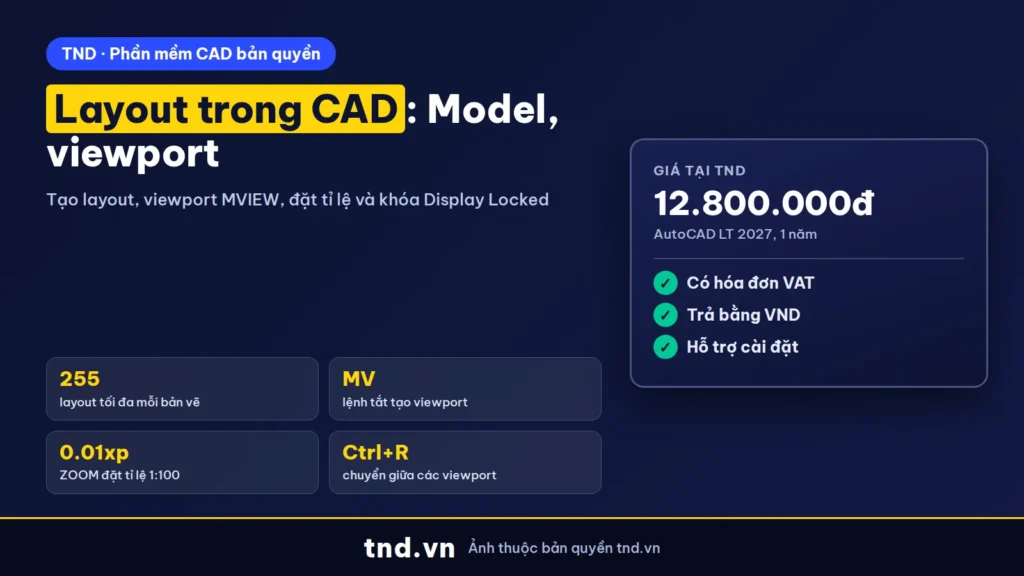
Trả lời nhanh: Model là nơi vẽ kích thước thật 1:1; Layout (paper space) là tờ giấy để dàn khung tên và các viewport có tỉ lệ. Tạo layout bằng dấu + hoặc lệnh LO, tạo viewport bằng MV hoặc Layout > Insert View, chọn tỉ lệ bằng grip tam giác hoặc Properties > Standard Scale, rồi chuột phải > Display Locked > Yes để khóa tỉ lệ.
Nhiều người dùng AutoCAD lâu năm vẫn in thẳng từ Model và chỉnh tỉ lệ thủ công cho từng bản vẽ. Layout giúp một bản vẽ có nhiều tờ, mỗi tờ nhiều khung nhìn ở tỉ lệ khác nhau, in đúng tỉ lệ ngay. Bài này hướng dẫn tạo layout, viewport, đặt và khóa tỉ lệ theo Autodesk Help 2027.
Model và Layout khác nhau thế nào
Theo About Model Space and Paper Space, AutoCAD có hai môi trường làm việc:
Vuốt ngang để xem đủ bảng.
| Model (model space) | Layout (paper space) | |
|---|---|---|
| Truy cập | Tab Model | Các tab layout bên phải tab Model |
| Dùng để | Vẽ đối tượng thật, không giới hạn, ở tỉ lệ 1:1 | Dàn trang in: khung tên, ghi chú, bảng, các khung nhìn có tỉ lệ |
| Đơn vị | Bạn quy ước 1 đơn vị là mm, cm, m... | 1 đơn vị là khoảng cách thật trên giấy (mm hoặc inch theo page setup) |
| Tỉ lệ | Luôn vẽ kích thước thật | Đặt cho từng viewport so với giấy |
Theo About Layouts, layout là môi trường 2D để làm tờ bản vẽ. Trên layout bạn đặt khung tên, các layout viewport hiển thị model ở các tỉ lệ khác nhau, bảng, ghi chú, kích thước. Mỗi layout lưu một page setup riêng (khổ giấy, hướng giấy...), mở bằng lệnh PAGESETUP. Một bản vẽ có thể có nhiều layout cho nhiều khổ giấy và tỉ lệ khác nhau.
Lưu ý không nhầm với LayOut của SketchUp, là một ứng dụng riêng (LayOut trong SketchUp).
Tạo, đổi tên, sao chép layout
Theo About Layouts, có bốn cách thêm layout: lệnh LAYOUT, chuột phải tab layout, trình Create Layout wizard (LAYOUTWIZARD) và DesignCenter. Cách nhanh nhất là bấm dấu + cạnh các tab (About Switching Between the Model Tab and Layout Tabs).
Lệnh LAYOUT (lệnh tắt LO) có các lựa chọn; phần lớn cũng có khi chuột phải tên tab:
| Lựa chọn | Tác dụng |
|---|---|
| New | Tạo layout mới. Tối đa 255 layout trong một bản vẽ; tên không trùng, tối đa 255 ký tự, tab chỉ hiện 31 ký tự đầu |
| Copy | Sao chép layout; không đặt tên thì thêm số trong ngoặc |
| Rename | Đổi tên layout |
| Delete | Xóa layout; tab Model không xóa được |
| Template | Tạo layout từ layout có sẵn trong file DWT, DWG hoặc DXF (hộp Insert Layouts) |
| SAveas | Lưu layout thành template DWT, bỏ các đối tượng có tên không dùng như block, layer thừa |
| Set | Đặt layout hiện hành |
| ? | Liệt kê mọi layout |
Không thấy tab Model và layout ở đáy màn hình: gõ OPTIONS, tab Display, tích Display Layout and Model Tabs (To Work With Layout Tabs). Nhiều tab quá, chuột phải tab chọn Dock Above Status Bar để tab nằm thành dòng riêng. Biến TILEMODE cho biết đang ở tab Model (1) hay tab layout (0).
Tạo viewport trong layout bằng MVIEW
Theo LAYOUTCREATEVIEWPORT (giá trị mặc định 1), mỗi layout mới tạo sẵn một viewport. Muốn tự tạo, theo To Create a New Layout Viewport:
- Bấm tab layout. Đặt layer hiện hành là một layer dành riêng cho viewport (Autodesk khuyên làm vậy).
- Tab Layout > panel Layout Viewports > Insert View. Nếu model chưa có named view, bấm hai điểm để chọn vùng model cần hiện, Enter để chấp nhận.
- Chuột phải để hiện danh sách tỉ lệ, chọn tỉ lệ cần (ví dụ 1:100).
- Bấm để đặt viewport lên layout.
- Chỉnh cỡ khung bằng grip ở góc; dời viewport bằng grip ở giữa hoặc lệnh MOVE.
Cách gõ lệnh: MV (MVIEW), bấm hai góc chéo thì viewport hiện toàn bộ model. Các lựa chọn của MVIEW:
| Lựa chọn | Tác dụng |
|---|---|
| Fit | Một viewport phủ kín vùng in của layout |
| New | Tạm sang model để khoanh vùng, chuột phải chọn tỉ lệ, đặt viewport; viewport được khóa sẵn |
| Named | Chèn named view đã lưu trong model kèm viewport mới, cũng được khóa sẵn |
| Object | Đổi polyline kín (ít nhất 3 đỉnh), elip, spline, region, đường tròn thành viewport |
| Polygonal | Viewport hình đa giác, bấm điểm như lệnh PLINE |
| 2, 3, 4 | Chia vùng chọn thành 2, 3 hoặc 4 viewport |
| Lock | Ngăn đổi hệ số zoom của viewport khi làm việc trong model space |
| On / Off | Bật, tắt hiển thị model trong viewport |
| Layer | Chọn layer cho viewport; biến VIEWPORTLAYER đặt layer mặc định |
| Shadeplot | Kiểu hiển thị khi in viewport |
Viewport không chữ nhật vẽ bằng Layout > Layout Viewports > Polygonal hoặc Object (To Create a Nonrectangular Layout Viewport).
Đặt tỉ lệ viewport đúng
Theo About Scaling Views in Layout Viewports, tỉ lệ viewport là tỉ số giữa đơn vị paper space và đơn vị model space. Ví dụ bản vẽ tỉ lệ một phần tư là 1 đơn vị giấy ứng với 4 đơn vị model, tức 1:4. Bốn cách đặt tỉ lệ:
Vuốt ngang để xem đủ bảng.
| Cách | Thao tác | Ghi chú |
|---|---|---|
| Grip tam giác | Chọn viewport, bấm grip tam giác gần tâm, chọn tỉ lệ | Không cần mở khóa; khung tự chỉnh để giữ vùng nhìn |
| Bảng Properties | Chọn khung viewport, chuột phải > Properties, đặt Display Locked = No, chọn Standard Scale | Tỉ lệ lạ nhập ở Custom Scale |
| Status bar | Ô Viewport Scale trên thanh trạng thái | Chọn tỉ lệ từ danh sách |
| ZOOM XP | Vào model space trong viewport, ZOOM, nhập hệ số kèm XP | Ví dụ tỉ lệ 1:4 là 0.25xp; Autodesk lấy ví dụ .5xp |
Theo To Modify the Scale of a Layout Viewport, khi dùng Properties phải đặt Display Locked = No trước nếu viewport đang khóa. Autodesk cũng lưu ý: kéo giãn khung viewport không đổi tỉ lệ bên trong. Danh sách tỉ lệ hiện ra có thể sửa bằng SCALELISTEDIT. Cách quy đổi tỉ lệ, cỡ chữ, DIMSCALE theo tỉ lệ in có ở bài tỉ lệ bản vẽ trong CAD.
Ví dụ hệ mét: vẽ model theo mm, page setup đơn vị mm. Viewport tỉ lệ 1:100 nghĩa là 1 mm trên giấy ứng với 100 mm (0,1 m) trong model. Với ZOOM XP, tỉ lệ 1:100 ứng với giá trị 0,01, nhập 0.01xp (trang ZOOM của Autodesk: nhập giá trị kèm xp để đặt tỉ lệ so với đơn vị paper space). Đây là phép tính theo đúng định nghĩa tỉ lệ của Autodesk.
Khóa tỉ lệ viewport để không bị lệch khi zoom
Lỗi kinh điển: bấm đúp vào viewport để sửa model, lăn chuột zoom, tỉ lệ 1:100 thành số lẻ. Cách phòng theo To Lock the Scale of a Layout Viewport:
- Chọn khung viewport (viewport không chữ nhật thì chọn đối tượng viewport, không chọn hình gốc).
- Chuột phải > Display Locked > Yes.
Theo About Layout Viewports, thuộc tính Display Locked còn bật được ở bảng Properties, nút trên tab Layout Viewports của ribbon, và nút trên thanh trạng thái khi đang chọn viewport. Khi đã khóa, bạn vẫn zoom được nhưng zoom áp dụng cho cả layout, tỉ lệ trong viewport giữ nguyên.
Chuyển giữa giấy và model trong layout theo To Switch Between Paper Space and Model Space on a Layout: bấm đúp trong viewport để vào model space, bấm đúp ra ngoài viewport để về paper space, nhấn Ctrl+R để chuyển vòng giữa các viewport. Lệnh gõ tương ứng là MS (MSPACE) và PS (PSPACE). Autodesk khuyên khóa viewport trước khi vào model space; khi đã khóa thì không dùng ZOOM được trong model space của viewport đó.
Viewport, layer và nét đứt trong layout
- Đặt viewport trên layer riêng. Hiện hay ẩn khung viewport do layer quyết định; có in khung hay không do cột Plot trong Layer Properties Manager (To Create a New Layout Viewport). Muốn in không có khung, tắt layer đó hoặc đặt không in (xem layer trong AutoCAD).
- Với viewport không chữ nhật, muốn ẩn khung thì tắt (Off) layer, không đóng băng (Freeze): đóng băng làm viewport cắt hình sai (theo Autodesk).
- Nét đứt trông khác nhau giữa các viewport tỉ lệ khác nhau: giữ biến PSLTSCALE = 1 (mặc định) để nét đứt hiện giống nhau, độ dài gạch chỉnh bằng LTSCALE, CELTSCALE (To Scale Linetypes in Layout Viewports; chi tiết ở vẽ nét đứt trong AutoCAD).
- Layout có nhiều viewport làm máy chậm: chọn viewport, chuột phải > Display Viewport Objects > No để tạm tắt (To Deactivate a Layout Viewport).
Lỗi hay gặp với Layout và viewport
Vuốt ngang để xem đủ bảng.
| Hiện tượng | Nguyên nhân | Cách xử lý |
|---|---|---|
| Không thấy tab Model, Layout | Tắt hiển thị tab | OPTIONS > Display > Display Layout and Model Tabs |
| Tỉ lệ viewport thành số lẻ | Zoom trong viewport chưa khóa | Đặt lại tỉ lệ bằng grip tam giác, rồi Display Locked = Yes |
| Kéo khung viewport nhưng hình không to ra | Kéo khung không đổi tỉ lệ | Đổi tỉ lệ bằng Standard Scale hoặc grip tam giác |
| Không đổi được Standard Scale | Viewport đang khóa | Display Locked = No, đổi xong khóa lại |
| In ra có khung viewport | Layer viewport đang in | Tắt layer hoặc đặt không in ở cột Plot |
| Viewport đa giác cắt hình sai | Layer viewport bị Freeze | Dùng Off thay vì Freeze |
| Viewport trống trơn | Viewport bị Off hoặc Display Viewport Objects = No | MVIEW, On, chọn viewport; hoặc bật lại Display Viewport Objects |
| Không xóa được tab Model | Tab Model không xóa được | Muốn xóa hình trong Model thì chọn và ERASE |
Cần gửi layout dạng hình vẽ phẳng cho người không biết dùng layout: lệnh EXPORTLAYOUT xuất layout hiện hành thành một file DWG mới với hình nằm trong model space; lệnh chỉ chạy khi đang ở layout. In layout ra giấy xem in bản vẽ AutoCAD đúng tỉ lệ; in nhiều layout một lần xem PUBLISH.
AutoCAD LT có đủ Layout và viewport không
Có. Tài liệu AutoCAD LT 2027 có trang LAYOUT, MVIEW, LAYOUTWIZARD, EXPORTLAYOUT và khóa tỉ lệ viewport, nên dàn trang, đặt tỉ lệ, khóa viewport làm được trên LT. Một số kiểu hiển thị 3D trong tùy chọn Shadeplot của MVIEW không có trên LT. Danh sách lệnh viewport đầy đủ: Commands for Working with Layout Viewports.
| Phiên bản | Layout, viewport | Giá tại TND |
|---|---|---|
| AutoCAD LT 2027 | LAYOUT, MVIEW, khóa tỉ lệ, EXPORTLAYOUT | 12.800.000đ/năm |
| AutoCAD 2027 | Như LT, thêm kiểu hiển thị 3D khi in viewport | 41.900.000đ/năm |
Lệnh tắt LO, MV, MS, PS theo AutoCAD LT 2025 Shortcut Guide. Mới học AutoCAD: các lệnh cơ bản; bản vẽ có file tham chiếu: xref trong AutoCAD. Bảng giá phần mềm CAD có hóa đơn VAT: phần mềm CAD bản quyền.
Câu hỏi thường gặp
Layout trong CAD là gì?
Layout là môi trường 2D (paper space) để làm tờ bản vẽ: đặt khung tên, ghi chú và các viewport hiển thị model ở tỉ lệ chọn trước. Mỗi layout có page setup riêng.
Tạo viewport trong layout bằng lệnh gì?
Lệnh MVIEW (MV): bấm hai góc chéo. Hoặc tab Layout > Layout Viewports > Insert View, chuột phải chọn tỉ lệ rồi đặt.
Làm sao đặt viewport tỉ lệ 1:100?
Chọn viewport, bấm grip tam giác chọn 1:100; hoặc Properties, Display Locked = No, Standard Scale = 1:100; hoặc vào viewport gõ ZOOM, 0.01xp.
Khóa tỉ lệ viewport thế nào?
Chọn khung viewport, chuột phải > Display Locked > Yes. Khi khóa, zoom áp cho cả layout, tỉ lệ viewport không đổi.
Vì sao kéo to khung viewport mà hình không to ra?
Theo Autodesk, kéo giãn khung viewport không đổi tỉ lệ bên trong. Muốn đổi cỡ hình phải đổi tỉ lệ viewport.
Không thấy tab Layout ở đáy màn hình?
Gõ OPTIONS, tab Display, tích Display Layout and Model Tabs.
Nguồn tham khảo
- Autodesk Help AutoCAD 2027: About Model Space and Paper Space
- Autodesk Help: About Layouts
- Autodesk Help: LAYOUT (Command)
- Autodesk Help: To Work With Layout Tabs
- Autodesk Help: About Switching Between the Model Tab and Layout Tabs
- Autodesk Help: About Layout Viewports
- Autodesk Help: To Create a New Layout Viewport
- Autodesk Help: MVIEW (Command)
- Autodesk Help: About Scaling Views in Layout Viewports
- Autodesk Help: To Modify the Scale of a Layout Viewport
- Autodesk Help: To Lock the Scale of a Layout Viewport
- Autodesk Help: To Switch Between Paper Space and Model Space on a Layout
- Autodesk Help: To Create a Nonrectangular Layout Viewport
- Autodesk Help: To Deactivate a Layout Viewport
- Autodesk Help: LAYOUTCREATEVIEWPORT (System Variable)
- Autodesk Help: TILEMODE (System Variable)
- Autodesk Help: To Scale Linetypes in Layout Viewports
- Autodesk Help: EXPORTLAYOUT (Command)
- Autodesk Help: Commands for Working with Layout Viewports
- Autodesk Help: ZOOM (Command), hệ số xp
- Autodesk Help AutoCAD LT 2027: To Lock the Scale of a Layout Viewport
- Autodesk: AutoCAD LT 2025 Shortcut Guide (PDF)