
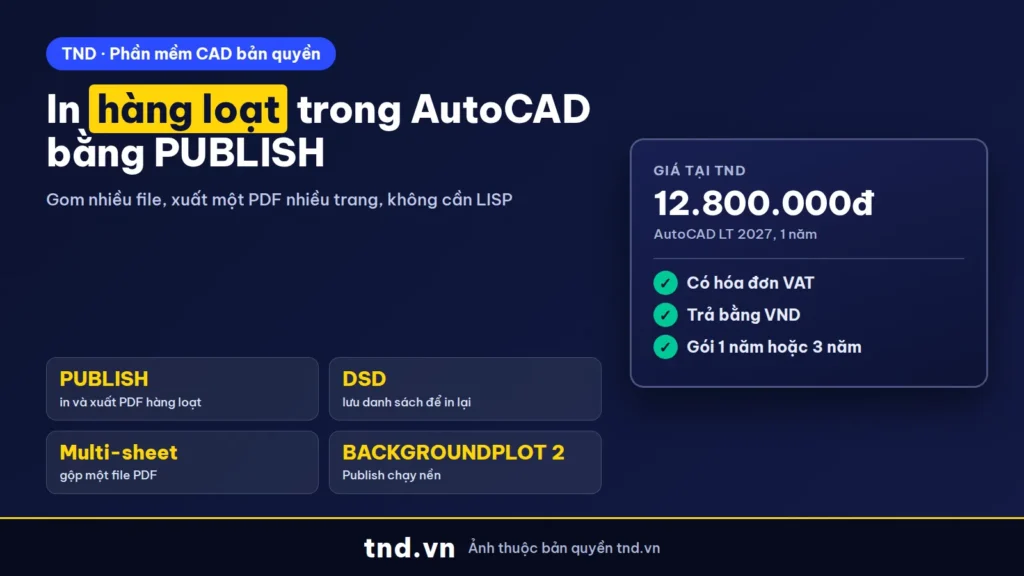
Trả lời nhanh: Không cần LISP: gõ PUBLISH (hoặc Output > Batch Plot), bấm Add Sheets thêm các file DWG, chọn page setup cho từng tờ, Publish To chọn PDF, bật Multi-sheet file rồi bấm Publish. Lưu danh sách bằng Save Sheet List (file DSD) để lần sau nạp lại và in tiếp.
"LISP in hàng loạt trong CAD" được tìm khoảng 590 lần mỗi tháng. Phần lớn nhu cầu này giải quyết được bằng lệnh PUBLISH có sẵn trong AutoCAD và AutoCAD LT. Bài này hướng dẫn từng bước theo tài liệu AutoCAD 2027 của Autodesk, kèm bảng tùy chọn PDF, biến hệ thống và các lỗi hay gặp.
In hàng loạt trong AutoCAD không cần LISP: PUBLISH làm được gì
Nhiều người tìm "LISP in hàng loạt" vì quen cách cũ: chạy một đoạn LISP để in từng layout ra máy in hoặc ra PDF. Thực ra AutoCAD có sẵn lệnh PUBLISH làm đúng việc này. Theo trang PUBLISH của Autodesk, lệnh gom nhiều bản vẽ thành một bộ, rồi xuất ra file PDF, DWF, DWFx hoặc gửi thẳng tới máy in, máy vẽ. Cụ thể:
- Gom layout và Model của nhiều file DWG vào một danh sách, sắp thứ tự, đổi tên tờ.
- Xuất thành một file PDF nhiều trang hoặc mỗi tờ một file PDF.
- In giấy hàng loạt theo máy in ghi trong page setup của từng tờ.
- Lưu danh sách thành file DSD để lần sau mở lại và in tiếp, không phải chọn lại từ đầu.
- Chạy nền: vừa xuất PDF vừa tiếp tục vẽ.
Lệnh này có trên cả AutoCAD và AutoCAD LT (AutoCAD LT Help: PUBLISH). Một số tùy chọn nâng cao chỉ có ở bản đầy đủ, xem phần cuối bài.
Chọn đúng lệnh: PLOT, EXPORTPDF hay PUBLISH
Autodesk có bảng gợi ý chọn lệnh trong trang About Exporting Drawing Files to PDF:
| Việc cần làm | Lệnh Autodesk khuyên dùng |
|---|---|
| Xuất Model hoặc một layout ra PDF | PLOT hoặc EXPORTPDF |
| Xuất tất cả layout của một bản vẽ ra PDF | EXPORTPDF |
| Xuất một số layout chọn lọc | PUBLISH |
| Xuất Model cùng các layout chọn lọc | PUBLISH |
| Xuất nhiều file DWG ra PDF | PUBLISH |
| Xuất cả một sheet set | Publish to PDF trong Sheet Set Manager |
Nếu chỉ cần chuyển một file DWG sang PDF, đọc cách chuyển file CAD DWG sang PDF. Bài này tập trung vào trường hợp nhiều tờ, nhiều file.
Chuẩn bị trước khi in hàng loạt: page setup cho từng layout
PUBLISH in mỗi tờ theo page setup (thiết lập trang) gắn với tờ đó: máy in, khổ giấy, tỉ lệ, bảng nét in. Chuẩn bị đúng một lần thì về sau chỉ việc bấm Publish. Theo hướng dẫn To Work with Named Page Setups for Plotting:
- Gõ
PAGESETUPđể mở Page Setup Manager khi đang ở một layout. - Bấm New, đặt tên dễ hiểu, ví dụ A3-PDF-den-trang, chọn máy in PDF, khổ giấy, tỉ lệ, bảng nét CTB.
- Bấm Set Current để áp page setup cho layout hiện tại.
- Ở các bản vẽ khác, dùng Import trong Page Setup Manager để nạp page setup đã đặt tên từ file DWG hoặc DWT mẫu, khỏi phải làm lại.
Layout phải được khởi tạo: Autodesk ghi rõ layout chỉ publish được khi khổ giấy trong page setup đã được đặt (khác 0 x 0). Layout chưa khởi tạo hiện chữ Uninitialized ở cột Status; muốn in thì chọn page setup thay thế cho nó ngay trong hộp thoại Publish (To Create a Drawing Set for Publishing).
Các bước in và xuất PDF hàng loạt bằng PUBLISH
Làm theo hướng dẫn tạo bộ bản vẽ và mô tả hộp thoại Publish của Autodesk:
- Mở một bản vẽ, vào Output tab > Publish panel > Publish, hoặc gõ
PUBLISH. Muốn in giấy thì có thể vào Output tab > Plot panel > Batch Plot; cả hai đều mở hộp thoại Publish. - Danh sách Sheets to Publish tự có layout của bản vẽ đang mở. Bấm Add Sheets để thêm file DWG khác (hoặc kéo thả file từ màn hình vào); mỗi layout thành một tờ, tên tờ ghép từ tên file và tên layout.
- Bỏ tờ không cần bằng Remove Sheets; sắp thứ tự bằng Move Sheet Up, Move Sheet Down. Thứ tự trong danh sách là thứ tự trang trong PDF và thứ tự in.
- Ở cột Page Setup, chọn page setup đã đặt tên cho từng tờ, hoặc chọn Import để lấy từ file khác. Page setup của Model chỉ áp cho tờ Model, của layout chỉ áp cho layout.
- Ở Publish To, chọn PDF để xuất file, hoặc Plotter Named in Page Setup để in ra máy in ghi trong page setup.
- Bấm Publish Options: chọn thư mục lưu, tick Multi-sheet file nếu muốn gộp một file PDF nhiều trang (bỏ tick thì mỗi tờ một file), tick Prompt for name nếu muốn tự đặt tên mỗi lần.
- Bấm Preview để xem thử tờ đang chọn, rồi bấm Publish.
Khi chạy nền, biểu tượng máy in động hiện ở góc phải thanh trạng thái. Xong việc, nhấp phải biểu tượng đó và chọn View Plot and Publish Details (hoặc gõ VIEWPLOTDETAILS) để xem tờ nào lỗi, tờ nào cảnh báo.
Tùy chọn PDF nên biết khi xuất hàng loạt
Hộp thoại PDF Publish Options có các tùy chọn quyết định file PDF gửi khách trông thế nào:
| Tùy chọn | Tác dụng |
|---|---|
| Multi-sheet file | Gộp tất cả tờ vào một PDF; bỏ chọn thì mỗi tờ một file |
| Vector quality, Raster image quality | Độ phân giải nét vẽ và ảnh; ảnh không vượt quá chất lượng vector |
| Include layer information | Giữ layer trong PDF để người xem bật tắt layer |
| Include hyperlinks | Chuyển link trong bản vẽ và sheet set thành link PDF |
| Create bookmarks | Tạo mục lục bookmark theo tờ và named view |
| Capture fonts used in the drawing | Nhúng font TrueType để máy khác hiển thị đúng chữ |
| Convert all text to geometry | Biến chữ thành nét, chữ giống hệt bản vẽ nhưng file nặng hơn |
Ô PDF Preset trong hộp thoại Publish nạp nhanh một bộ thiết lập sẵn dạng file .pc3. Autodesk liệt kê các preset sau (nguồn):
| Preset (.pc3) | Dùng khi |
|---|---|
| AutoCAD PDF (General Documentation) | Dùng chung cho đa số việc |
| AutoCAD PDF (High Quality Print) | PDF để in ra giấy |
| AutoCAD PDF (Smallest File) | Cần file nhỏ nhất để gửi email |
| AutoCAD PDF (Web and Mobile) | Xem trên trình duyệt, điện thoại, giữ link |
| DWG to PDF | Driver chung của AutoCAD 2015 trở về trước |
Chữ dùng font SHX luôn bị chuyển thành nét trong PDF, kể cả khi không chọn Convert all text to geometry; Autodesk chép kèm nội dung chữ thành comment để vẫn tìm được trong trình xem PDF.
Lưu danh sách DSD để lần sau in lại một cú bấm
Đây là phần thay LISP hiệu quả nhất. Theo To Republish a Drawing Set:
- Sắp xếp xong danh sách tờ, bấm Save Sheet List và đặt tên, ví dụ Ho-so-thi-cong-nha-A.dsd.
- Khi bản vẽ được sửa, mở Publish, nhấp phải vào danh sách và chọn Remove All, rồi bấm Load Sheet List chọn file DSD. AutoCAD nạp đúng các tờ, đúng thứ tự, đúng page setup.
- File BP3 (Batch Plot) kiểu cũ cũng nạp được bằng Load Sheet List.
- Gõ
+PUBLISHđể chọn ngay một file DSD có sẵn và mở hộp thoại Publish với danh sách đó.
Cả phòng có thể dùng chung một file DSD đặt trên ổ mạng, mỗi lần phát hành hồ sơ chỉ việc nạp và bấm Publish, không phụ thuộc người viết LISP.
Biến hệ thống liên quan đến in hàng loạt
| Biến hoặc lệnh | Tác dụng |
|---|---|
| BACKGROUNDPLOT | Bật tắt chạy nền cho Plot và Publish; giá trị mặc định 2: Plot chạy trước mặt, Publish chạy nền |
| PUBLISHALLSHEETS | 1 (mặc định): nạp nội dung mọi bản vẽ đang mở vào danh sách; 0: chỉ bản vẽ hiện hành |
| PUBLISHCOLLATE | Cho hay không cho lệnh in khác chen vào giữa bộ in nhiều tờ |
| BGCOREPUBLISH | Publish chạy nền dùng một hay nhiều nhân CPU |
| PDFSHX | Lưu chữ font SHX thành comment hoặc chữ ẩn khi xuất PDF |
| AUTOPUBLISH | Tự xuất DWF, DWFx hoặc PDF khi lưu hoặc đóng bản vẽ, theo Automatic Publish Settings |
Nguồn: BACKGROUNDPLOT, PUBLISHALLSHEETS và trang Plot and Publish tab của Autodesk. Lưu ý: khi PLOT hay PUBLISH được gọi trong file script (SCR), AutoCAD bỏ qua BACKGROUNDPLOT và chạy trước mặt.
Lỗi hay gặp khi in hàng loạt và cách xử lý
Vuốt ngang để xem đủ bảng.
| Hiện tượng | Nguyên nhân thường gặp | Cách xử lý |
|---|---|---|
| Tờ hiện Uninitialized, không in | Layout chưa đặt khổ giấy (0 x 0) | Chọn page setup thay thế ở cột Page Setup, hoặc vào layout đặt khổ giấy |
| Danh sách có cả layout của các file đang mở | PUBLISHALLSHEETS = 1 | Đặt PUBLISHALLSHEETS = 0 hoặc bỏ tick Automatically Load All Open Drawings |
| Mỗi tờ ra một file PDF riêng | Multi-sheet file đang tắt | Bật Multi-sheet file trong Publish Options |
| Không áp được page setup cho tờ Model | Đang chọn page setup của layout | Tạo page setup riêng cho Model space |
| Number of copies không có tác dụng | Đang xuất PDF hoặc Plot to File | Số bản in chỉ áp dụng khi chọn Plotter Named in Page Setup |
| Chữ trong PDF sai font | Máy xem thiếu font TrueType | Bật Capture fonts, hoặc Convert all text to geometry |
| Không biết tờ nào lỗi | Publish chạy nền | Gõ VIEWPLOTDETAILS để xem báo cáo |
Khi nào vẫn cần LISP, và AutoCAD LT có đủ dùng không
PUBLISH đã gom, sắp xếp, đặt page setup và lưu danh sách, nên phần lớn LISP in hàng loạt chỉ còn hữu ích khi bạn cần những việc lệnh có sẵn không làm, như tự nhận khung tên trong Model space để tách tờ. Khác biệt giữa hai bản theo tài liệu Autodesk:
| Tính năng | AutoCAD LT 2027 | AutoCAD 2027 |
|---|---|---|
| Hộp thoại Publish, DSD, BP3, PDF nhiều trang | Có | Có |
| Chạy PUBLISH bằng dòng lệnh khi FILEDIA = 0 | Không | Có |
| Publish nền từ Windows bằng acad/pl <file DSD> | Không | Có |
| Plot stamp trên bộ publish, 3D DWF | Không | Có |
| Giá tại TND | 12.800.000đ/năm | 41.900.000đ/năm |
Nếu vẫn muốn dùng LISP, đọc LISP trong AutoCAD: cách cài, chạy, AutoCAD LT có dùng được không. Giới hạn khác của bản LT xem AutoCAD LT 2027 làm được gì; cần thêm lệnh cơ bản thì xem bảng tra lệnh AutoCAD cho người mới. Toàn bộ phần mềm CAD TND đang bán, có hóa đơn VAT: phần mềm CAD bản quyền.
Câu hỏi thường gặp
Có lệnh in hàng loạt sẵn trong AutoCAD không?
Có. Lệnh PUBLISH (Output > Publish, hoặc Output > Plot > Batch Plot) in hoặc xuất PDF nhiều layout, nhiều file DWG cùng lúc.
Làm sao gộp nhiều bản vẽ thành một file PDF?
Trong hộp thoại Publish chọn Publish To PDF, mở Publish Options và bật Multi-sheet file, rồi bấm Publish.
File DSD là gì?
Là file Drawing Set Descriptions lưu danh sách tờ, thứ tự và page setup trong hộp thoại Publish. Nạp lại bằng Load Sheet List hoặc +PUBLISH.
AutoCAD LT có PUBLISH không?
Có. AutoCAD LT có hộp thoại Publish, DSD và PDF nhiều trang. Phần chạy PUBLISH bằng dòng lệnh khi FILEDIA = 0 và acad/pl thì không có trên LT.
Vì sao một tờ hiện Uninitialized?
Layout đó chưa có khổ giấy trong page setup. Chọn page setup thay thế ở cột Page Setup hoặc đặt khổ giấy cho layout.
Publish xong xem lỗi ở đâu?
Nhấp phải biểu tượng máy in ở thanh trạng thái, chọn View Plot and Publish Details, hoặc gõ VIEWPLOTDETAILS.
Nguồn tham khảo
- Autodesk AutoCAD 2027 Help: PUBLISH (Command)
- Autodesk AutoCAD 2027 Help: Publish Dialog Box
- Autodesk AutoCAD 2027 Help: PDF Publish Options Dialog Box
- Autodesk AutoCAD 2027 Help: To Create a Drawing Set for Publishing
- Autodesk AutoCAD 2027 Help: To Create and Publish a Paper or Plot File Drawing Set
- Autodesk AutoCAD 2027 Help: To Republish a Drawing Set
- Autodesk AutoCAD 2027 Help: About Exporting Drawing Files to PDF
- Autodesk AutoCAD 2027 Help: BACKGROUNDPLOT (System Variable)
- Autodesk AutoCAD 2027 Help: PUBLISHALLSHEETS (System Variable)
- Autodesk AutoCAD 2027 Help: Plot and Publish Tab (Options Dialog Box)
- Autodesk AutoCAD 2027 Help: To Work with Named Page Setups for Plotting
- Autodesk AutoCAD LT 2027 Help: PUBLISH (Command)


